Microsoft không còn bán Windows 10 nữa nhưng bạn vẫn có thể sử dụng hệ điều hành này cho đến khi Microsoft ngừng hỗ trợ nó vào tháng 10 năm 2025. Cho đến lúc đó, bạn sẽ phải chuyển sang dùng Windows 11 trên các thiết bị mới. Điểm chung giữa hai hệ điều hành đó là bạn sẽ có một số cách chung để chụp ảnh màn hình.
Việc chụp ảnh màn hình khá quan trọng, chẳng hạn như chụp một hóa đơn hoặc tài liệu cần xác minh, biên lai mua hàng trực tuyến… Đặc biệt khi bạn không thể sao chép rồi gửi ảnh cho bạn bè, đồng nghiệp hoặc người thân của mình, hoặc email hay ứng dụng, web thông tin đó không hoạt động. Cho dù bạn đang sử dụng Windows 10 hoặc Windows 11.
Dưới đây là cách sử dụng những công cụ tích hợp sẵn và những phím tắt khác để chụp ảnh màn hình trong Windows 10 và Windows 11, để bạn hoàn toàn có thể quyết định hành động mình thấy cái nào tương thích nhất .
Cách chụp màn hình Win 10 full hoặc chụp một phần màn hình bằng phím tắt, dùng phần mềm chụp màn hình máy tính Win 10 hoặc các công cụ tích hợp sẵn trong hệ điều hành. Trong bài viết dưới đây, chúng tôi sẽ mách bạn các cách chụp màn hình máy tính Windows 10 thông dụng nhất.
Bạn đang đọc: 5 cách chụp màn hình Win 10 dễ nhất, nhanh nhất
1. Chụp màn hình Win 10 bằng phím tắt
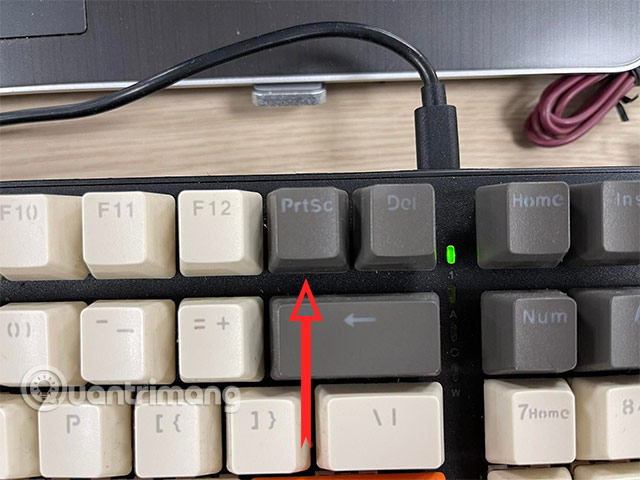
Chụp toàn màn hình Win 10 với PrtScn
Đây là cách chụp ảnh đơn thuần nhất, nhanh nhất trên Windows. Toàn bộ màn hình sẽ được chụp lại khi tất cả chúng ta nhấn phím PrtScn và được lưu lại bộ nhớ Clipboard. Bạn hoàn toàn có thể dán vào những ứng dụng chat hoặc mở công cụ chỉnh sửa ảnh như Photoshop, Paint và dán hình ảnh vào để lưu hoặc chỉnh sửa nếu muốn .
Chụp toàn màn hình Win 10 tự lưu với Windows + PrtSc
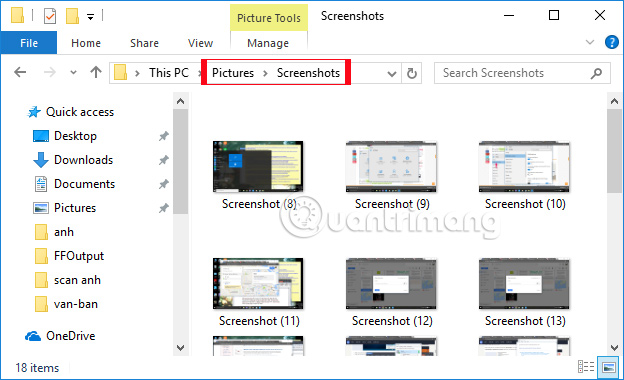
Để chụp toàn bộ màn hình Win 10 bạn nhấn Windows + PrtSc, ảnh sẽ tự động lưu vào mục Pictures > Screenshots trên máy tính.
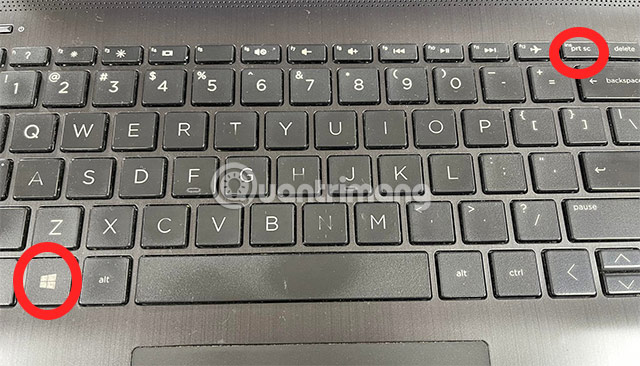
Bạn chỉ cần mở thư mục trên và tìm hình ảnh màn hình mình vừa chụp .
Chụp cửa sổ đang mở bằng Alt + PrtScn
Để chụp lại cửa sổ đang mở, đang làm việc trên Windows 10, bạn nhấn Alt + PrtScn. Ảnh sẽ được lưu vào Clipboard nên bạn cũng cần đến sự hỗ trợ của những phần mềm chỉnh sửa ảnh trên máy tính như Paint, Photoshop để lưu ảnh.
Chụp vùng màn hình Win 10 tùy chỉnh với Windows + Shift + S
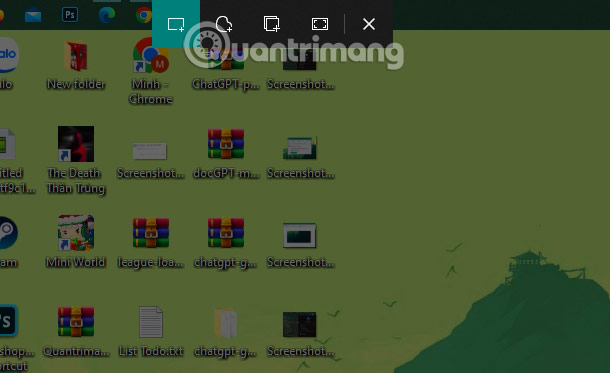
Nếu chỉ muốn chụp một vùng tùy chỉnh trên Windows 10, bạn hãy sử dụng tổ hợp phím Windows + Shift + S. Khi nhấn phím này, con trỏ chuột sẽ biến thành dấu +, cho phép bạn vẽ hình chữ nhật lên vùng cần chụp màn hình để chọn vùng cần chụp.
Ảnh sau khi chụp sẽ được lưu vào clipboard của Windows 10, bạn chỉ cần nhấn Ctrl+V để dán ảnh vào các ứng dụng chat, Word, Photohop để chia sẻ, chỉnh sửa thêm nếu cần. Hoặc dễ hơn, bạn mở Paint và dán ảnh vào đó để lưu lại.
Cách chụp màn hình máy tính Win 10 và chia sẻ với Windows + H
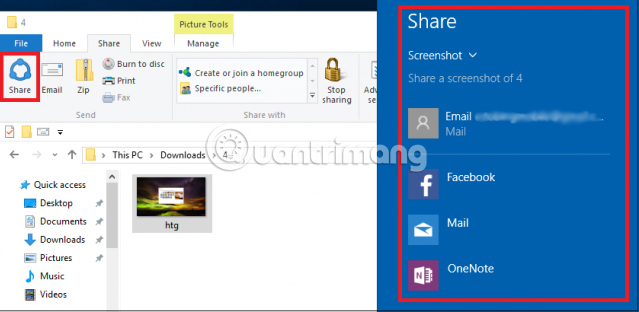
Phím tắt chụp màn hình Windows 10 Windows + H cung cấp thêm tính năng chia sẻ, ngoài việc chụp lại toàn bộ giao diện trên máy tính. Sau khi nhấn tổ hợp phím, giao diện Windows Share xuất hiện bên phải màn hình hỏi bạn có muốn chia sẻ ảnh vừa chụp qua email, Facebook, OneNote hay không.
Phím Windows + nút giảm âm lượng
Nếu bạn đang sở hữu máy tính Surface của Microsoft thì có thể sử dụng ngay phím vật lý để chụp ảnh màn hình, như khi thực hiện trên smartphone hoặc tablet. Trước hết, bạn nhấn giữ logo Windows trên màn hình cảm ứng, rồi nhấn phím giảm âm lượng nằm ở cạnh máy. Màn hình sẽ tối đi và ảnh sẽ được chụp lại. Để lấy ảnh, bạn truy cập vào Pictures > Screenshots.
2. Chụp màn hình Windows 10 bằng Snipping Tool
Công cụ Snipping đã Open từ Windows Vista. Windows đã đưa ra thông tin rằng trong một vài năm rằng Công cụ Snipping sẽ ngừng hoạt động giải trí, nhưng cho đến hiện tại nó vẫn hoạt động giải trí trong Windows 11. Công cụ Snipping đã bị xóa khỏi list ứng dụng trong menu Bắt đầu nhưng bạn vẫn hoàn toàn có thể thuận tiện truy vấn nó trải qua tìm kiếm .Snipping Tool trên Windows 10 không tự động hóa lưu ảnh chụp màn hình của bạn – bạn sẽ cần lưu chúng vào công cụ theo cách thủ công bằng tay trước khi thoát – và nó sẽ tự động hóa sao chép những ảnh chụp của bạn vào khay nhớ tạm .
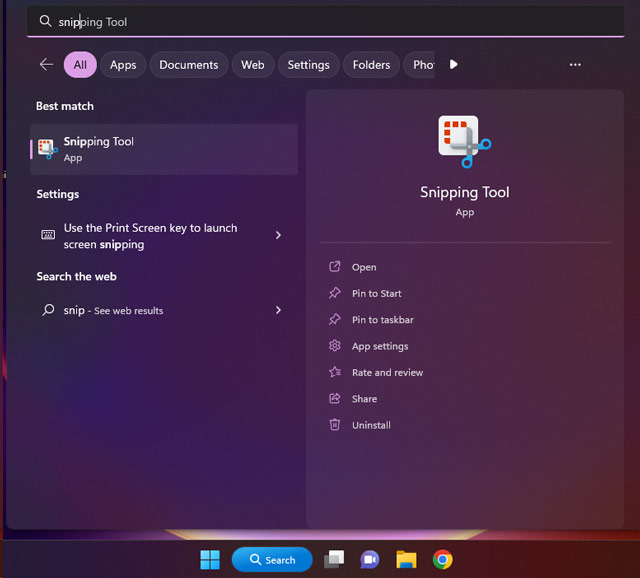
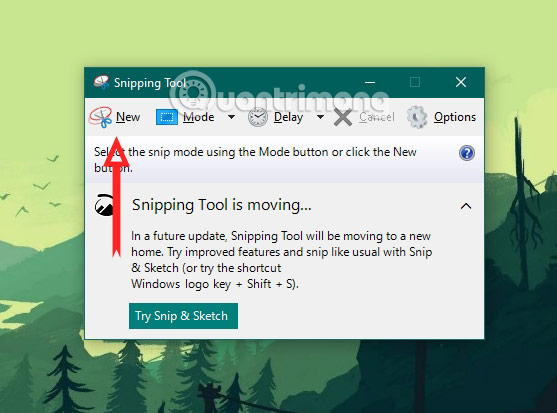
Bước 1: Để sử dụng Snipping Tool, bạn chỉ cần chọn công cụ tìm kiếm, sau đó tìm từ khóa Snipping Tool và chọn công cụ đó.
Bước 2: Làm tương tự như vậy trên Windows 11.
Nhấp vào nút New để bắt đầu quá trình chụp màn hình. Loại ảnh chụp mặc định là hình chữ nhật, nhưng bạn cũng có thể sử dụng ảnh chụp cửa sổ, toàn màn hình và dạng tự do.
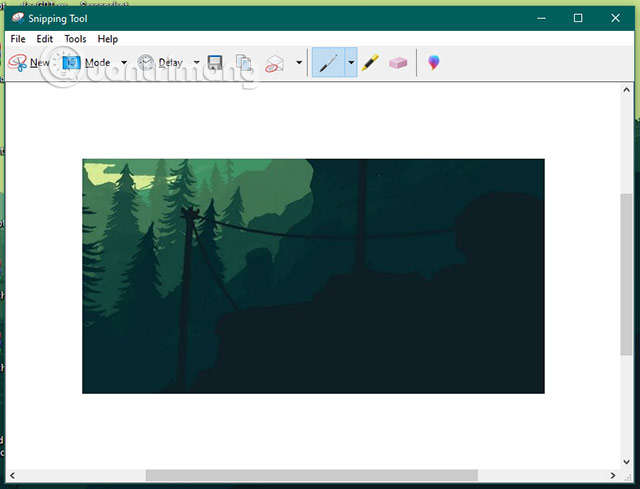
Ảnh sau khi được chụp sẽ được chuyển vào trình chỉnh sửa ảnh, bạn hoàn toàn có thể chỉnh sửa ảnh bằng những công cụ trước khi lưu lại vào trong máy. Bấm hình tượng lưu ảnh hình đĩa mềm cạnh Delay để lưu ảnh .
3. Chụp ảnh màn hình Win 10 với Snip & Sketch
Công cụ Snip và Sketch dễ sử dụng, san sẻ và chú thích ảnh chụp màn hình hơn Công cụ Snipping cũ ở trên. Giờ đây, nó hoàn toàn có thể chụp ảnh màn hình của một hành lang cửa số ứng dụng của bạn, đây là một thiếu sót đáng kinh ngạc khi ứng dụng được trình làng lần tiên phong .
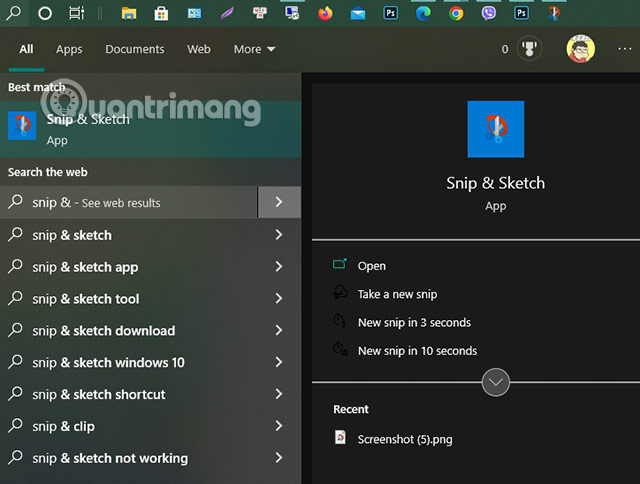
Cách dễ nhất để sử dụng Snip & Sketch là sử dụng phím tắt Windows + Shift + S. Bạn cũng có thể tìm thấy công cụ Snip & Sketch được liệt kê trong danh sách theo thứ tự chữ cái của các ứng dụng được truy cập trong biểu tượng Start cũng như trong bảng thông báo nơi công cụ này được liệt kê là Screen snip. Hoặc bạn chỉ có thể tìm kiếm nó nếu bạn không gán phím tắt vào bộ nhớ. Nếu bạn là người thường xuyên chụp ảnh màn hình, lời khuyên là bạn nên ghim Snip & Sketch vào thanh taskbar.
Đây là công cụ có sẵn trong những bản Win 10 mới, được Microsoft dự tính dùng để sửa chữa thay thế cho Snipping Tool. Bạn hoàn toàn có thể nhập tên công cụ này vào phần tìm kiếm, để mở và sử dụng nó. Snip và Sketch hoàn toàn có thể chụp toàn màn hình hoặc ảnh hình chữ nhật hoặc chụp theo ý của mình. Ngoài ra, còn có nhiều công cụ chỉnh sửa ảnh, như bút ghi chú cho ảnh, ghi âm giọng nói, hay hẹn giờ chụp sau 3 hoặc 10 giây .
4. Sử dụng Xbox Game Bar
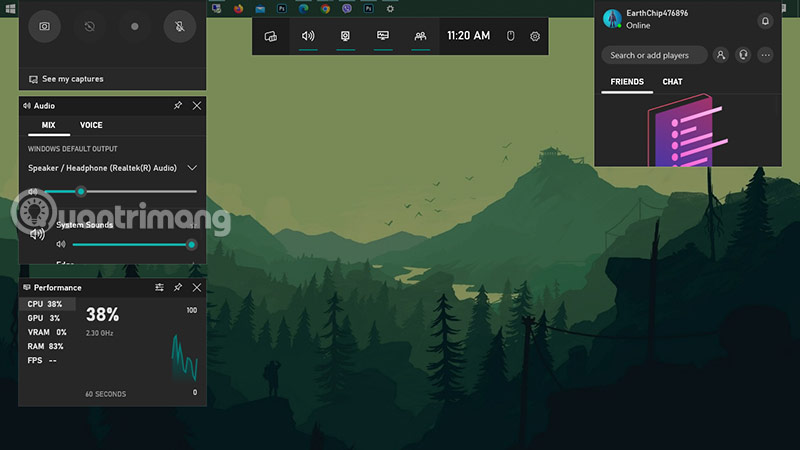
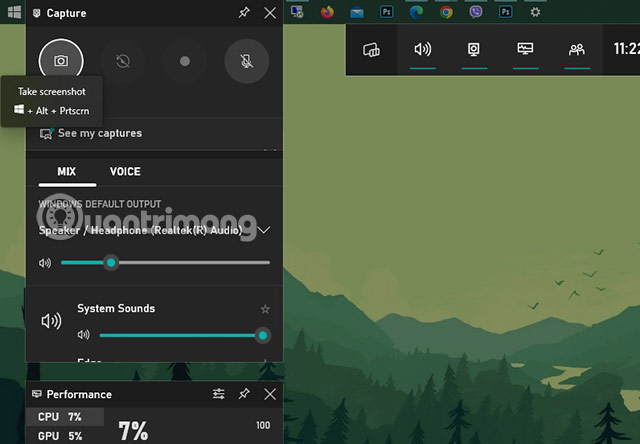
Xbox Game Bar là công cụ giúp bạn chụp màn hình một cách thuận tiện nhưng sẽ tương hỗ game nhiều hơn. Trước tiên, bạn cần bật thanh Xbox Game Bar bằng phím tắt Windows + G và giao diện Xbox Game Bar sẽ hiện ra .
Từ đây, bạn có thể nhấp vào nút chụp màn hình trong thanh Trò chơi hoặc sử dụng phím tắt mặc định Windows + Alt + PrtScn để chụp ảnh màn hình toàn màn hình. Để đặt phím tắt bàn phím cho ảnh chụp màn hình Xbox Game Bar của riêng bạn, hãy vào Settings > Game > Xbox Game Bar.
5. Sử dụng phần mềm từ bên thứ 3 để chụp ảnh màn hình Win 10
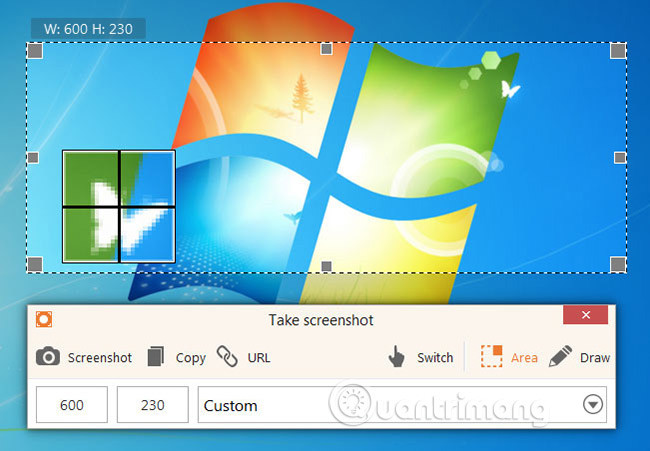
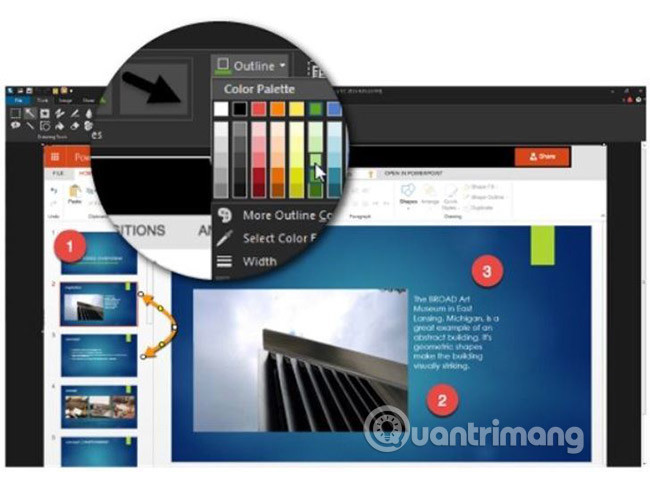
Công cụ Icecream screen recorder
Nếu bạn muốn chụp màn hình để làm điển hình nổi bật những khu vực hoặc một phần đơn cử, bạn sẽ thấy công cụ này rất phát minh sáng tạo. Icecream Screen Recorder là một ứng dụng chụp màn hình chuyên nghiệp, được sắp xếp hài hòa và hợp lý .Icecream Screen Recorder là một lựa chọn sửa chữa thay thế cho những ứng dụng chụp màn hình nổi bật trên thị trường. Công cụ này lý tưởng nếu bạn sử dụng nhiều trình duyệt trong những phiên duyệt Internet hàng ngày của mình .Các tính năng tốt nhất của Icecream Screen Recorder :
- Icecream Screen Recorder cung cấp cho bạn khả năng chụp một phần của một trang, hoặc toàn bộ cửa sổ.
- Nó đi kèm với tất cả các tính năng chụp màn hình tiêu chuẩn.
- Bạn cũng có thể quay video trực tuyến.
- Bạn có thể chụp các định dạng video khác nhau từ YouTube, Vimeo hoặc Dailymotion.
- Bạn sẽ có thể quay video bằng cách nhấp vào một nút đơn giản.
- Bạn có thể thêm chú thích, chẳng hạn như mũi tên và đường tròn trên video của mình.
- Bạn có thể lưu ảnh chụp màn hình thẳng vào ổ cứng hoặc bất cứ vị trí nào bạn chọn.
- Bạn sẽ có thể lưu trữ ảnh chụp màn hình ở các định dạng file khác nhau.
Icecream Screen Recorder là ứng dụng bán chạy nhất thế giới và bạn có thể dùng thử phiên bản miễn phí ngay bây giờ.
Xem thêm: Điều khoản sử dụng https://suanha.org
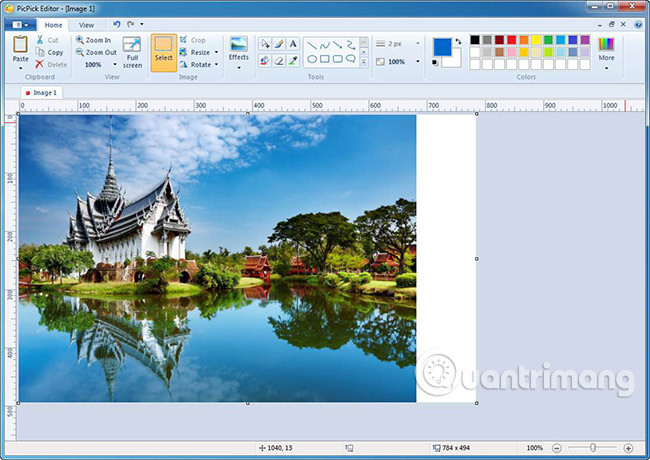
4.2. Phần mềm chụp màn hình Win 10 PicPick
PicPick là một công cụ thân thiện với người dùng và giàu tính năng, dùng để chụp và chỉnh sửa ảnh chụp màn hình. Công cụ này đi kèm với rất nhiều tính năng chỉnh sửa đặt trong một giao diện thuận tiện. Chỉ cần chọn từ list gồm có công cụ chụp màn hình, trình chỉnh sửa hình ảnh, bộ chọn màu, bảng màu, bảng trắng, thước đo góc và thước kẻ px. Trình chỉnh sửa tích hợp được cho phép bạn thêm chú thích văn bản, vẽ mũi tên và hình dạng cũng như vận dụng chỉnh sửa nâng cao. Ngoài ra, PicPick là ứng dụng portable và không tính tiền, thế cho nên bạn hoàn toàn có thể tàng trữ nó trên một ổ flash và sử dụng nó bất kỳ nơi nào mà không cần phải thiết lập .
4.3. Công cụ Snagit
Snagit không không lấy phí, và nó cũng không rẻ. Nhưng tiện ích mà bạn nhận được sẽ xứng danh với số tiền 50 USD. Snagit là ứng dụng chụp ảnh màn hình và thậm chí còn còn tốt hơn với phiên bản 11 mới, có tương hỗ cho Windows 10. Nó đi kèm với Smart Window Detection để cắt ảnh và bạn hoàn toàn có thể tự động hóa chọn chụp hàng loạt hành lang cửa số hoặc một phần của hành lang cửa số .Snagit cũng đi kèm với một công cụ OneClick hoàn toàn có thể được ghim ở trên cùng, giúp bạn thuận tiện chụp ảnh màn hình và thêm vô số những công cụ chú thích. Thêm vào list dài những tính năng sắp xếp, gắn thẻ và san sẻ màn hình nếu cần. Đây là một công cụ có ích tiềm năng cho bất kể người dùng nào .
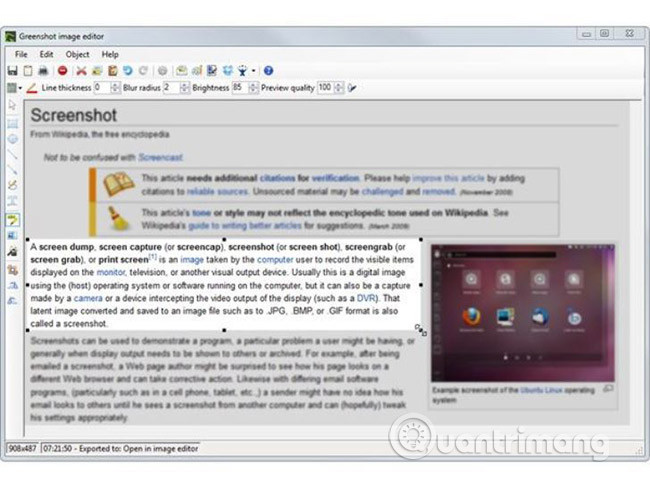
4.4. Công cụ Greenshot
Tải Greenshot
Greenshot là một công cụ chụp màn hình mã nguồn mở, không lấy phí cho hệ quản lý Windows tối ưu hóa hiệu suất. Công cụ này được cho phép bạn nhanh gọn chụp ảnh màn hình một vùng, một hành lang cửa số hoặc hàng loạt màn hình đã chọn cũng như chụp những website cuộn từ Internet Explorer .Sau khi chụp, bạn hoàn toàn có thể ghi chú, biến hóa thứ tự những phần của ảnh chụp màn hình. Greenshot không hạn chế việc xuất ảnh chụp màn hình : Bạn hoàn toàn có thể sao chép vào clipboard, gửi tới máy in, lưu thành file, gửi tới những chương trình Office, đính kèm vào email hoặc tải lên những website ảnh như Flickr và những trang khác .
4.5. Công cụ SnapCrab
Tải SnapCrab
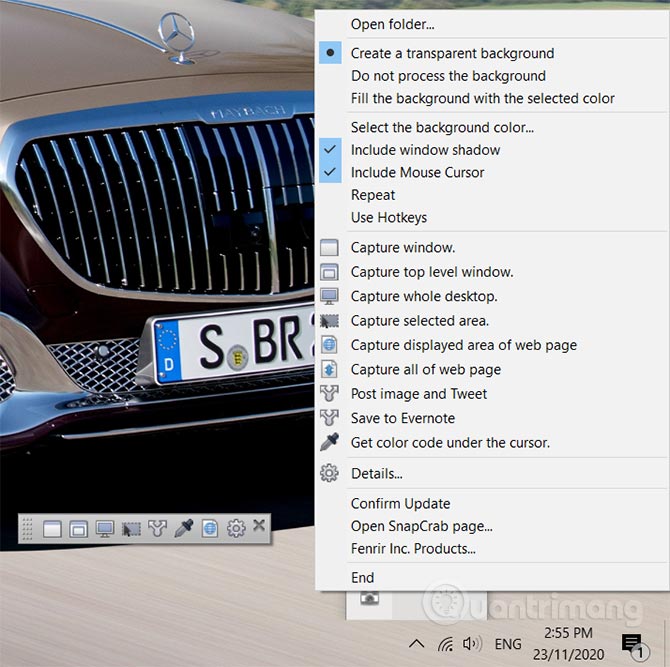
SnapCrab là một ứng dụng chụp ảnh màn hình tiện lợi được cho phép bạn chụp ảnh bất kể nơi nào trên máy tính để bàn và lưu chúng ở định dạng JPEG, PNG hoặc thậm chí còn là GIF. Bạn hoàn toàn có thể làm điển hình nổi bật một vùng màn hình bạn muốn chụp hoặc chụp hàng loạt màn hình .Snapcrab được cho phép bạn chụp những hành lang cửa số mờ và những website từ trình duyệt của bạn bằng cách link trải qua Sleipnir. Nó cũng có tính năng hẹn giờ bảo vệ bạn không bỏ lỡ một khoảnh khắc nào. Và với sự trợ giúp của những tính năng sẵn có, bạn hoàn toàn có thể san sẻ màn hình của mình trên những trang mạng xã hội. SnapCrab phiên bản 1.1.1 thích hợp với Windows 10/8/7 / Vista và XP .
4.6. Công cụ Fireshot
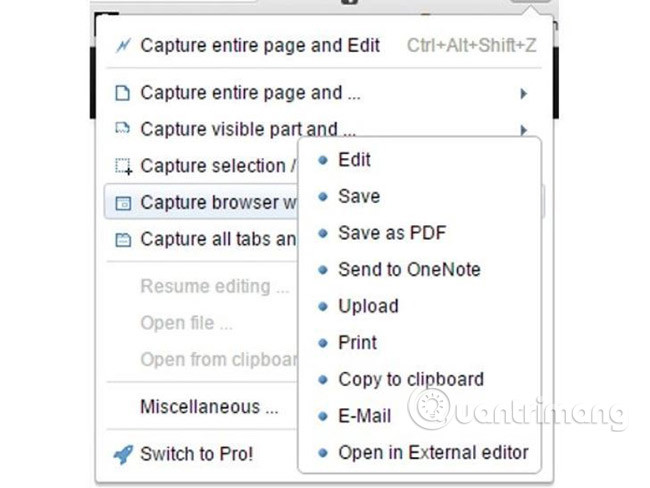
Tiện ích Fireshot cho Firefox, Chrome và Internet Explorer được cho phép người dùng chụp ảnh màn hình chỉ trong vài cú nhấp chuột. Bạn hoàn toàn có thể chụp ảnh màn hình website, thêm chú thích văn bản, thực thi chỉnh sửa nhanh và lưu ảnh chụp dưới dạng file hình ảnh hoặc PDF .Fireshot được cho phép bạn chụp ảnh màn hình của một phần hoặc hàng loạt hành lang cửa số trình duyệt, một khu vực được chọn trên trang hoặc thậm chí còn hàng loạt trang chỉ trong một vài cú nhấp chuột. Ảnh chụp màn hình hoàn toàn có thể được sao chép vào clipboard, được lưu dưới dạng file hình ảnh hoặc PDF, được in, gửi đến email hoặc tải lên 1 số ít trang mạng xã hội. Ngoài ra, Fireshot có trình chỉnh sửa nội bộ được cho phép người dùng thêm mũi tên, văn bản, hình dạng hoặc thậm chí còn vẽ lên hình ảnh .
4.7. Công cụ LightShot
Lightshot là một công cụ chụp ảnh màn hình không tính tiền khác, triển khai những điều kỳ diệu trên mạng lưới hệ thống của bạn. Nó đi kèm với một giao diện dễ sử dụng được cho phép bạn chụp ảnh màn hình trong vòng 2 lần nhấp chuột. Chỉ cần nhấn phím nóng và chương trình sẽ chụp ảnh một phần của màn hình hoặc hàng loạt màn hình. Cũng giống như những công cụ chụp ảnh màn hình hạng sang khác, Lightshot cũng đi kèm với công cụ chỉnh sửa và biên tập để thêm chú thích văn bản và những chỉnh sửa khác. Ngoài ra, người dùng hoàn toàn có thể tạo một thông tin tài khoản không tính tiền được cho phép họ có một thư viện trực tuyến để thuận tiện tìm hiểu thêm, san sẻ link và sao lưu trực tuyến .
4.8. Công cụ ShareX
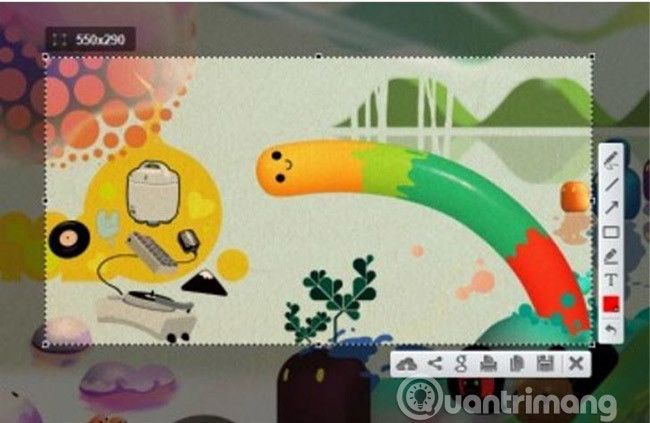
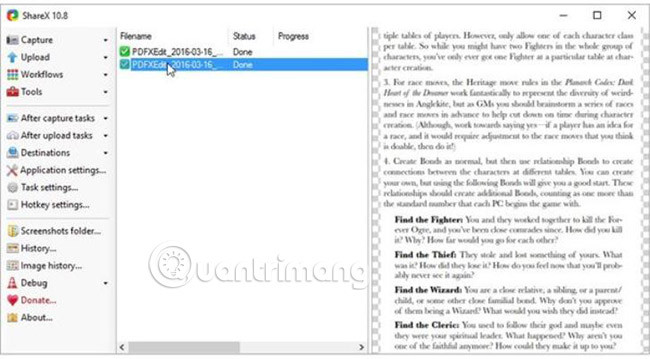
ShareX là một công cụ chụp màn hình mã nguồn mở rất giàu tính năng. ShareX có một cách tiếp cận khác với cách tiếp cận của những công cụ được bàn luận ở trên. Thay vì tải file của bạn lên những server thuộc ứng dụng, bạn hoàn toàn có thể định thông số kỹ thuật chương trình để tải lên một trong những thông tin tài khoản của bạn, trên những dịch vụ của bên thứ ba khác. ShareX triển khai nhiều thao tác chụp ảnh màn hình hơn. Bạn hoàn toàn có thể sử dụng nó để rút ngắn URL, ghi lại màn hình, tải lên văn bản và quy đổi bản ghi của bạn sang định dạng GIF .ShareX cũng đi kèm với một loạt những tính năng tự động hóa và tích hợp với hơn 80 nền tảng tàng trữ hình ảnh như Flickr, Imgur, Dropbox, Sendspace, Pastebin, Photobucket và một loạt những nhà sản xuất dịch vụ tàng trữ đám mây. Bạn cũng hoàn toàn có thể định thông số kỹ thuật ShareX để triển khai những tác vụ khác như chú thích hình ảnh, đóng dấu hình ảnh và nhiều hơn nữa .
4.9. Công cụ Gadwin PrintScreen
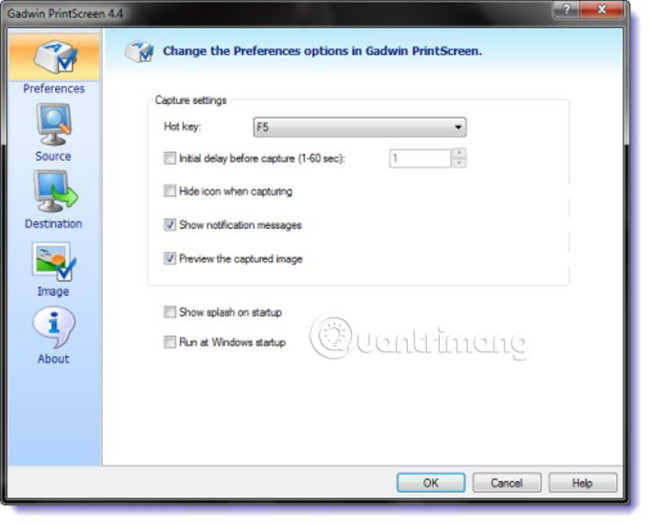
Gadwin PrintScreen là một trong những công cụ chụp ảnh màn hình thông dụng nhất và nó đi kèm với những tính năng chỉnh sửa và ghi chú hình ảnh nâng cao trong một giao diện dễ sử dụng. PrintScreen là mặc định, nhưng có một tá combo phím nóng để lựa chọn .
Bạn có thể sử dụng công cụ để chụp toàn bộ màn hình hoặc chụp một cửa sổ cụ thể. Một khi bạn đã chọn combo yêu thích của mình, bạn có thể chuyển đến tab Destination để có ảnh chụp màn hình ngay lập tức, sao chép vào clipboard hoặc lưu nó vào một thư mục cụ thể. Gadwin PrintScreen cung cấp cho bạn tùy chọn để chọn từ 6 định dạng hình ảnh tùy biến. Bạn thậm chí có thể gửi ảnh chụp màn hình qua email.
Tầm quan trọng của việc nhận được một chương trình giàu tính năng là giúp bạn tiết kiệm thời gian. Danh sách ở trên là các công cụ chụp ảnh màn hình mạnh nhất trên Internet cho Windows 10, cho phép bạn chụp và chỉnh sửa ảnh chụp màn hình, thậm chí sẽ cho phép bạn quay video ngắn và rút ngắn URL. Tùy theo mục đích, nhu cầu chụp hình mà chúng ta có thể sử dụng ngay tổ hợp phím chụp hình có sẵn trên máy tính, hoặc các công cụ được cài đặt trên hệ điều hành Windows sao cho phù hợp.
Xem thêm: Ứng dụng DienmayXANH: Ứng dụng mua hàng online của https://suanha.org | Link tải free, cách sử dụng
Bạn đã sử dụng bất kỳ công cụ nào ở trên chưa ? Hãy để lại quan điểm trong phản hồi bên dưới nhé !Tham khảo thêm những bài sau đây :
Chúc những bạn thưc hiện thành công xuất sắc !
Source: https://suanha.org
Category : Điện Máy

Vì sao nên chọn sửa bếp từ tại nhà Hà Nội tại App Ong Thợ? https://dvn.com.vn/dia-chi-nao-sua-bep-tu-lay-ngay-o-ha-noi/ Sửa bếp từ lấy...
Đọc tiếp
Quy trình Khắc Phục Tủ Lạnh Hitachi Bị Ngập Nước Chuẩn An Toàn Tủ lạnh Hitachi bị ngập nước cần...
Đọc tiếp
Trung Tâm Bảo Hành Bếp Từ Bosch Tại Hà Đông - Hà Nội Bạn đang bị hỏng bếp từ Bosch...
Đọc tiếp
Dịch vụ Bảo hành Hitachi tại Tuyên Quang 0948 559 995 https://suachuatulanh.org/ho-tro-bao-hanh-san-pham-hitachi/ Bảo hành Hitachi là gì? Danh sách trung...
Đọc tiếp
Hướng Dẫn Kiểm Tra Bảo Hành Sản Phẩm Sharp Tại Nhà Các sản phẩm Sharp bảo hành bao lâu? Hướng...
Đọc tiếp
Cách Kiểm Tra Đăng Ký Bảo Hành Sản Phẩm Bosch Tại Việt Nam Sản phẩm Bosch được hỗ trợ bảo...
Đọc tiếp