Nếu bạn chưa biết cách liên kết máy in với máy tính, bạn hoàn toàn có thể tìm hiểu thêm bài viết này : Cách liên kết máy in với máy tính Windows, Mac đơn thuần, nhanh gọn
+ Một chiếc máy in còn sử dụng được
+ Máy tính liên kết cần có thông số kỹ thuật tương tự như máy chia sẻ để quy trình đồng nhất diễn ra thuận tiện .
+ Tất cả những máy trong công ty đều sử dụng chung một modem WiFi .
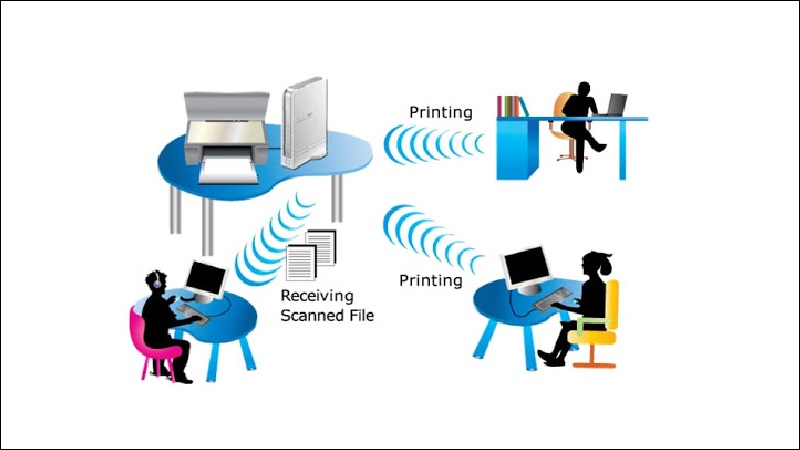
Chia sẻ máy in trong một mạng WIFI chung
2. Chia sẻ máy in qua WiFi với máy tính khác
Thao tác này sẽ được triển khai trên máy tính đang được liên kết với máy in .
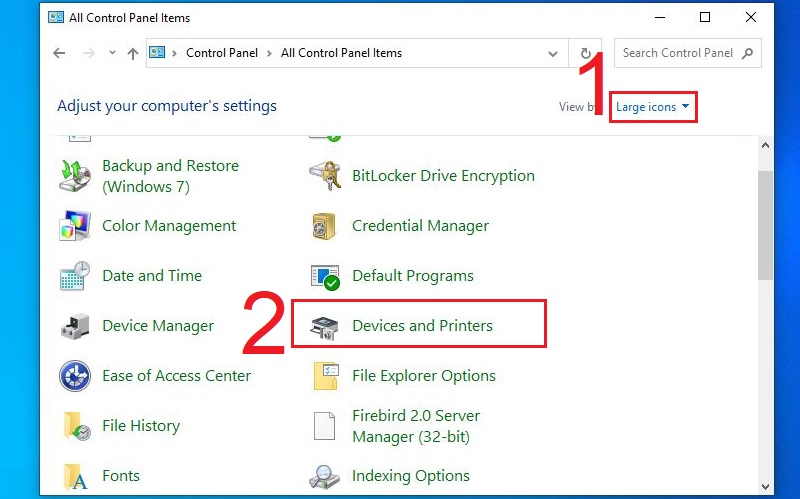
Bước 1: Mở Control Panel > Chọn Large icons > Chọn Devices and Printers.
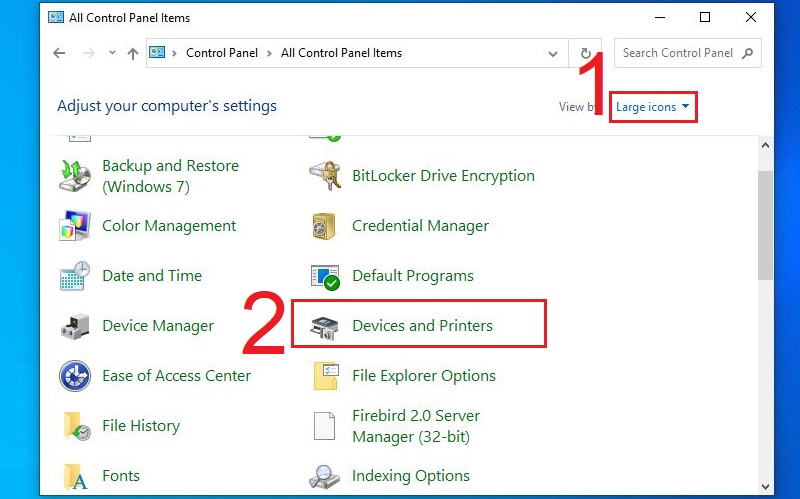
Chọn Devices and Printers trong Control Panel
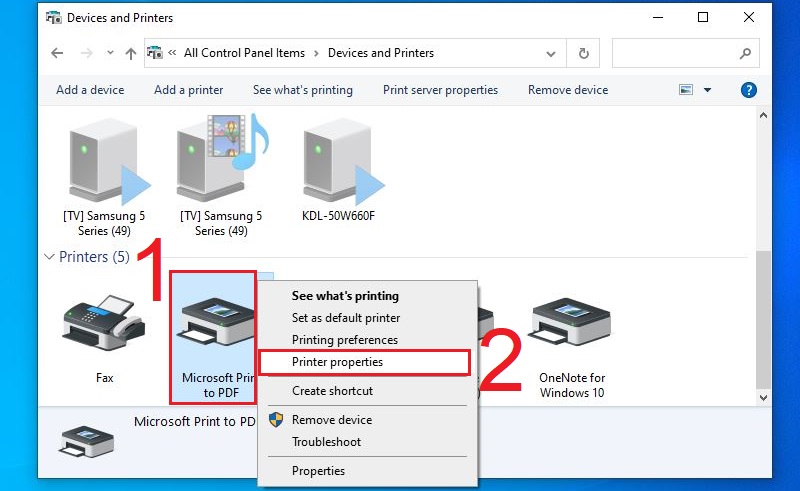
Bước 2: Click chuột phải vào máy in > Chọn Printer Properties.
Mở Printer Properties của máy in
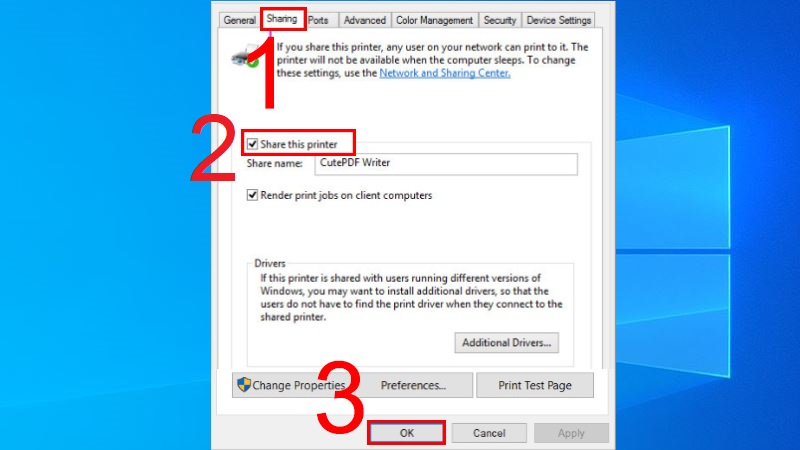
Bước 3: Chọn tab Sharing > Tick chọn Share this printer > Chọn OK.
Bật chính sách chia sẻ máy in
3. Truy cập vào máy in đã được chia sẻ qua WiFi
Bước 1: Mở Control Panel > Chọn Large icons > Chọn Devices and Printers.
Chọn Devices and Printers trong Control Panel
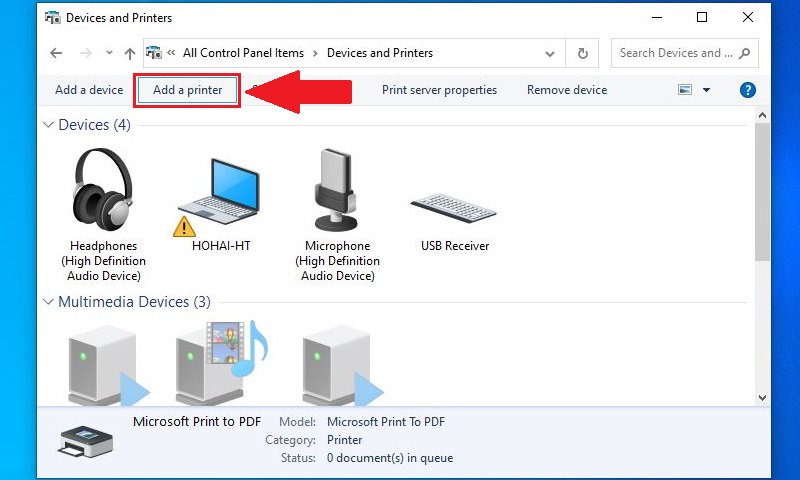
Bước 2: Chọn Add a Printer.
Chọn Add Printer để thêm liên kết máy in
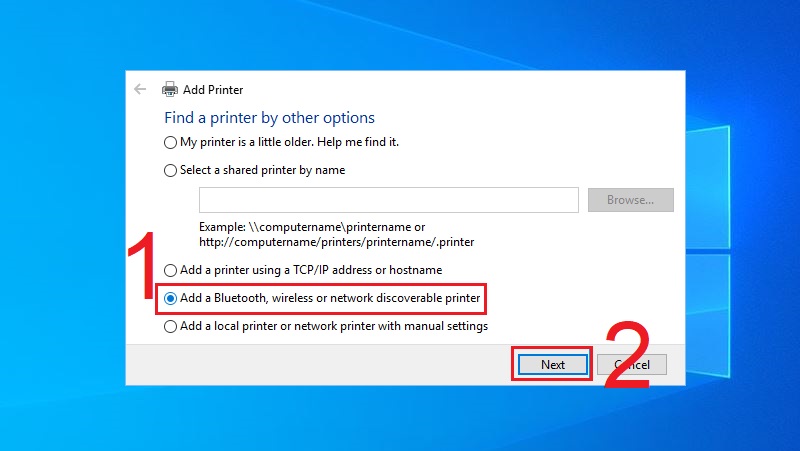
Bước 3: Click Add a Bluetooth, wireless of network discoverrable printer > click Next.
Chọn Add a Bluetooth, wireless of network discoverrable printer để liên kết bằng WiFi
4. Cách khắc phục không chia sẻ máy in qua WiFi được
Nếu đã thực thi nhưng máy in của bạn vân không hoạt động giải trí hoàn toàn có thể do máy in chưa nhận được liên kết. Bạn nên xem lại liên kết từ máy tính tới máy in, kiểm tra địa chỉ IP của máy in có tương thích với địa chỉ mạng WiFi của máy tính hay không .
Để tham khảo thêm các lỗi khiến máy tính không chia sẻ máy in qua WiFi được và cách khắc phục chúng tại bài viết Hướng dẫn cách khắc phục lỗi không kết nối được máy in qua mạng LAN.
Sử dụng máy in thông dụng
Một số mẫu laptop đang kinh doanh tại Thế Giới Di Động: Hy vọng bài viết trên đây sẽ mang đến cho bạn những thông tin hữu dụng. Chúc những bạn thực thi thành công xuất sắc và luôn ủng hộ Thế Giới Di Động nhé !
Source: https://suanha.org
Category : Điện Máy

Vì sao nên chọn sửa bếp từ tại nhà Hà Nội tại App Ong Thợ? https://dvn.com.vn/dia-chi-nao-sua-bep-tu-lay-ngay-o-ha-noi/ Sửa bếp từ lấy...
Đọc tiếp
Quy trình Khắc Phục Tủ Lạnh Hitachi Bị Ngập Nước Chuẩn An Toàn Tủ lạnh Hitachi bị ngập nước cần...
Đọc tiếp
Trung Tâm Bảo Hành Bếp Từ Bosch Tại Hà Đông - Hà Nội Bạn đang bị hỏng bếp từ Bosch...
Đọc tiếp
Dịch vụ Bảo hành Hitachi tại Tuyên Quang 0948 559 995 https://suachuatulanh.org/ho-tro-bao-hanh-san-pham-hitachi/ Bảo hành Hitachi là gì? Danh sách trung...
Đọc tiếp
Hướng Dẫn Kiểm Tra Bảo Hành Sản Phẩm Sharp Tại Nhà Các sản phẩm Sharp bảo hành bao lâu? Hướng...
Đọc tiếp
Cách Kiểm Tra Đăng Ký Bảo Hành Sản Phẩm Bosch Tại Việt Nam Sản phẩm Bosch được hỗ trợ bảo...
Đọc tiếp