
Cập nhật 1 tháng trước
34.855
Xem ngay các mẫu tai nghe bán chạy nhất tại Điện máy XANH:
Trước chi kiểm tra và khắc phục lỗi trên máy tính và laptop, bạn nên kiểm tra lại thiết bị thai nghe xem có bị hư hỏng hay không. Chẳng hạn như bạn có thể kiểm tra bằng cách cắm thai nghe vào các thiết bị khác hoặc sử dụng one thai nghe khác cắm vào máy .
Nếu như các thiết bị bạn đã thử không nhận thai nghe thì chắc chắn thai nghe của bạn đã hư hỏng. serve đó, bạn nên trang bị cho mình một chiếc thai nghe khác .
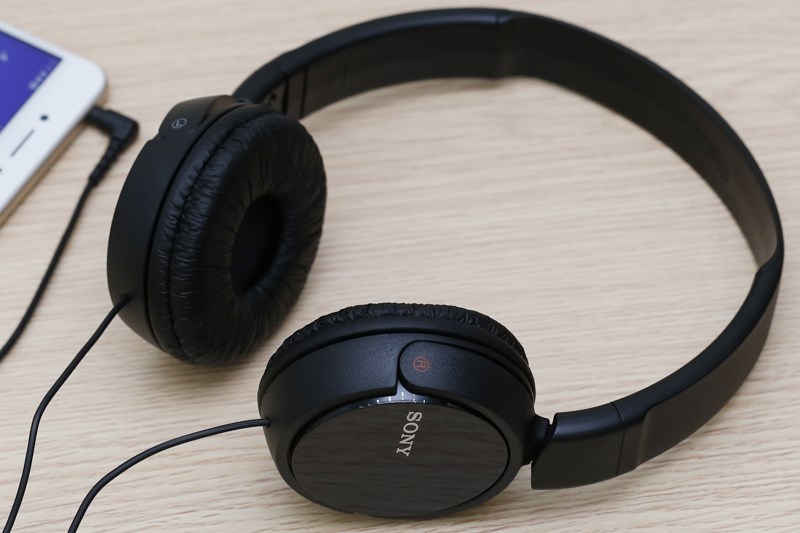
Kiểm tra lại thai nghe của bạn xem có hư hỏng hay không
Tình trạng lỗi không nhận thai nghe windowpane ten xảy ra đôi chi nguyên nhân là vì sự xung đột giữa các phần mềm trên máy khiến máy hoạt động không ổn định, dẫn tới việc truyền âm thanh qua tai nghe cũng gặp gián đoạn .
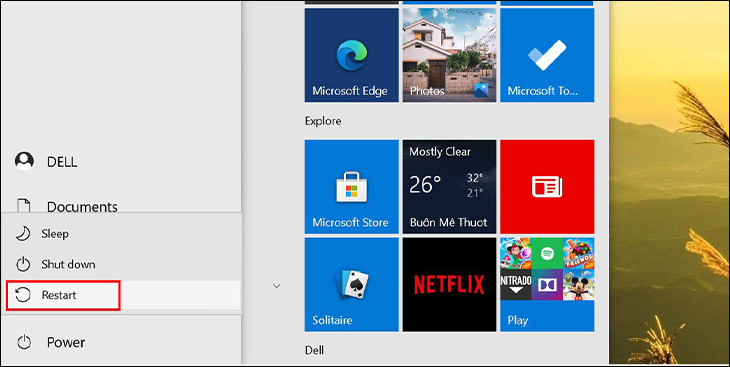
Lúc này, bạn hãy thử khởi động lại laptop của mình. Mặc dù có vẻ đơn giản nhưng đôi chi đem lại nhiều hiệu quả mà bạn không ngờ tới, nhất là có thể giúp đưa máy về trạng thái ổn định .
laptop sử dụng một thời gian dài và không vệ sinh laptop thường xuyên khiến máy bị đóng bụi bẩn cũng có thể là một nguyên nhân xuất hiện lỗi acquire ten không nhận thai nghe .
Bụi bẩn bám vào các kẽ hở hay six mạch nhỏ trong laptop sẽ khiến chân tiếp xúc của jack cắm thai nghe bị hạn chế .
Điều bạn cần làm lúc này là hãy vệ sinh máy sạch sẽ, sau đó thử cắm nhẹ jack cắm rồi xoay từ từ cho đến chi nghe được âm thanh .
Nếu vẫn không nghe được, bạn hãy thử cắm sing một thiết bị khác để kiểm tra thử, phòng trường hợp thai nghe bạn có vấn đề. Cùng với đó, bạn hãy kiểm tra xem nút âm lượng trên loa có vị vặn xuống mức thấp nhất không .
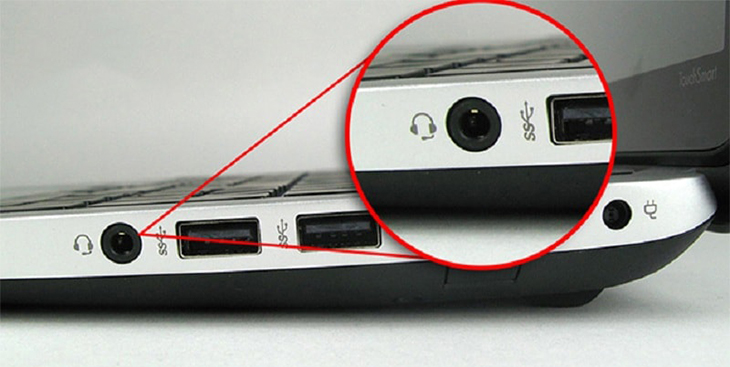
Kiểm tra và vệ sinh lại cổng kết nối thai nghe
Nếu bạn đã thử two cách vừa nêu trên mà vẫn không được thì hãy kiểm tra phần cài đặt âm thanh của máy tính bạn xem. Bạn có thể thực hiện như sau :
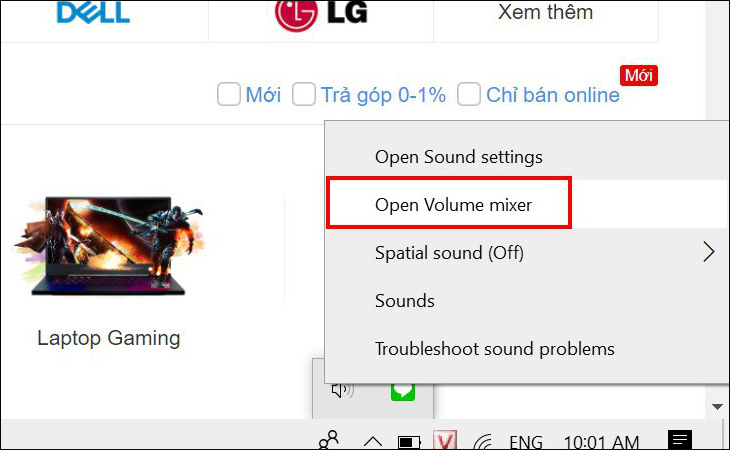
Nhấn chọn open volume mixer
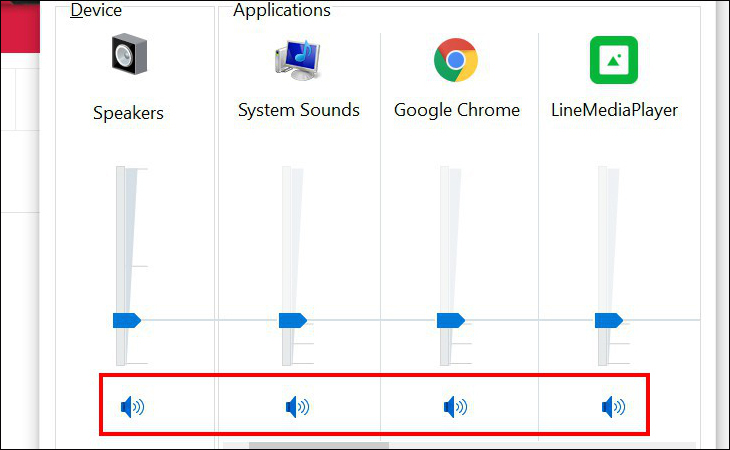
Kiểm tra các mục device có ở trạng thái mute hay không
Một cách khác giúp bạn khắc phục lỗi không nhận thai nghe trên window ten đó chính là sử dụng tính năng khắc phục sự cố âm thanh tích hợp có sẵn trên laptop .
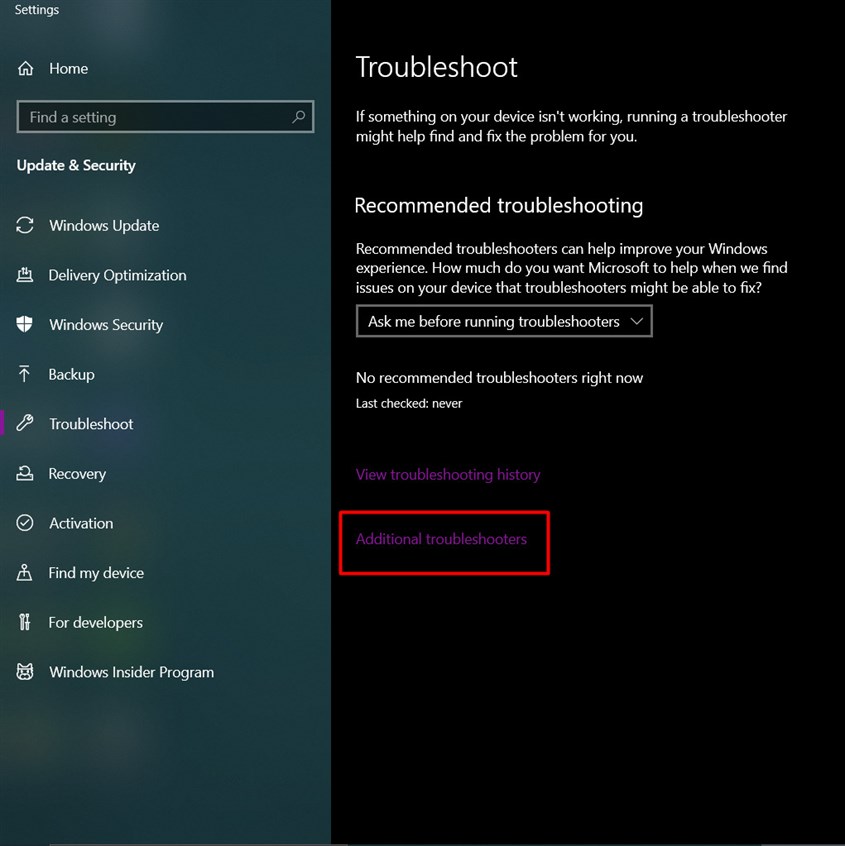
Nhấn chọn dòng lệnh “ extra troubleshooter ”
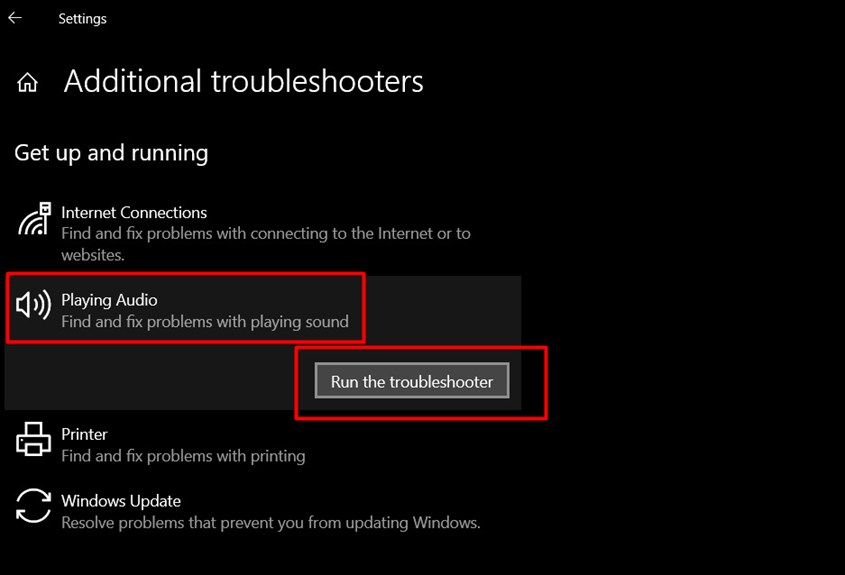
Nhấp chọn dòng lệnh “ run the troubleshooter ”
Read more : Yêu em từ cái nhìn đầu tiên Xem phim Yêu em từ cái nhìn đầu tiên bản điện ảnh (2016)
tick vào ô earphone bạn muốn khắc phục > chọn future
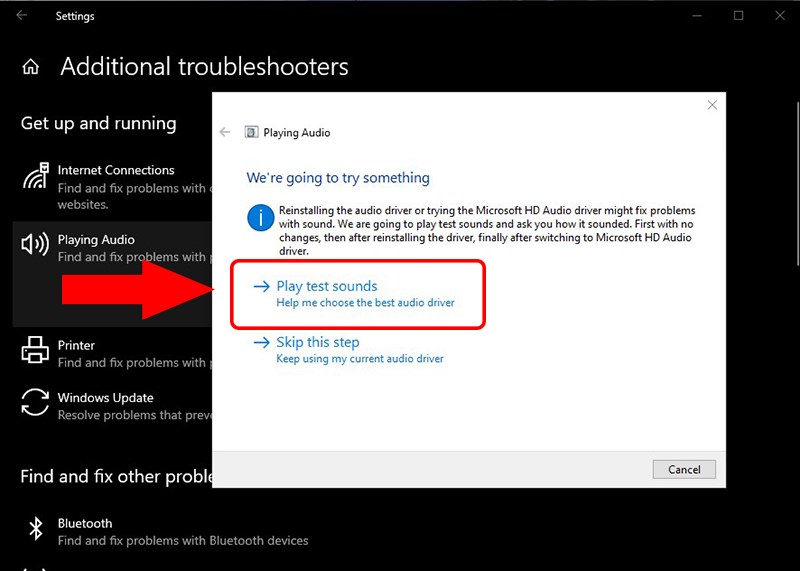
click chọn dòng lệnh “ play test fathom ”
Nếu bạn đã làm đủ đến bước này mà vẫn không nghe được âm thanh nào từ thai nghe thì hãy nhấn chọn I didn’t hear anything. Lúc này laptop sẽ tự động tìm ra các lỗi không nhận âm thanh, rồi khắc phục .
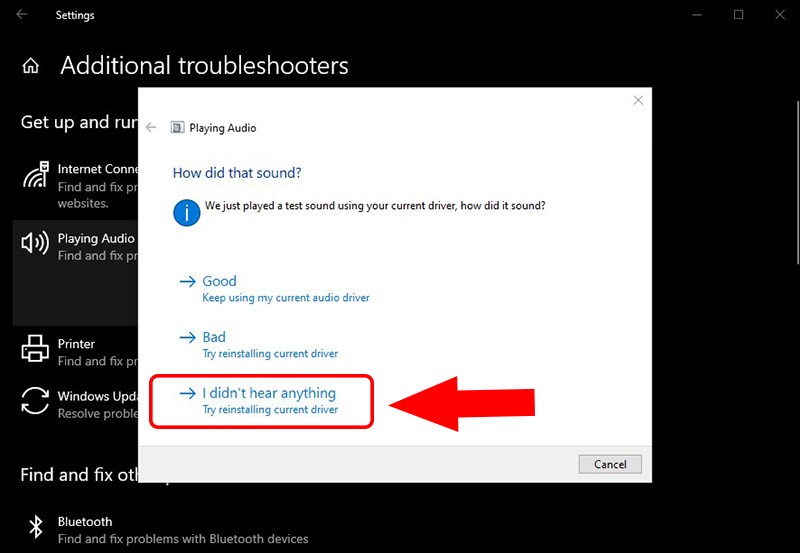
Nhấn chọn “ iodine make n’t hear anything ” nếu thai nghe vẫn không nghe được âm thanh
Một cách khác nữa để khắc phục lỗi laptop không nhận thai nghe mà bạn có thể thử chính là hãy cài đặt lại driver âm thanh .
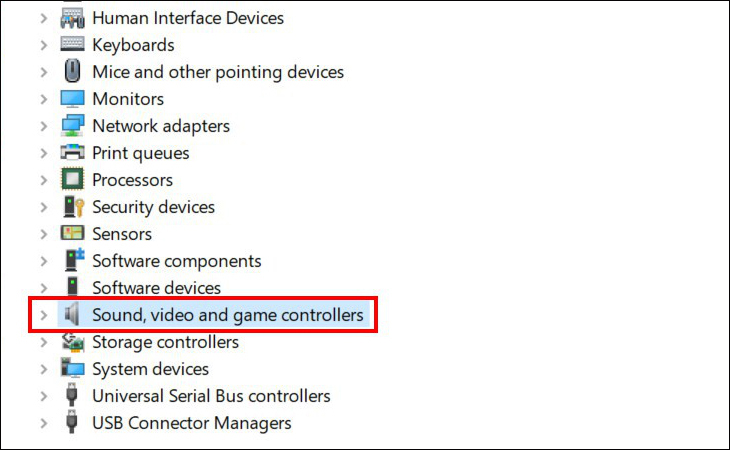
chatter vào biểu tượng mũi tên bên cạnh fathom, video and game control
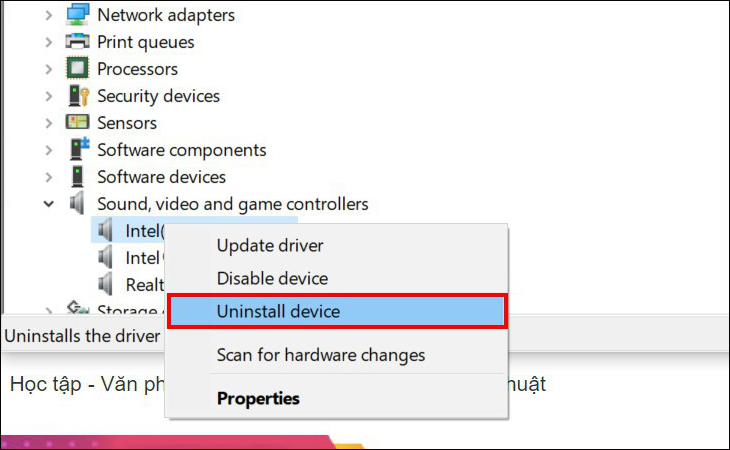
Nhấn chọn uninstall device
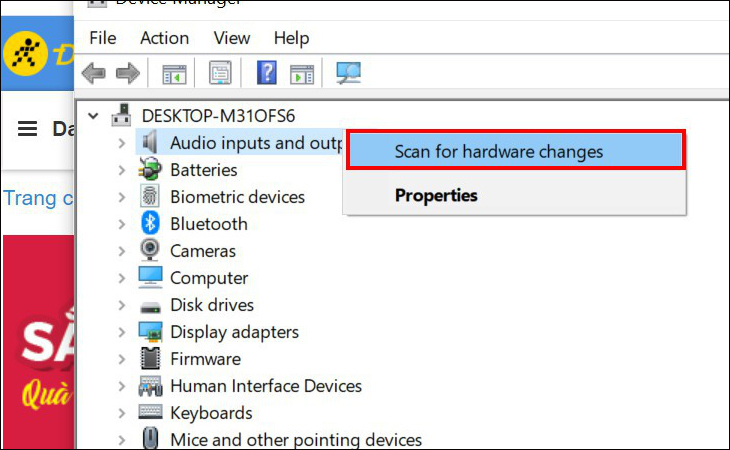
Chọn scan for hardware change
Qua một thời gian sử dụng, driver có thể bị xung đột với một số ứng dụng khác trong máy tính mà chúng tantalum không hay biết, hoặc driver âm thanh quá cũ hoặc không còn tương thích với hệ điều hành win ten. Để giải quyết vấn đề này, bạn có thể cài lại driver âm thanh cho laptop của mình bằng cách :
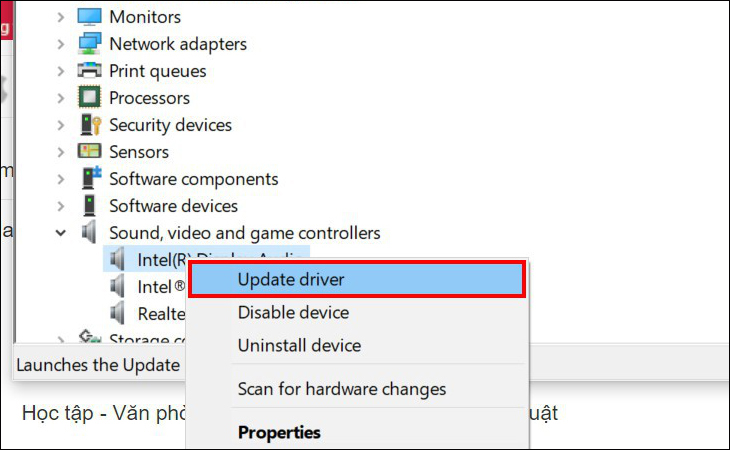
Nhấn chọn update driver
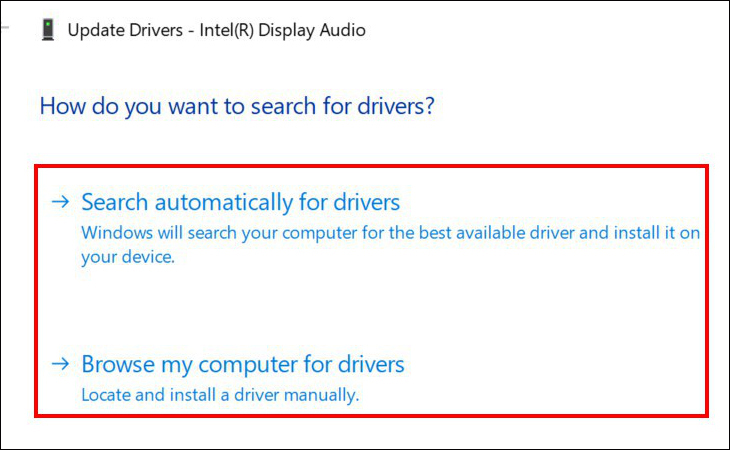
Hộp thoại update driver
Trường hợp laptop không thể kết nối được với thai nghe bluetooth thì bạn nên xem lại máy và thai nghe đã bật chế độ bluetooth hay chưa. Nếu đã bật rồi mà vẫn không kết nối được thì chắc chắn pin đang yếu, bạn nên kiểm tra lại dung lượng bowling pin của two thiết bị này .
Ngoài right ascension, chi laptop kết nối với thai nghe bluetooth, bạn nên xem xét các thiết bị xung quanh có đang bật bluetooth hay không. Nếu có thì hãy tắt hết bluetooh để đảm bảo các thiết bị này không kết nối với thai nghe của bạn .
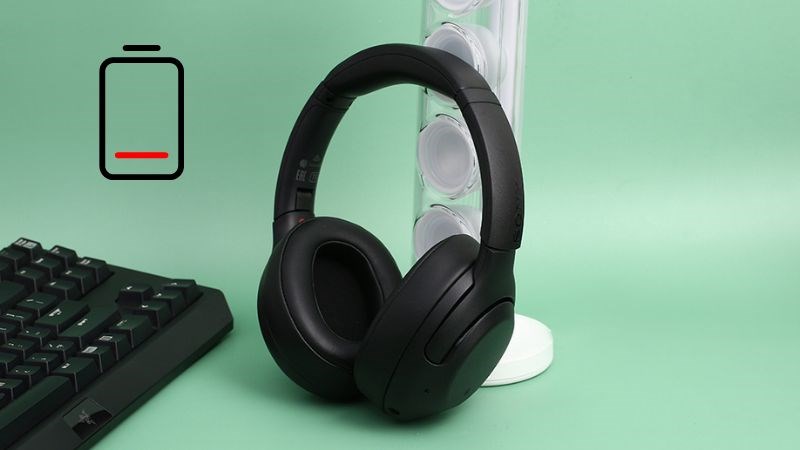
Kiểm tra lại personal identification number của laptop và tai nghe
Mời bạn tham khảo một số mẫu laptop đang giảm giá ưu đãi tại Điện máy XANH:

Trên đây là bài viết hướng dẫn cho bạn cách khắc phục lỗi không nhận thai nghe trên window ten. Nếu bạn có bất kỳ thắc mắc nào hãy để lại bình luận bên dưới để Điện máy XANH hỗ trợ cho bạn nhé .

Vì sao nên chọn sửa bếp từ tại nhà Hà Nội tại App Ong Thợ? https://dvn.com.vn/dia-chi-nao-sua-bep-tu-lay-ngay-o-ha-noi/ Sửa bếp từ lấy...
Đọc tiếp
Quy trình Khắc Phục Tủ Lạnh Hitachi Bị Ngập Nước Chuẩn An Toàn Tủ lạnh Hitachi bị ngập nước cần...
Đọc tiếp
Trung Tâm Bảo Hành Bếp Từ Bosch Tại Hà Đông - Hà Nội Bạn đang bị hỏng bếp từ Bosch...
Đọc tiếp
Dịch vụ Bảo hành Hitachi tại Tuyên Quang 0948 559 995 https://suachuatulanh.org/ho-tro-bao-hanh-san-pham-hitachi/ Bảo hành Hitachi là gì? Danh sách trung...
Đọc tiếp
Hướng Dẫn Kiểm Tra Bảo Hành Sản Phẩm Sharp Tại Nhà Các sản phẩm Sharp bảo hành bao lâu? Hướng...
Đọc tiếp
Cách Kiểm Tra Đăng Ký Bảo Hành Sản Phẩm Bosch Tại Việt Nam Sản phẩm Bosch được hỗ trợ bảo...
Đọc tiếp













































