Bạn đang đọc: Cách cài mật khẩu máy tính cho win 7,8,10 “cực nhanh”
5/5 – ( 10 votes )
Máy tính là nơi lưu trữ toàn bộ thông tin, dữ liệu làm việc cũng như thông tin cá nhân của chúng ta. Do đó, việc đặt mật khẩu máy tính là một việc vô cùng cần thiết. Mục đích của nó bảo vệ các thiết bị làm việc của con người tối đa khỏi sự xâm phạm của người khác. Sau đây, Teky sẽ hướng dẫn bạn cách cài mật khẩu máy tính cho win 7,8,10 “cực nhanh”. Cùng tham khảo và thực hiện nha!
Mật khẩu máy tính là gì ?
Mật khẩu máy tính là một chuỗi ký tự mật mã, chỉ được ghi nhớ và giữ bí hiểm bởi người sử dụng thiết bị máy tính đó. Mục đích của mật khẩu là để xác nhận danh tính người đăng nhập. Nó muốn kiểm tra xem liệu người đăng nhập máy tính có phải gia chủ của máy tính không .Việc sử dụng mật khẩu không riêng gì bảo đảm an toàn cho cá thể, mà còn bảo đảm an toàn cho cả tập thể lớn, doanh nghiệp. Nhận thức được vai trò của yếu tố này, nhiều doanh nghiệp lớn đã bỏ một số tiền lớn để tập trung chuyên sâu tăng cấp mạng lưới hệ thống bảo mật thông tin cho những thiết bị điện tử thao tác của mình .
>> Xem thêm:
Cách cài mật khẩu máy tính cho win 7, 8, 10
Cách đặt mật khẩu máy tính Win 7
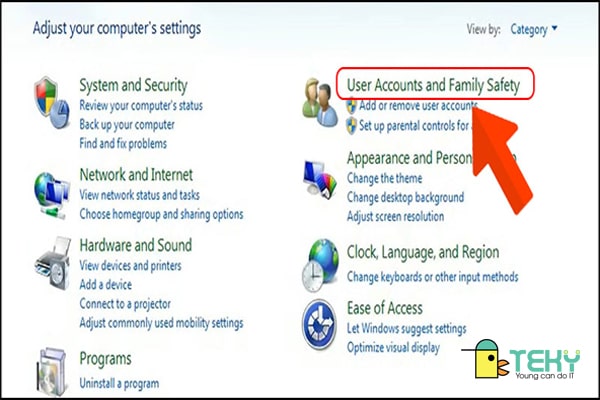
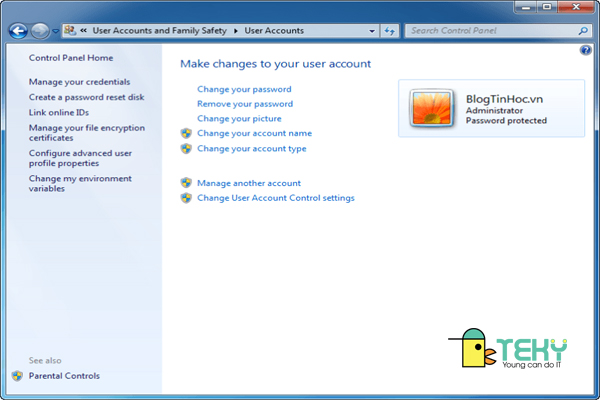
Bước 1: Đầu tiên, bạn chọn Menu start => Tiếp theo, bạn chọn Control Panel => Và cuối cùng là chọn User Accounts and Family safety. => Chọn Create a password for your account.
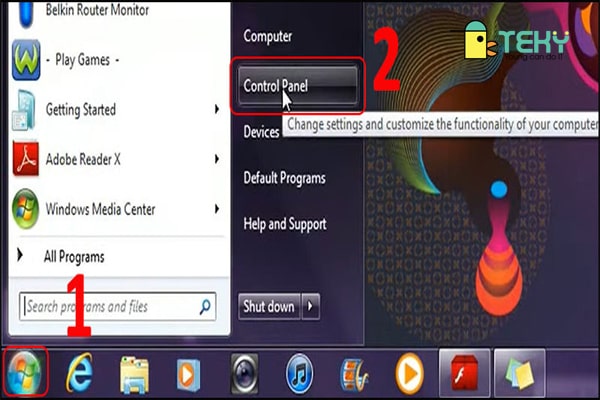
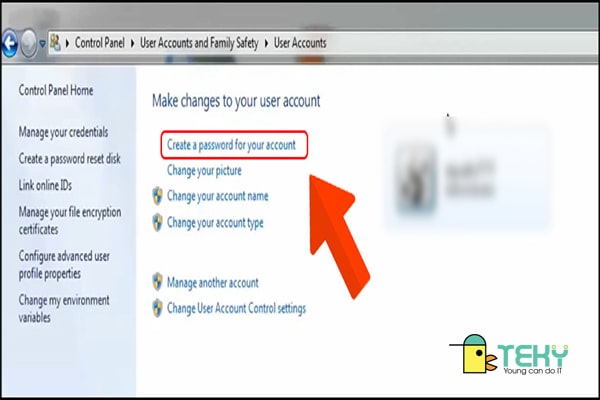
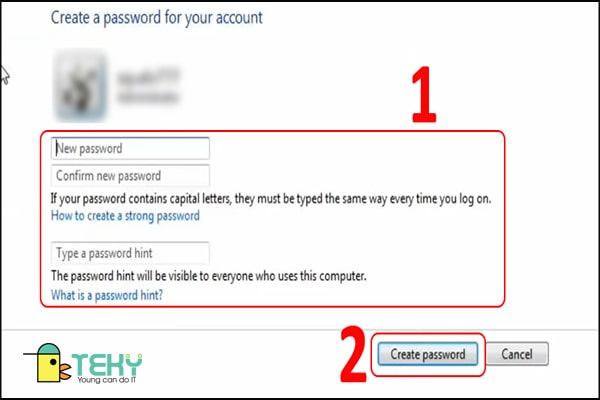
Bước 2: Điền đầy đủ và lần lượt thông tin theo máy yêu cầu => Chọn Create Password.
- New password: bạn nhập mật khẩu bảo mật, khó và dễ nhớ đối với bạn.
- Re-enter password: nhập mật khẩu ở hàng trên một lần nữa để xác minh.
- Password hint: Nhập một vài từ khóa liên quan đến máy tính để tăng tính bảo mật và phòng trường hợp bạn quên.
- Cuối cùng, bạn hoàn thành việc cài đặt mật khẩu bằng cách bấm vào Create Password.
Cách cài mật khẩu máy tính Windows 8.1
Giao diện của hệ điều hành quản lý Windows 8.1 có sự độc lạ với hệ điều hành quản lý Windows 10. Do đó, cách cài pass cho máy tính cũng khác nhau .
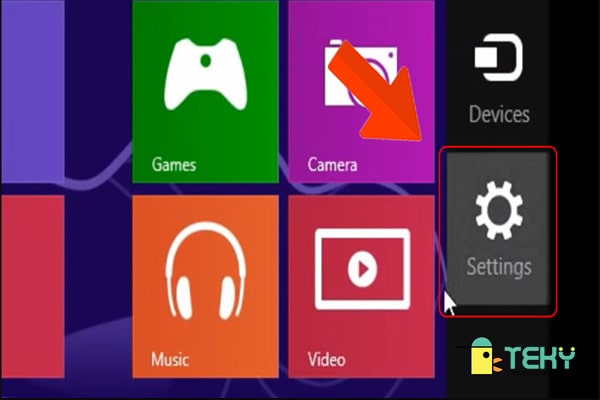
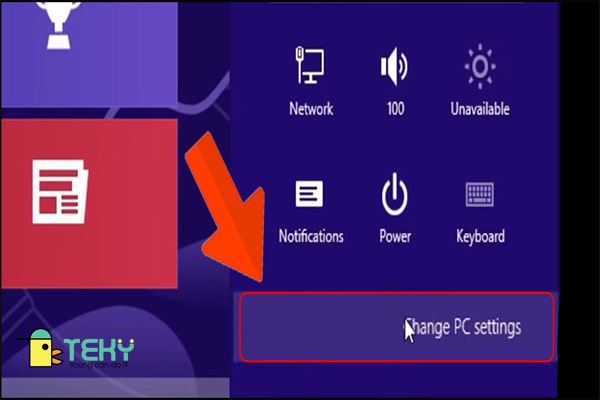
Bước 1: Click chuột vào khu Charm Bar của máy tính=> Di chuyển chuột và click vào phần Setting => Lúc này, bạn hãy chọn Change PC settings.
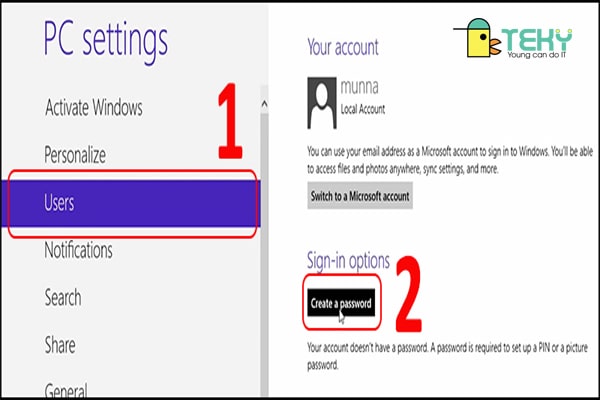
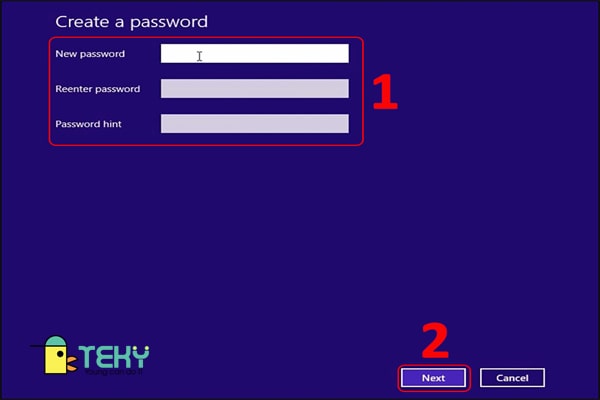
Bước 2: Tiếp đến, bạn đọc hãy chọn Users => Chọn Create a password. Tại đây, bạn lần lượt điền đầy đủ thông tin máy yêu cầu để đặt pass.
- New password: bạn nhập mật khẩu bảo mật, khó và dễ nhớ đối với bạn.
- Re-enter new password: nhập mật khẩu ở hàng trên một lần nữa để xác minh.
- Password hint: Nhập một vài từ khóa liên quan đến máy tính để tăng tính bảo mật và phòng trường hợp bạn quên.
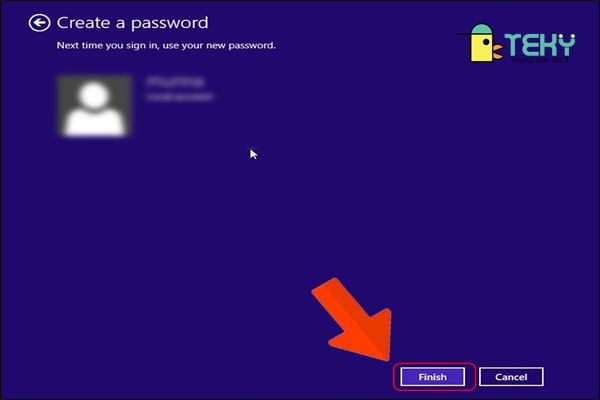
Bước 3: Cuối cùng bạn chọn Finish để hoàn thành việc cài mật khẩu máy tính Windows 8.1.
>> Tìm hiểu thêm :
Cách đặt mật khẩu cho máy tính win 10
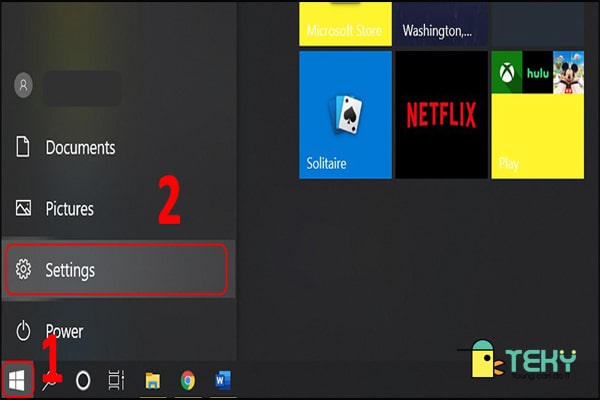
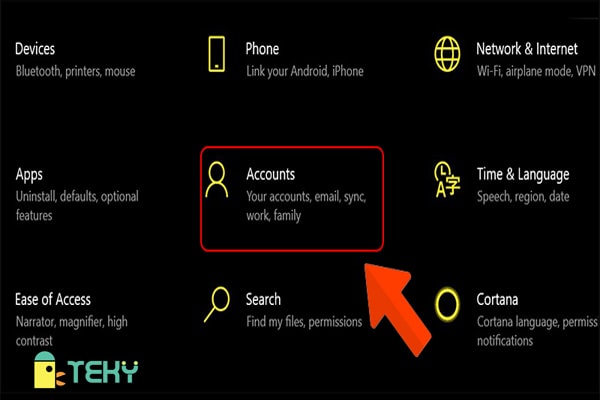
Bước 1: Chọn Start ở bên dưới phía trái màn hình => Chọn Cài đặt => Chọn Tài khoản (Accounts).
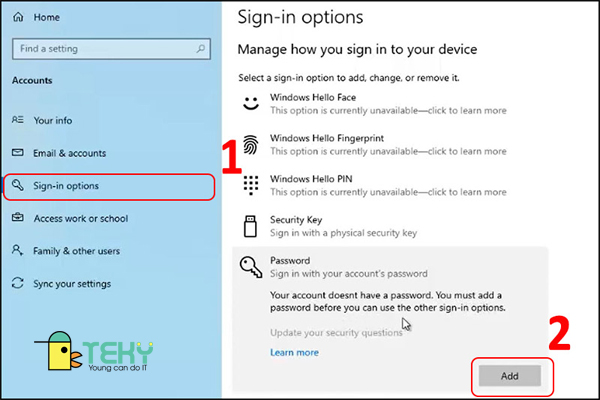
Bước 2: Tiếp đến, bạn chọn Sign-in Options => chọn Thêm.
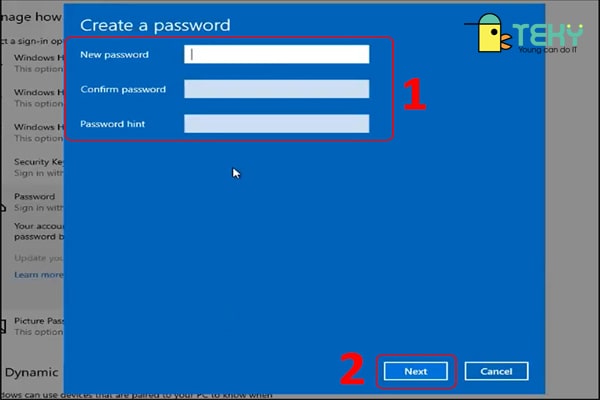
- New password: bạn nhập mật khẩu bảo mật, khó và dễ nhớ đối với bạn.
- Confirm new password: nhập mật khẩu ở hàng trên một lần nữa để xác minh.
- Password hint: Nhập một vài từ khóa liên quan đến máy tính để tăng tính bảo mật và phòng trường hợp bạn quên.
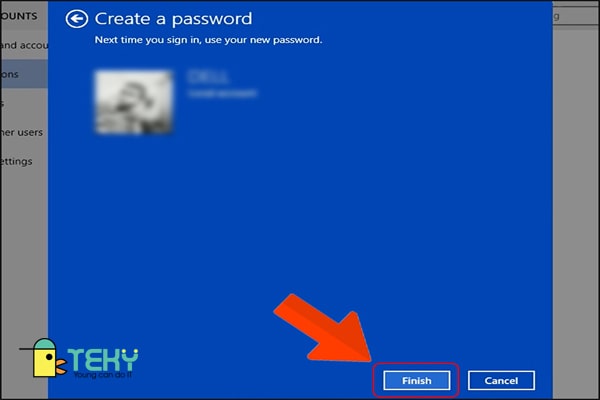
Bước 3: Chọn Next => Chọn Finish. Vậy là bạn đã thực hiện thành công quá trình cài mật khẩu Win 10 rồi!
Cách đổi mật khẩu cho máy tính
Cách đổi mật khẩu máy tính Win 7
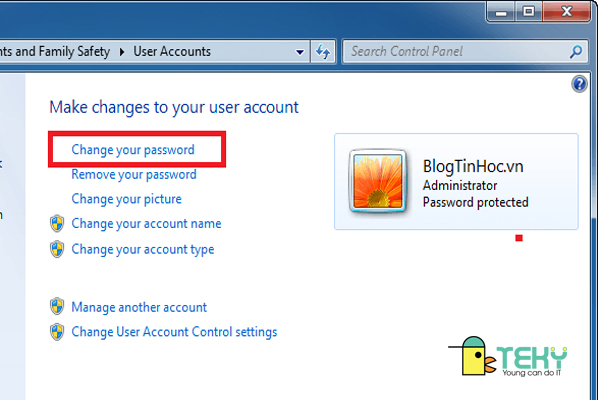
Bước 1: Chọn User Accounts. => Chọn Change your password.
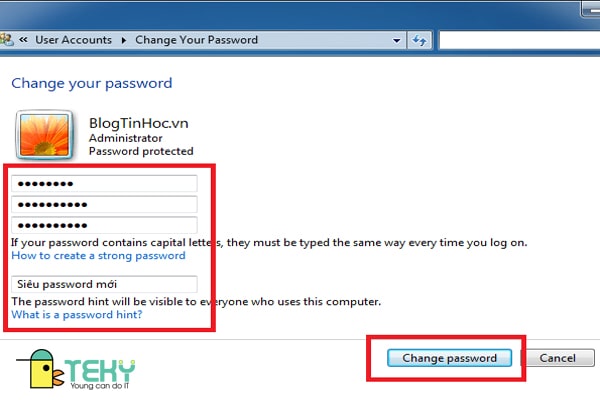
Bước 2: Bạn hãy điền đầy đủ và lần lượt thông tin vào 4 ô dưới đây:
- Current Password: bạn hãy nhập mật khẩu cũ của máy tính.
- New password: bạn nhập mật khẩu mới bảo mật, khó và dễ nhớ đối với bạn.
- Confirm new password: nhập mật khẩu ở hàng trên một lần nữa để xác minh.
- Password hint: Nhập một vài từ khóa liên quan đến máy tính để tăng tính bảo mật và phòng trường hợp bạn quên.
Bước 3: Cuối cùng, bạn chọn Change password để hoàn thất quá trình thay đổi pass máy tính win 7.
Cách đổi pass máy tính Win 8.1
Bước 1: Di chuyển chuột vào phần Start => Tiếp đến, chọn Settings.
Bước 2: Tiếp đến, bạn chọn Change PC Settings.
Bước 3: Sau đó, bạn chọn User => rồi chọn Change your password.
Bước 4: Tiếp theo, bạn hãy điền đầy đủ thông tin theo máy tính yêu cầu nhé! Sau khi điền xong hết, bạn chọn Next để tiếp tục
- Current Password: bạn hãy nhập mật khẩu cũ của máy tính.
- New password: bạn nhập mật khẩu mới bảo mật, khó và dễ nhớ đối với bạn.
- Confirm new password: nhập mật khẩu ở hàng trên một lần nữa để xác minh.
- Password hint: Nhập một vài từ khóa liên quan đến máy tính để tăng tính bảo mật và phòng trường hợp bạn quên.
Bước 6: Cuối cùng, bạn bấm Finish như ở giao diện dưới để kết thúc cách đổi pass máy tính Win 8.1
Cách đổi mật khẩu máy tính Win 10
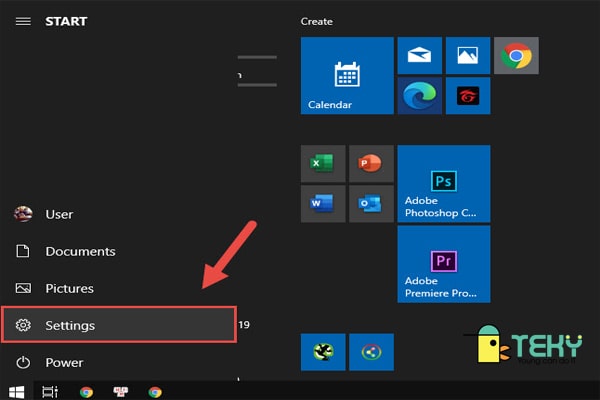
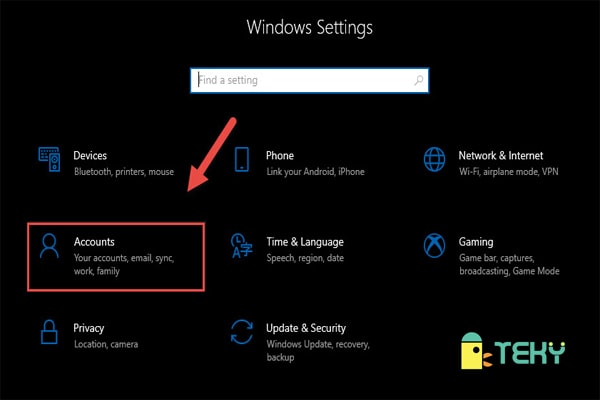
Bước 1: Di chuyển chuột vào phần Start => Tiếp đến, chọn Settings => Chọn Accounts.
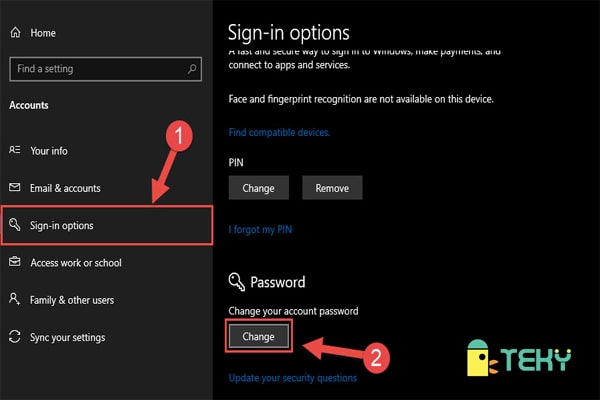
Bước 2: Di chuyển chuột đến bên trái màn hình rồi chọn Sign-in => Chọn Password => Chọn Change
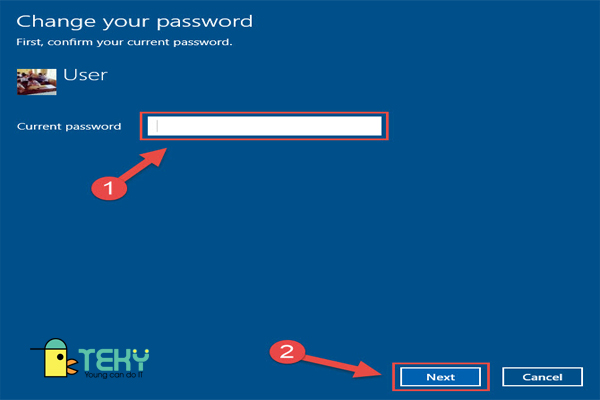
- Current Password: bạn hãy nhập mật khẩu cũ của máy tính.
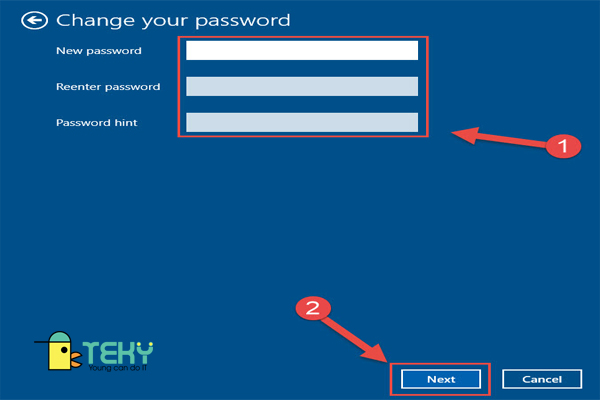
- New password: bạn nhập mật khẩu mới bảo mật, khó và dễ nhớ đối với bạn.
- Confirm new password: nhập mật khẩu ở hàng trên một lần nữa để xác minh.
- Password hint: Nhập một vài từ khóa liên quan đến máy tính để tăng tính bảo mật và phòng trường hợp bạn quên.
Một số biện pháp bảo vệ mật khẩu máy tính
Bạn hãy luôn cập nhập hệ quản lý hay bất kể bản cập nhập nào của những ứng dụng .
Việc cập nhập hệ quản lý cũng như ứng dụng là một việc làm vô cùng quan trọng. Các ứng dụng thiết bị điện tử luôn được những nhà lập trình viên nghiên cứu và điều tra để khắc phục lỗi và nâng cấp cải tiến nó mỗi ngày. Do đó, bạn cần phải luôn cập nhập nó để cập nhập những tính năng mới nhất, cũng như khắc phục những sự cố ở phiên bản cũ .
Thận trọng khi thiết lập ứng dụng
Cách thứ 2 để bảo vệ mật khẩu là hạn chế tối đa việc setup ứng dụng ở bên ngoài doanh nghiệp, những ứng dụng không được phê duyệt bởi doanh nghiệp. Mục đích của việc này là để đề phòng những ứng dụng dính viruss và những chương trình ứng dụng trái phép. Hai ứng dụng này dễ dẫn đến thực trạng hổng mạng lưới hệ thống bảo mật thông tin .
Nâng cao tính bảo mật thông tin của mật khẩu bằng cách sử dụng Windows Hello
Windows Hello phân phối thêm cho bạn cách nhận dạng danh tính cạnh bên mật khẩu máy tính thường thì, như thể : dấu vân tay, .. Tuy nhiên ứng dụng này chỉ sử dụng được so với Windows 10 thôi bạn nhé !
Tăng tính bảo mật thông tin của mật khẩu
Cách tốt nhất để bảo mật thông tin mật cho khẩu máy tính là thiết lập nó can đảm và mạnh mẽ bằng cách :
- Đảm bảo mật khẩu gồm tối thiểu 13 ký tự.
- Đảm bảo mật khẩu có chứa chữ cái In Hoa, chữ thường, ký và số.
- Tránh sử dụng lại những mật khẩu đã từng sử dụng hoặc đang sử dụng cho một bảo mật khác.
Tránh bấm vào những link đáng ngờ
Những link đáng ngờ này thường Open trên Facebook, Twiiter, E-Mail, .. những bài quảng cáo và hoàn toàn có thể chứa những rủi ro đáng tiếc tương quan đến bảo mật thông tin .
Lời kết
Bài viết trên của Teky đã hướng dẫn bạn một vài mẹo nhỏ để cài mật khẩu máy tính cho win 7,8,10 “ cực nhanh ”. Teky chúc bạn đọc sau khi đọc xong sẽ thực thi thành công xuất sắc và hãy theo dõi những bài viết tiếp theo của Teky để đón chờ những tips hay ho khác nha !
Tìm Hiểu Teky Học Viện Công Nghệ Trẻ Hàng Đầu Nước Ta
TEKY là Học viện sáng tạo công nghệ với chương trình giảng dạy STEAM (Science – Technology – Engineering – Art – Mathematics) theo chuẩn Mỹ đầu tiên tại Việt Nam dành cho trẻ em từ 4 đến 18 tuổi.
Được xây dựng vào tháng 6 năm năm nay, TEKY quyết tâm triển khai thiên chức mang đến cho thế hệ trẻ Nước Ta kiến thức và kỹ năng tổng lực về STEAM, đặc biệt quan trọng là những tư duy công nghệ tiên tiến, khoa học máy tính và kỹ năng và kiến thức thế kỷ 21 – 4C s ( Critical Thinking : Tư duy phản biện – Communication : Giao tiếp – Creativity : Sáng tạo – Collaboration : Làm việc nhóm ) .
Đây là chương trình không chỉ trang bị kiến thức và kỹ năng lập trình mà còn rèn luyện nhóm kiến thức và kỹ năng 4C s. Trẻ sẽ được :
- Học tư duy phản biện thông qua việc phân tích các vấn đề.
- Học tính sáng tạo tư duy Logic thông qua việc lắp đặt và lập trình robot th ông qua các mô hình Lego Mindstorm, app trò chơi. Giúp con học giỏi môn Toán trên lớp
- Kỹ năng hợp tác thông qua các trò chơi team-building, các dự án nhóm trên lớp.
- Phát huy khả năng giao tiếp hiệu quả bằng nhiều bài tập và hoạt động hấp dẫn.
Các bộ môn giảng dạy tại Teky gồm : Lập trình và tăng trưởng ứng dụng, lập trình game, lập trình web với python Lập trình Scratch Robotics Engineering, Công nghệ 3D và MultiMedia. Chúng tôi tin rằng trẻ nhỏ Nước Ta có thời cơ tăng trưởng can đảm và mạnh mẽ trong một nền kinh tế tài chính số và cần được trang bị chuẩn bị sẵn sàng để trở thành những người kinh doanh công nghệ tiên tiến trong tương lai .
Liên hệ ngay học viện công nghệ sáng tạo TEKY để được tư vấn khóa học:
- Cam kêt 7 tuổi hoàn toàn có thể lập trình
- Top 10 dự án Bất Động Sản giáo dục có tầm tác động ảnh hưởng nhất Khu vực Đông Nam Á 2017 và 2018
Top 3 Dự án xuất sắc nhất, NextGen – Thụy Sĩ
- hotline Thành Phố Hà Nội : 024-7109-6668 | 0975-241-015
- đường dây nóng Hồ Chí Minh : 028 – 7109 9948 | 097-900-8642
Xem thêm:
Source: https://suanha.org
Category : Điện Máy

Vì sao nên chọn sửa bếp từ tại nhà Hà Nội tại App Ong Thợ? https://dvn.com.vn/dia-chi-nao-sua-bep-tu-lay-ngay-o-ha-noi/ Sửa bếp từ lấy...
Đọc tiếp
Quy trình Khắc Phục Tủ Lạnh Hitachi Bị Ngập Nước Chuẩn An Toàn Tủ lạnh Hitachi bị ngập nước cần...
Đọc tiếp
Trung Tâm Bảo Hành Bếp Từ Bosch Tại Hà Đông - Hà Nội Bạn đang bị hỏng bếp từ Bosch...
Đọc tiếp
Dịch vụ Bảo hành Hitachi tại Tuyên Quang 0948 559 995 https://suachuatulanh.org/ho-tro-bao-hanh-san-pham-hitachi/ Bảo hành Hitachi là gì? Danh sách trung...
Đọc tiếp
Hướng Dẫn Kiểm Tra Bảo Hành Sản Phẩm Sharp Tại Nhà Các sản phẩm Sharp bảo hành bao lâu? Hướng...
Đọc tiếp
Cách Kiểm Tra Đăng Ký Bảo Hành Sản Phẩm Bosch Tại Việt Nam Sản phẩm Bosch được hỗ trợ bảo...
Đọc tiếp