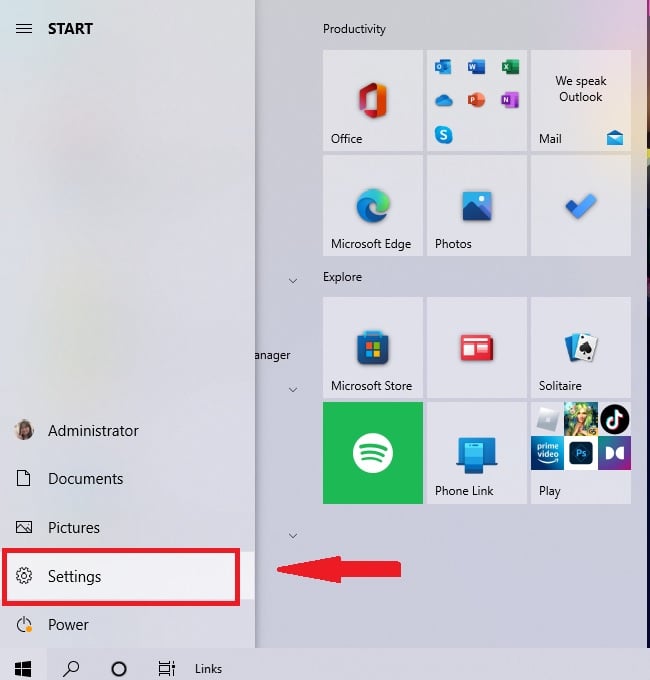
Để hoàn toàn có thể thực thi việc quy đổi ngôn ngữ trên máy tính theo nhu yếu sử dụng cho mục tiêu học tập và thao tác hằng ngày hãy làm theo những bước sau :
+ Bước 1: Nhấn phím Windows trên bàn phím (hoặc click chuột vào biểu tượng Menu Start) và chọn Settings.
+ Bước 2: Khi này màn hình máy tính sẽ hiện lên cửa sổ Settings với nhiều mục cài đặt khác nhau, để đổi ngôn ngữ trên máy hãy chọn vào phần Time & Language.

+ Bước 3: Bước tiếp theo bạn hãy nhấp chuột vào ô Language để thiết lập những cài đặt mong muốn.
+ Bước 4: Chọn Add a language.
+ Bước 5: Lúc này màn hình sẽ hiện ra cửa sổ với nhiều ngôn ngữ khác nhau, việc của bạn là gõ vào thanh tìm kiếm tên ngôn ngữ muốn cài đặt sau đó click chọn và nhấn Next.
+ Bước 6: Khi xuất hiện cửa sổ Install Language Features, tại ô Set as my Windows display Language đánh dấu tick, tiếp theo chọn Install.
+ Bước 7: Chờ trong giây lát để hệ thống tải dữ liệu cài đặt ngôn ngữ trên máy tính.
+ Bước 8: Sau khi hệ thống tải xong click chọn Yes,sign out now để hoàn thành. Khi này hệ thống sẽ tự động reset lại để khởi động ngôn ngữ bạn chọn trên toàn bộ chương trình máy tính.
Cài đặt ngôn ngữ Tiếng Việt trên Microsoft Store
Nếu bạn muốn sử dụng Tiếng Việt trên Windows 10 thì đây cũng là một cách đổi ngôn ngữ trên máy tính vô cùng đơn thuần chỉ với bước .
+ Bước 1: Truy cập vào Microsoft Store trên trình duyệt click tại đây.
+ Bước 2: Tại ô tìm kiếm gõ tìm Tiếng Việt Gói trải nghiệm cục bộ và chọn vào biểu tượng như hình bên dưới.
+ Bước 3: Chọn Tải trong ứng dụng store.
+ Bước 4: Sau khi tải ứng dụng tiếp tục nhấn chọn Mở để cài đặt ngôn ngữ Tiếng Việt trên máy tính.
+ Bước 5: Tick vào Set as my Windows display language, chọn Install.
+ Bước 6: Sau khi đợi tải xong ứng dụng, bạn nhấn Yes, sign out now để hoàn tất việc cài đặt.
Ở trên là bài viết hướng dẫn cụ thể về cách đổi ngôn ngữ trên máy tính đến từ GEARVN. Mong rằng thông tin trên sẽ giúp bạn cài đặt được ngôn ngữ theo nhu yếu sử dụng hằng ngày. Cám ơn bạn đã dành thời hạn đọc bài viết này, chúc bạn thành công xuất sắc !
Source: https://suanha.org
Category : Điện Máy

Vì sao nên chọn sửa bếp từ tại nhà Hà Nội tại App Ong Thợ? https://dvn.com.vn/dia-chi-nao-sua-bep-tu-lay-ngay-o-ha-noi/ Sửa bếp từ lấy...
Đọc tiếp
Quy trình Khắc Phục Tủ Lạnh Hitachi Bị Ngập Nước Chuẩn An Toàn Tủ lạnh Hitachi bị ngập nước cần...
Đọc tiếp
Trung Tâm Bảo Hành Bếp Từ Bosch Tại Hà Đông - Hà Nội Bạn đang bị hỏng bếp từ Bosch...
Đọc tiếp
Dịch vụ Bảo hành Hitachi tại Tuyên Quang 0948 559 995 https://suachuatulanh.org/ho-tro-bao-hanh-san-pham-hitachi/ Bảo hành Hitachi là gì? Danh sách trung...
Đọc tiếp
Hướng Dẫn Kiểm Tra Bảo Hành Sản Phẩm Sharp Tại Nhà Các sản phẩm Sharp bảo hành bao lâu? Hướng...
Đọc tiếp
Cách Kiểm Tra Đăng Ký Bảo Hành Sản Phẩm Bosch Tại Việt Nam Sản phẩm Bosch được hỗ trợ bảo...
Đọc tiếp