Màn hình chờ trên máy tính của bạn sẽ tự động được hiển thị ra nếu bạn không hoạt động trong một khoảng thời gian. Bạn cảm thấy màn hình chính mặc định của mình thật nhàm chán và muốn thay đổi nó? Trong bài viết này, Khóa vàng sẽ chỉ cho bạn cách cài đặt màn hình chờ máy tính với một số thiết lập cơ bản để bạn có thể chọn một màn hình phù hợp nhất với mình.
Những lý do nên cài đặt màn hình chờ máy tính
Kể từ phiên bản Windows tiên phong, hệ quản lý này đã được cho phép tất cả chúng ta biến hóa hình nền máy tính hoặc màn hình chờ của máy tính theo ý muốn. Với sự tăng trưởng không ngừng của Windows, và giờ đây là Windows 10, cách biến hóa hình nền máy tính đã trở nên thuận tiện và thuận tiện hơn. Thay đổi hình nền máy tính sẽ giúp tất cả chúng ta cá thể hóa chiếc máy tính của mình. Chúng ta hoàn toàn có thể đặt hình nền người thân trong gia đình, bè bạn hay những bức ảnh đẹp trên máy tính sẽ giúp nâng cao hiệu suất cao việc làm .
Ngoài ra, bạn có thể sử dụng hình ảnh chứa thông tin cần thiết làm hình nền để đáp ứng nhu cầu hàng ngày của mình. Chẳng hạn, bạn có thể đặt hình nền laptop của mình theo bảng chữ cái, từ vựng để cải thiện khả năng ngoại ngữ của mình. Hoặc bạn có thể lên lịch và đặt làm hình nền laptop để luôn ghi nhớ và theo dõi tiến độ công việc hàng ngày.
Bạn đang đọc: Top 7 cách cài đặt màn hình chờ máy tính cực nhanh
Cài đặt màn hình chờ máy tính từ màn hình desktop
Cài đặt màn hình chờ Windows 10 từ máy tính để bàn bằng chiêu thức rất thuận tiện. Cài đặt chỉ trong 2 bước. Các bước đơn cử như sau :
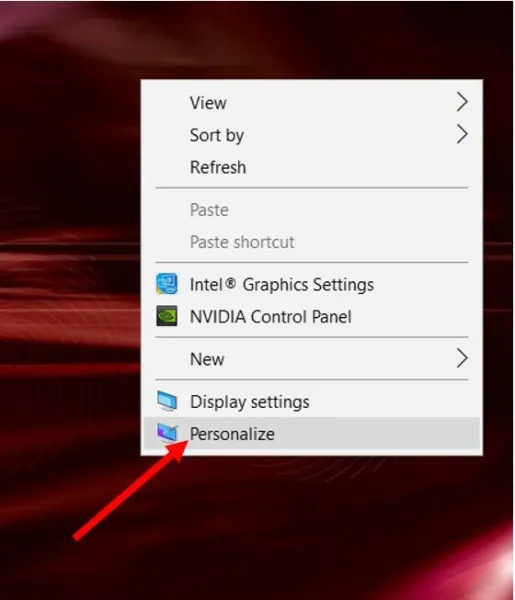
Bước 1: Trên màn hình desktop, click chuột phải sau khi xuất hiện cửa sổ mới chọn Personalize. Màn hình thiết lập màn hình chờ sẽ xuất hiện.
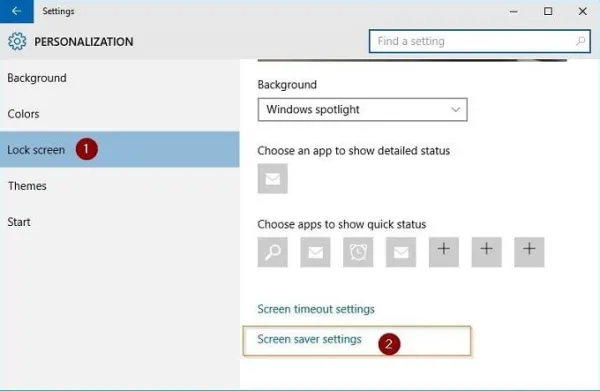
Bước 2: Sau khi nhấn Personalize, chọn Lock Screen, sau đó chọn Screen Saver Settings để tùy chỉnh.

Một hộp thông báo mới sẽ xuất hiện, vui lòng chọn loại hành động, thời gian chờ trên màn hình chờ và nhấp vào Apply.
Đổi màn hình chờ trực tiếp tại ảnh đang xem
Bằng cách này, bạn hoàn toàn có thể click chuột phải vào hình ảnh bạn muốn cài đặt làm hình nền máy tính. Sau đó chọn mục Set as desktop background .
Cài đặt màn hình chờ máy tính bằng Settings
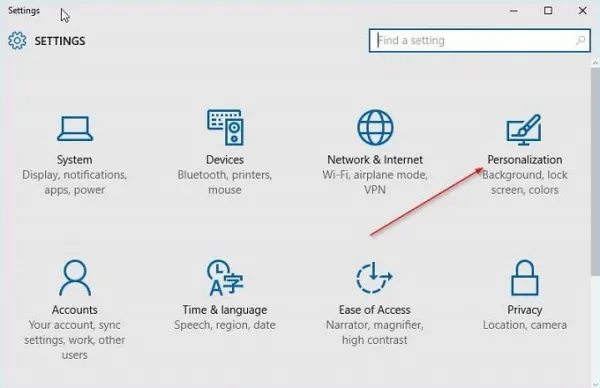
Để sử dụng cách này, đầu tiên bạn cần mở ứng dụng Settings của máy tính bằng cách nhấn tổ hợp phím Windows + I. Ngoài ra, bạn có thể vào Start và chọn Settings. Tiếp tục ở trang của cửa sổ Settings, nhấp vào Personalize.
Sau khi mở Personalize, hãy chọn mục màn hình khóa, sau đó nhấp vào Screen Saver Settings để mở hành lang các cửa sổ màn hình chờ trong hệ điều hành quản lý Windows 10.
Sau khi nhấp vào Cài đặt trình bảo vệ màn hình, một cửa sổ mới sẽ xuất hiện. Bạn có thể bấm chọn kiểu màn hình chờ mà mình thích. Đồng thời, bạn có thể đặt thời gian chờ hiển thị. Sau đó nhấp vào Ok và Apply
Cách cài đặt màn hình chờ máy tính bằng Start Menu
Bước 1 : Nhấn phím khởi đầu trên bàn phím để mở menu khởi đầu, sau đó nhập từ khóa biến hóa trình bảo vệ màn hình vào ô tìm kiếm và chọn tác dụng tìm kiếm tương ứng .
Bước 2 : Chọn màn hình bạn muốn trong phần Screensaver và đổi khác thời hạn Open trong phần Chờ đợi .
Bạn đọc đang theo dõi bài viết tại phân mục Blog công nghệ tiên tiến của Khoavang. vn. Truy cập ngay để hoàn toàn có thể xem thêm nhiều thông tin có ích nhé
Dùng công cụ tạo phím tắt nhanh
Nếu liên tục đổi khác màn hình nền máy tính, bạn nên sử dụng phím tắt nhanh hoặc tính năng phím tắt để chỉnh sửa cài đặt một cách nhanh gọn. Cách thực thi tuần tự như sau :
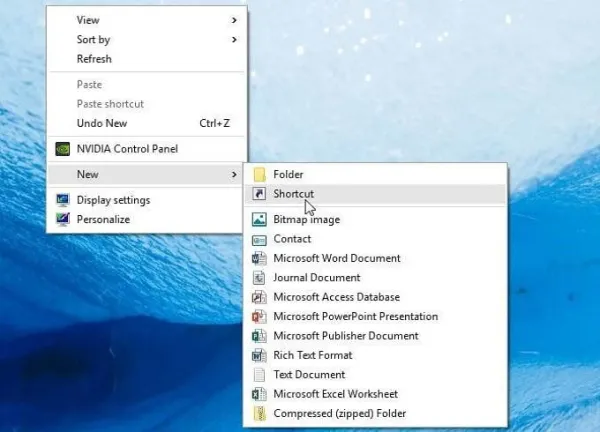
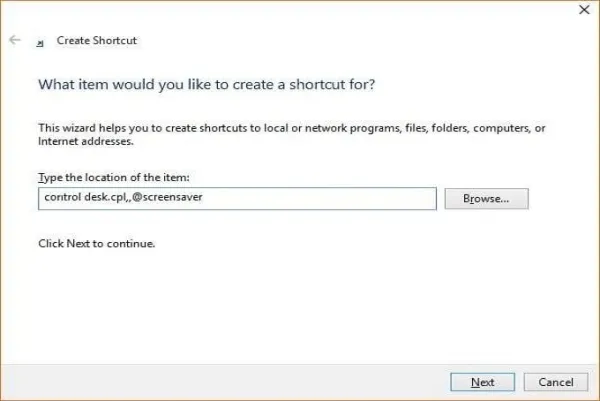
Bước 1 : Trên màn hình máy tính, click chuột phải chọn New > Shortcut .
Bước 2 : Gõ vào ô trống : control desk.cpl, , @ screensaver và chọn Next .
Bước 3 : Bạn sẽ đặt tên cho phím tắt nhanh này và nhấn Finish
Bước 4 : Lúc này phím tắt để mở nhanh cài đặt bảo vệ màn hình đã được thiết lập trên màn hình nền, để quy đổi màn hình chờ bất kỳ khi nào bạn chỉ cần nhấn đúp vào phím tắt này là xong .
Cài đặt màn hình chờ máy tính bằng hộp thoại Run
Một cách khác để thiết lập trình bảo vệ màn hình là sử dụng hộp thoại Run. Các bước triển khai theo chiêu thức này cũng rất nhanh gọn và thuận tiện. Đầu tiên, mở cửa sổ Run bằng cách nhấn tổng hợp phím Windows + R. Sau đó, trong hộp thoại này, hãy nhập lệnh control desk.cpl, , @ screensaverl. Kết thúc bằng phím Enter. Khi hành lang cửa số mới Open, hãy làm theo những bước được san sẻ ở trên .
Đổi hình nền trình chiếu win 10 sau khi cài đặt màn hình chờ máy tính
Bạn có thể đổi hình nền tĩnh thành hình nền trình chiếu cho laptop của mình. Cách thực hiện như sau: Trong cửa sổ Personalize chọn Background → Slideshow, dưới hàng Select Album for Slideshow chọn Browse và chọn thư mục chứa ảnh muốn hiển thị trong slideshow. Tiếp theo, bạn có thể chọn thời gian chuyển đổi hình ảnh trong mỗi phần *dòng thời gian tùy ý* Thay đổi hình ảnh. Lưu ý thư mục phải có từ 2 ảnh trở lên thì mới có thể convert dưới dạng slideshow.
Tổng kết
Như vậy, bạn đã xem xong bài viết hướng dẫn cài đặt màn hình chờ máy tính do Khóa vàng san sẻ Hi vọng trải qua bài viết, bạn đã biết cách vận dụng và triển khai ngay trên máy tính của mình. Chúc bạn triển khai thành công xuất sắc !
Source: https://suanha.org
Category : Điện Máy

Vì sao nên chọn sửa bếp từ tại nhà Hà Nội tại App Ong Thợ? https://dvn.com.vn/dia-chi-nao-sua-bep-tu-lay-ngay-o-ha-noi/ Sửa bếp từ lấy...
Đọc tiếp
Quy trình Khắc Phục Tủ Lạnh Hitachi Bị Ngập Nước Chuẩn An Toàn Tủ lạnh Hitachi bị ngập nước cần...
Đọc tiếp
Trung Tâm Bảo Hành Bếp Từ Bosch Tại Hà Đông - Hà Nội Bạn đang bị hỏng bếp từ Bosch...
Đọc tiếp
Dịch vụ Bảo hành Hitachi tại Tuyên Quang 0948 559 995 https://suachuatulanh.org/ho-tro-bao-hanh-san-pham-hitachi/ Bảo hành Hitachi là gì? Danh sách trung...
Đọc tiếp
Hướng Dẫn Kiểm Tra Bảo Hành Sản Phẩm Sharp Tại Nhà Các sản phẩm Sharp bảo hành bao lâu? Hướng...
Đọc tiếp
Cách Kiểm Tra Đăng Ký Bảo Hành Sản Phẩm Bosch Tại Việt Nam Sản phẩm Bosch được hỗ trợ bảo...
Đọc tiếp