Nếu bạn chỉ cần hẹn giờ tắt màn hình hiển thị, không tắt máy hoặc chuyển sang chế độ ngủ để nghe nhạc ( tiết kiệm ngân sách và chi phí pin nhờ việc tắt màn hình hiển thị ) thì tìm hiểu thêm 2 cách dưới đây
– Truy cập vào Power Options
Bạn đang đọc: Cách cài đặt thời gian tắt màn hình trên Windows đơn giản, hiệu quả – https://suanha.org
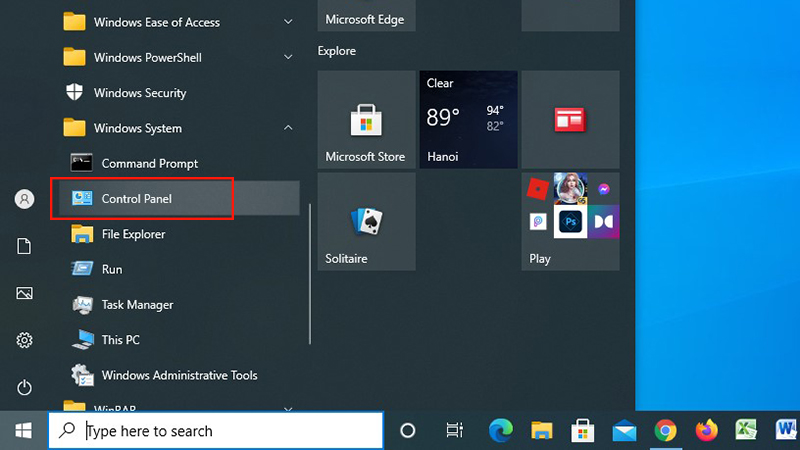
Bước 1: Nhấn vào biểu tượng Windows ở góc trái phía dưới màn hình > Kéo chọn Windows System.
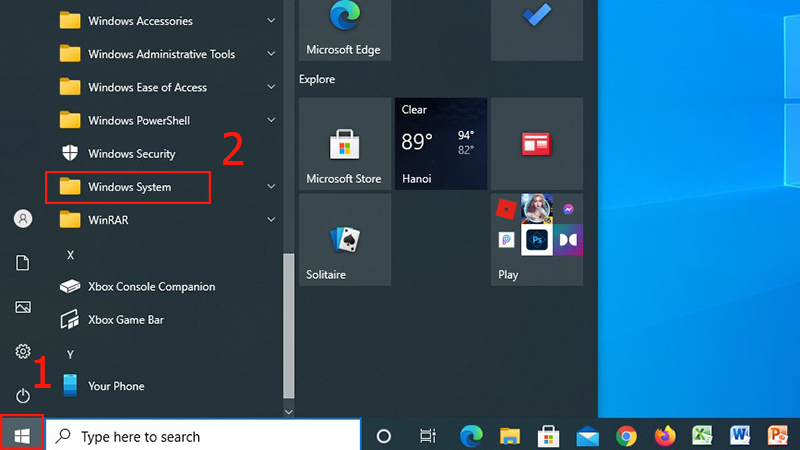
Giao diện Windows 10 Pro
Bước 2: Chọn Control Panel.
Chọn Control Panel
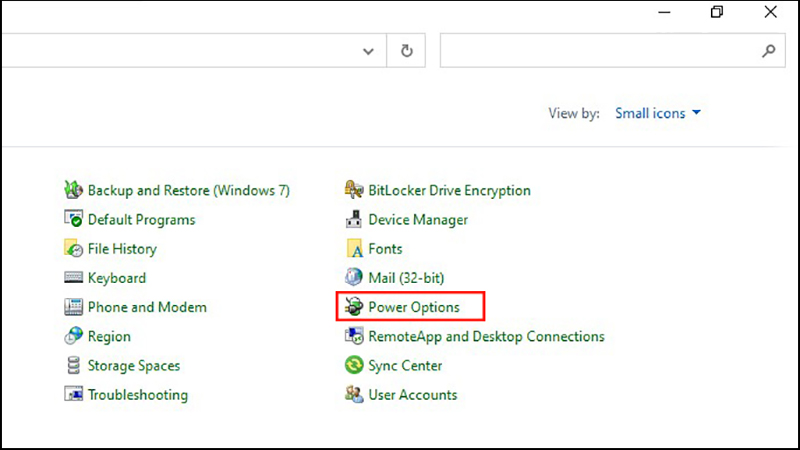
Bước 3: Chọn Power Options.
Giao diện Control Panel
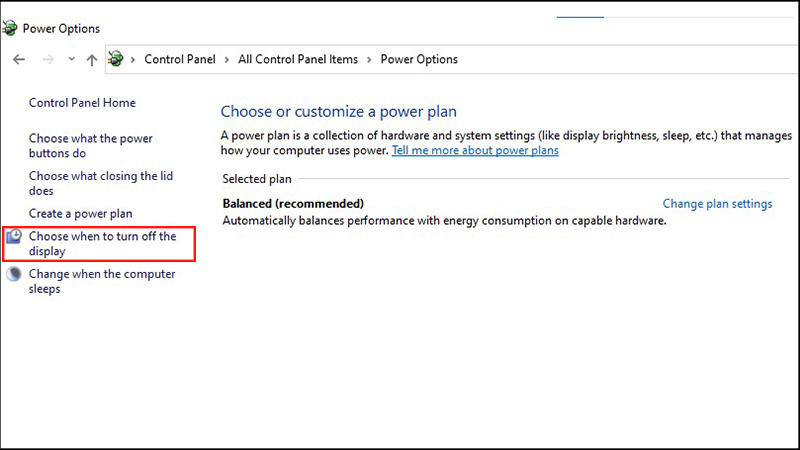
Bước 4: Chọn Choose when to turn off the display.
Giao diện Power Options
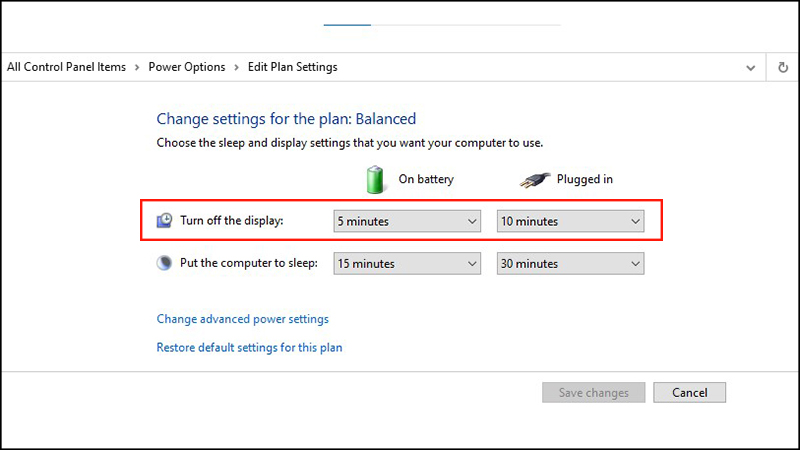
Bước 5: Chọn mốc thời gian mong muốn ở Turn off the display.
Turn off the display
– Sử dụng Screen Saver
Người dùng hoàn toàn có thể cài đặt tắt màn hình hiển thị bằng Screen Saver so với hệ quản lý Windows 7, Windows 8/8. 1, Windows 10. Xem hướng dẫn chi tiết cụ thể TẠI ĐÂY .
Lưu ý:
+ Chọn mục None ở Screen Saver
+ Cài đặt thời hạn theo ý muốn
+ Tắt chế độ hẹn giờ Sleep2. Cách hẹn giờ chế độ ngủ (Sleep)
Nếu bạn muốn tắt màn hình hiển thị trải qua việc hẹn giờ chế độ ngủ chứ không tắt máy thì hãy tìm hiểu thêm cách dưới đây. Lưu ý vẫn hoàn toàn có thể thức tỉnh máy dậy bằng bàn phím, chuột hoặc trackpad một cách nhanh gọn .
Bước 1: Nhấn vào biểu tượng Windows ở góc trái phía dưới màn hình > Kéo chọn Windows System > Chọn Control Panel > Chọn Power Options (thực hiện tương tự phần hướng dẫn Cách hẹn giờ chỉ tắt màn hình).
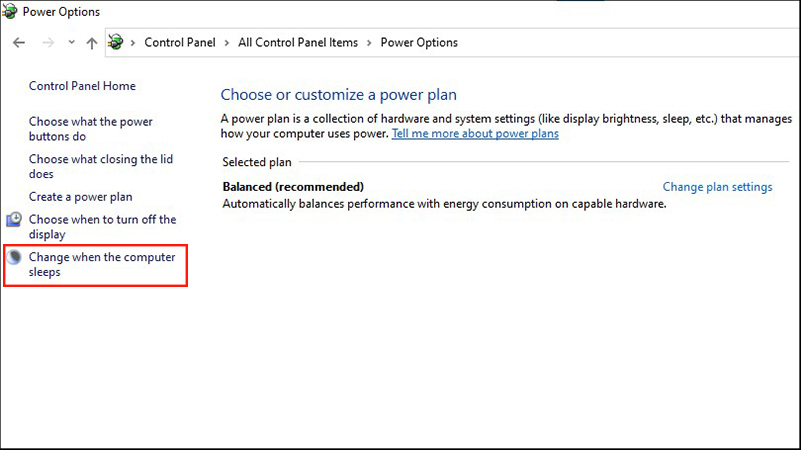
Bước 2: Chọn Change when the computer sleeps.
Giao diện Power Options
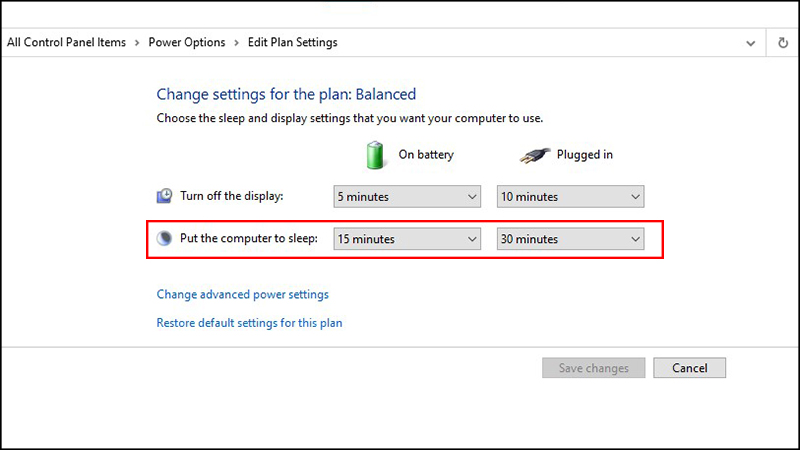
Bước 3: Chọn mốc thời gian mong muốn ở Put the computer to sleep.
Put the computer to sleep
Bạn hoàn toàn có thể tìm hiểu thêm những cách khác trên Windows 10, 8/8. 1 và 7 tại bài viết sau : Cách cài đặt thời hạn chờ khóa màn hình hiển thị máy tính Windows cực đơn thuần .3. Cách hẹn giờ tắt máy (Shut Down)
Nếu bạn muốn tắt màn hình hiển thị trải qua việc hẹn giờ tắt máy trọn vẹn thì hãy tìm hiểu thêm những cách dưới đây .
– Sử dụng Command Prompt
Bước 1: Nhấn vào biểu tượng Windows ở góc trái phía dưới màn hình > Kéo chọn Windows System > Chọn Command Prompt.
Bước 2: Tiến hành nhập lệnh
Hẹn giờ tắt máy : shutdown – s – t XXXX
Hẹn giờ restart : shutdown – r – t XXXX
Hủy lệnh hẹn giờ : shutdown – aVới XXXX là số giây mà bạn muốn hẹn giờ tắt máy
Ví dụ : Bạn muốn hẹn tắt máy sau 1 giờ ( 3600 giây ), vậy cú pháp là shutdown – s – t 3600
– Tạo shortcut hẹn giờ tắt máy
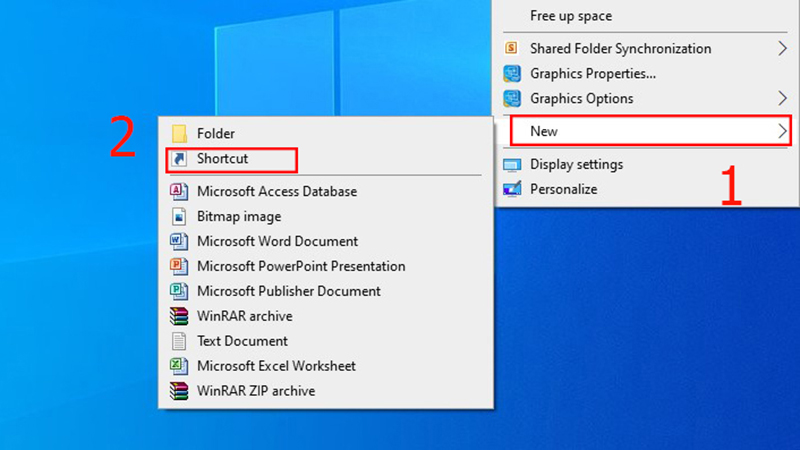
Bước 1: Nhấn chuột phải Desktop > Chọn New > Chọn Shortcut.
Giao diện màn hình hiển thị máy tính
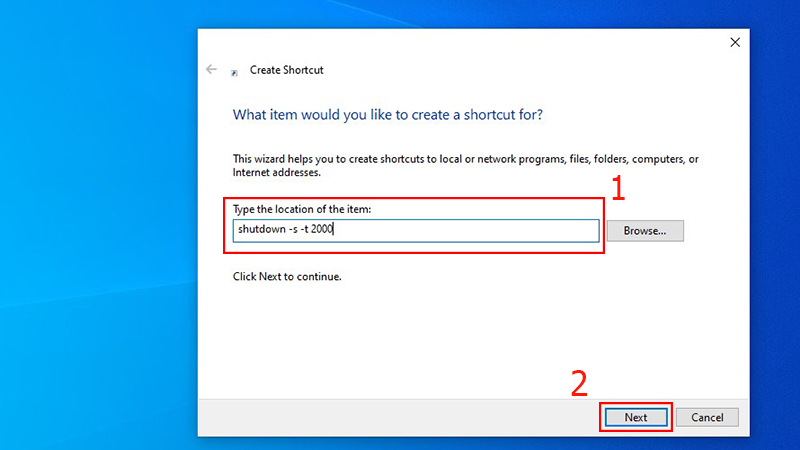
Bước 2: Sau khi màn hình hiện ra tab dưới đây, gõ shutdown -s -t XXXX vào khung (Với XXXX là số giây mà bạn muốn hẹn giờ tắt máy) > Nhấn Next.
Cửa sổ Create Shortcut
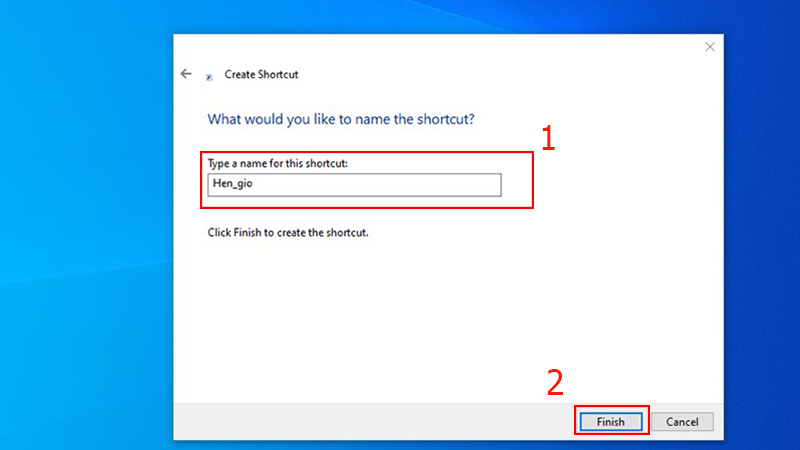
Bước 3: Đặt tên cho Shortcut (Hen_gio) > Nhấn Finish.
Đặt tên cho Shortcut
Để tắt hẹn giờ tắt máy, chỉ cần nhấn vào Shortcut vừa tạo trên Desktop .– Sử dụng Run
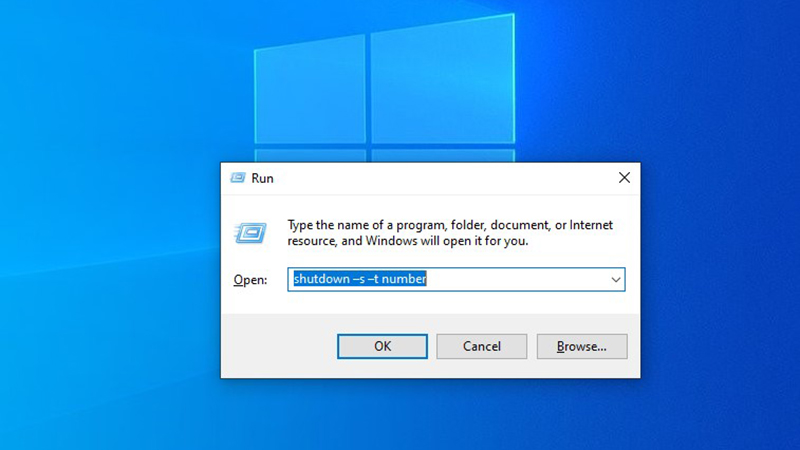
Bước 1: Bật cửa sổ Run bằng cách bấm tổ hợp phím Windows + R > Dùng câu lệnh tắt máy tính shutdown –s –t XXXX (Với XXXX là số giây mà bạn muốn hẹn giờ tắt máy) để thiết lập > Bấm OK.
Cửa sổ Run
Để tắt hẹn giờ tắt máy, bạn gõ shutdown -a.
– Sử dụng Windows PowerShell
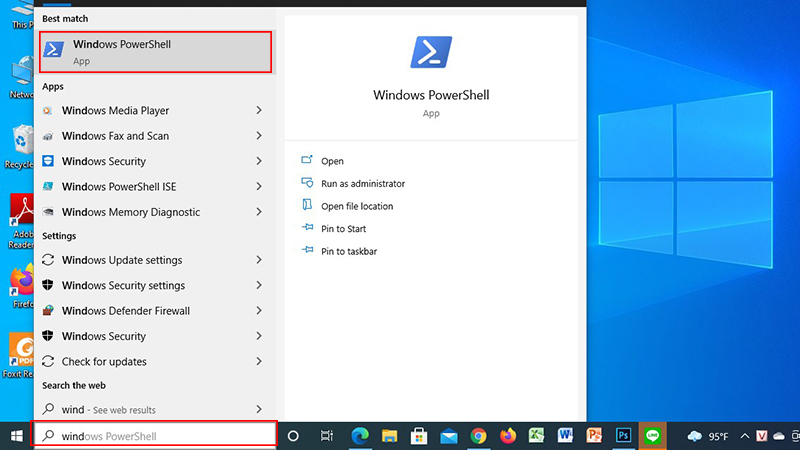
Bước 1: Vào thanh tìm kiếm ở góc dưới màn hình, gõ Windows PowerShell > Chọn Windows PowerShell.
Windows PowerShell
Bước 2: Gõ shutdown /s /t XXXX (Với XXXX là số giây mà bạn muốn hẹn giờ tắt máy).
Để hủy lệnh tắt máy, bạn gõ shutdown /a.
– Sử dụng Task Scheduler
Bước 1: Vào thanh tìm kiếm ở góc dưới màn hình, gõ Task Scheduler.
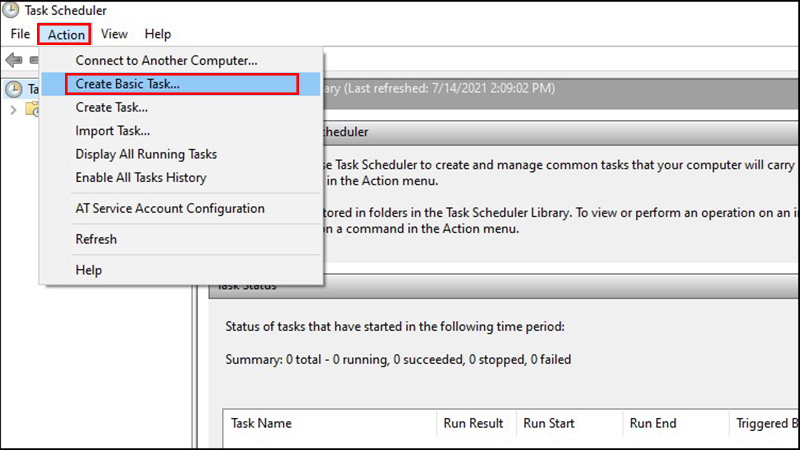
Bước 2: Chọn Action > Chọn Create Basic Task.
Giao diện Task Scheduler
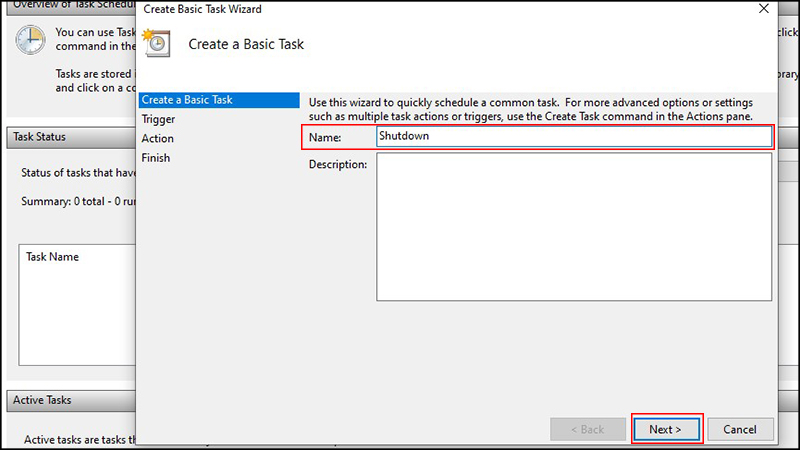
Bước 3: Đặt tên ở khung Name (ví dụ: Shutdown) > Chọn Next.
Đặt tên
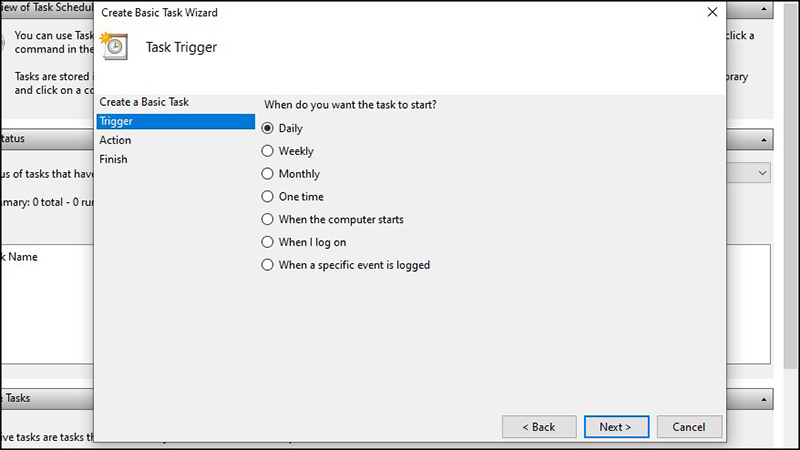
Bước 4: Tại mục Trigger > Chọn Daily (hàng ngày), Weekly (hàng tuần) theo ý muốn.
Cửa sổ Task Trigger
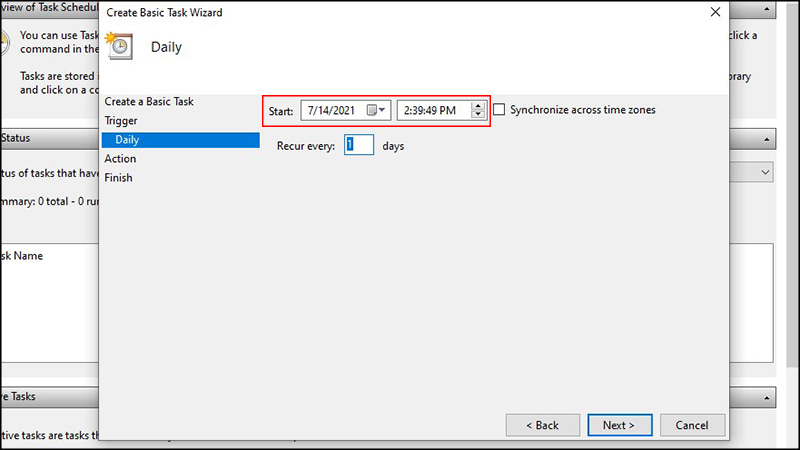
Bước 5: Cài đặt thời gian chạy chính xác > Chọn Next.
Cài đặt thời hạn
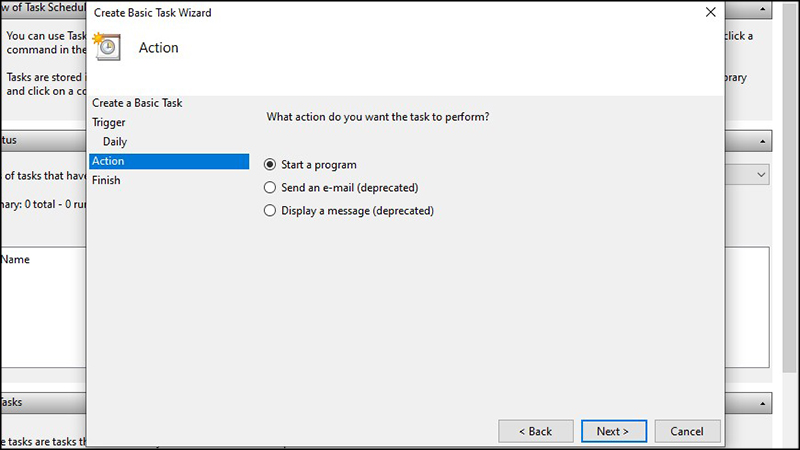
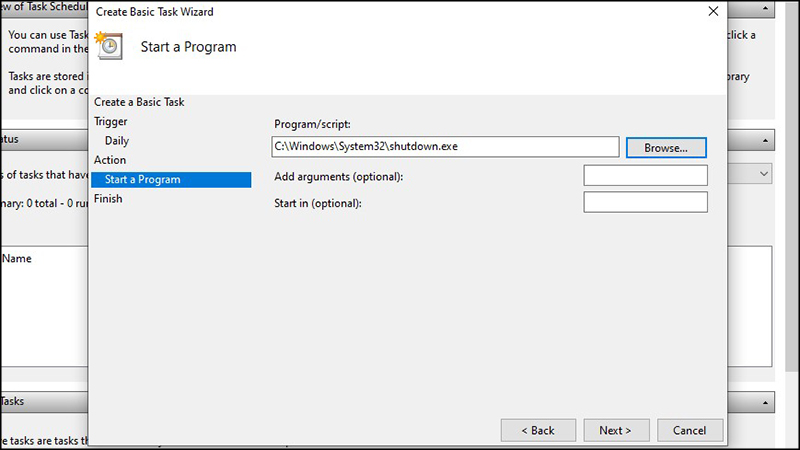
Bước 6: Chọn Start a program.
Cửa sổ kích hoạt
Bước 7: Chọn Browser > Tìm đến mục C:\Windows\System32\shutdown.exe (gõ trong ô tìm kiếm) và chọn > Mục Add Arguments bạn gõ -s > Chọn Next > Chọn Finish.
Xem thêm: Điều khoản sử dụng https://suanha.org
Cửa sổ Start a Program
Ngoài những cách trên, bạn hoàn toàn có thể cài đặt một số ít ứng dụng bên thứ ba như PC Sleep, Sleep Timer, Shutdown Timer Classic. Hãy nhấn vào những từ khóa sau để đến link tải ứng dụng : PC Sleep, Sleep Timer, Shutdown Timer Classic .
Source: https://suanha.org
Category : Điện Máy

Vì sao nên chọn sửa bếp từ tại nhà Hà Nội tại App Ong Thợ? https://dvn.com.vn/dia-chi-nao-sua-bep-tu-lay-ngay-o-ha-noi/ Sửa bếp từ lấy...
Đọc tiếp
Quy trình Khắc Phục Tủ Lạnh Hitachi Bị Ngập Nước Chuẩn An Toàn Tủ lạnh Hitachi bị ngập nước cần...
Đọc tiếp
Trung Tâm Bảo Hành Bếp Từ Bosch Tại Hà Đông - Hà Nội Bạn đang bị hỏng bếp từ Bosch...
Đọc tiếp
Dịch vụ Bảo hành Hitachi tại Tuyên Quang 0948 559 995 https://suachuatulanh.org/ho-tro-bao-hanh-san-pham-hitachi/ Bảo hành Hitachi là gì? Danh sách trung...
Đọc tiếp
Hướng Dẫn Kiểm Tra Bảo Hành Sản Phẩm Sharp Tại Nhà Các sản phẩm Sharp bảo hành bao lâu? Hướng...
Đọc tiếp
Cách Kiểm Tra Đăng Ký Bảo Hành Sản Phẩm Bosch Tại Việt Nam Sản phẩm Bosch được hỗ trợ bảo...
Đọc tiếp