Video hướng dẫn gỡ phần mềm trên máy tính Windows bằng phần mềm CCleaner:
Bạn đang đọc: 3 cách gỡ phần mềm trên máy tính Windows 10,8,7 nhanh chóng, hiệu quả – https://suanha.org
Đây là cách xóa phần mềm thông dụng nhất trên Windows, đã Open trên Windows ngay từ phiên bản tiên phong .
• Ưu điểm:
– Thực hiện được trên mọi phiên bản Windows .
– Thao tác thuận tiện, nhanh gọn .• Nhược điểm:
– Không thể xóa ứng dụng tải trên Windows Store .
– Các file cứng đầu sau khi xóa sẽ còn lưu lại tài liệu rác trên máy .• Hướng dẫn sử dụng:
Hướng dẫn nhanh:
• Trên Windows 7/8: Bạn có thể xóa ứng dụng bằng cách khác như sau:
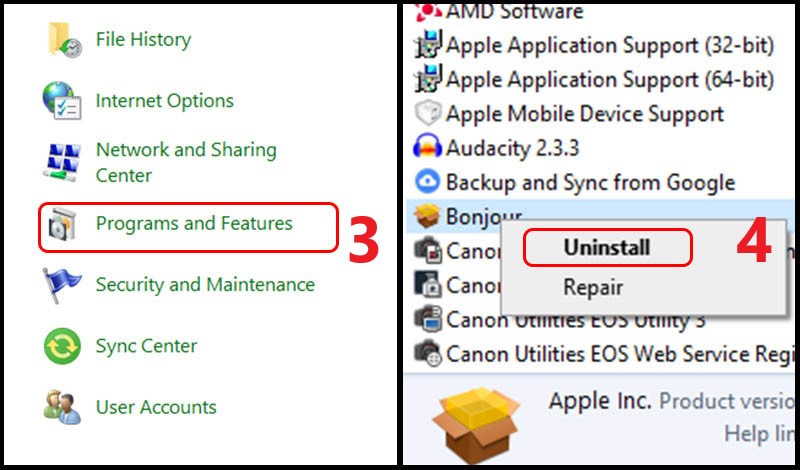
Nhấn phím Windows > Gõ ” Programs and Features ” > Chọn mục Programs and Features > Click phải vào phần mềm cần gỡ > Chọn Uninstall .
• Trên Windows 10: Bạn có thể xóa ứng dụng bằng cách khác như sau:
– Bước 1: Trong thanh tìm kiếm, gõ Add or remove programs > Chọn mục Add or remove programs.
– Bước 2 : Chọn ứng dụng cần xóa > Nhấn Uninstall .
Hướng dẫn chi tiết thực hiện:
– Bước 1: Trong thanh tìm kiếm (Nhấn phím Windows), gõ Control Panel > Chọn ứng dụng Control Panel.
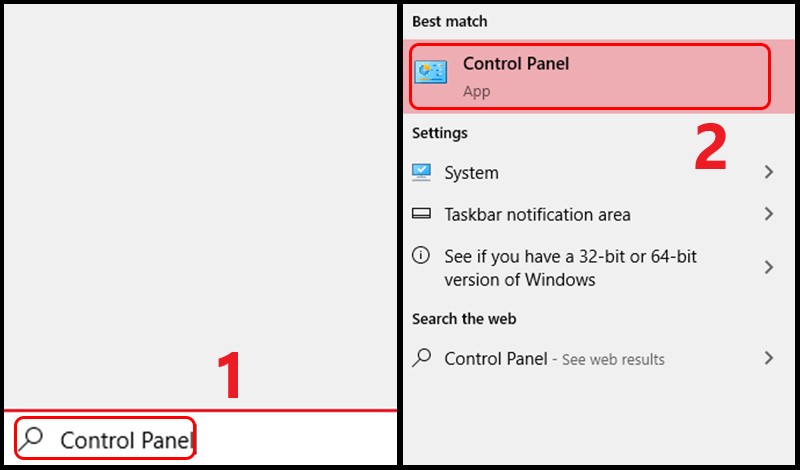
Vào Control Panel
– Bước 2: Chọn mục Programs and Features > Nhấp đôi vào ứng dụng cần xóa hoặc nhấn chuột phải > Chọn Uninstall.
Xóa ứng dụng
2. Sử dụng phần mềm CCleaner
CCleaner là phần mềm dọn dẹp máy tính với chức năng loại bỏ file rác, xóa ứng dụng cài trong máy.
CCleaner
• Ưu điểm:
– Khả năng thích hợp tốt .
– Xóa trọn vẹn ứng dụng trên máy .
– Giao diện dễ sử dụng .
– Có thể xóa lịch sử vẻ vang duyệt web và nhiều loại file rác .• Nhược điểm:
– Cần update thủ công bằng tay mỗi khi phần mềm có Update .
– Để cung ứng được không thiếu tính năng bạn cần thiết lập thêm các phiên bản theo kèm như CCEnhancer, CCleaner Portable .• Thông tin:
– Hỗ trợ trên: Windows, macOS.
– Nhà phát hành: Piriform
– Dung lượng : 97 MB
– Yêu cầu cấu hình tối thiểu:
+ Chạy trên Microsoft Windows 10, 8.1 và 7. Bao gồm cả phiên bản 32 bit và 64 bit .
+ Yêu cầu Apple Mac chạy macOS 64 bit 10.8 đến 10.14 Mojave .– Link tải : Windows TẠI ĐÂY, macOS TẠI ĐÂY.
• So sánh phiên bản Free và Pro:
Giá của các phiên bản có phí được cập nhật vào ngày 23/06/2020.
– Đối với hệ quản lý và điều hành Windows :
Gói Miễn Phí
Chuyên Nghiệp
Chuyên Nghiệp Tối Đa 3 PC
Giá
Miễn phí 19,95 USD ( Có phiên bản dùng thử ) 29,95 USD Kiểm soát ứng dụng trên máy tính
Có Có Có Bảo vệ quyền riêng tư
Có Có Có Mới: Kiểm tra sức khỏe PC
Có Có Có Nhanh chóng cập nhật ứng dụng để giảm lỗ hổng bảo mật
Không Có Có Xóa các ứng dụng cứng đầu
Không Có Có Bảo vệ chống lại các tập tin rác
Không Có Có Tự động xóa lịch sử
Không Có Có Luôn cập nhật
Không Có Có Ổ cứng nhanh hơn, lâu hơn
Có Phục hồi tập tin
Có Bảo vệ PC từ bên trong
Có Ngoài ra, CCleaner còn cung ứng cho bạn phiên bản doanh nghiệp với nhiều tính năng tương hỗ phong phú hơn tìm hiểu và khám phá ngay TẠI ĐÂY .
– Đối với hệ quản lý macOS :
Gói
Miễn Phí
Chuyên Nghiệp
Giá
Miễn phí 19,95 USD Kiểm soát ứng dụng trên máy tính
Có Có Bảo vệ quyền riêng tư
Có Có Tự động xóa lịch sử
Không Có Bảo vệ chống lại các tập tin rác
Không Có Luôn cập nhật
Không Có Hỗ trợ ưu tiên
Có • Hướng dẫn cài đặt nhanh trên Windows:
ở file cài đặt > Nhấn Install > Nhấn Accept để cài thêm trình duyệt CCleaner Browser hoặc nhấn Decline để bỏ qua > Nhấn Open CCleaner để mở CCleaner khi đã cài đặt xong.
• Hướng dẫn cài đặt tiếng Việt trên CCleaner:
Mở phần mềm CCleaner > Chọn Options > Chọn Setting > Tại mục Language > Chọn Vietnamese.
• Hướng dẫn sử dụng gỡ phần trên CCleaner:
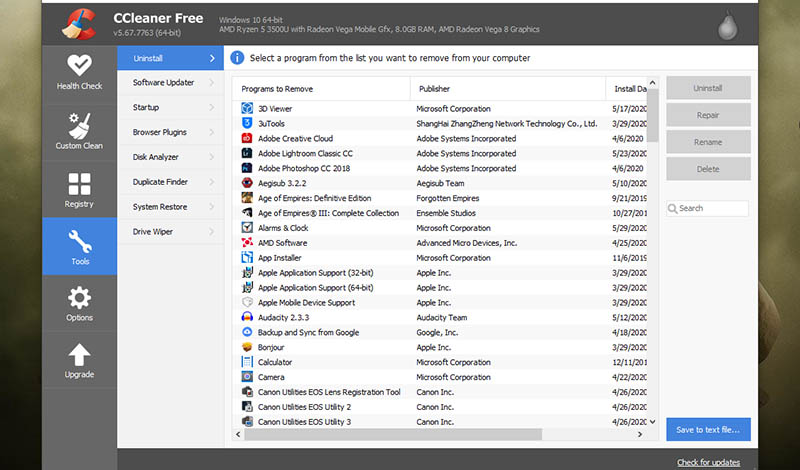
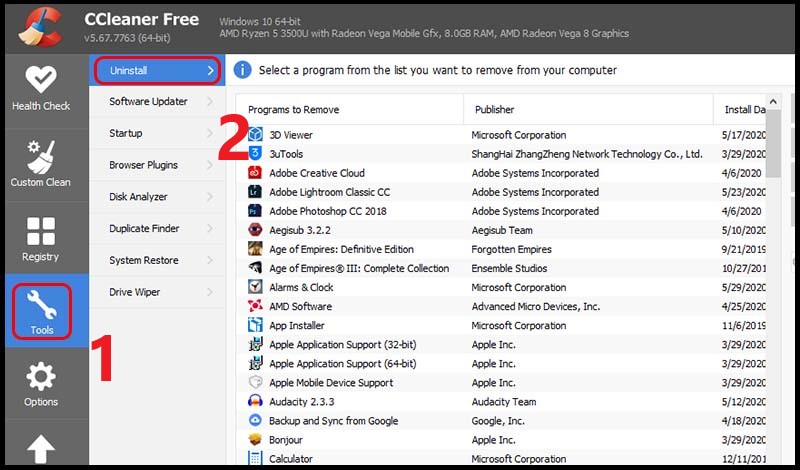
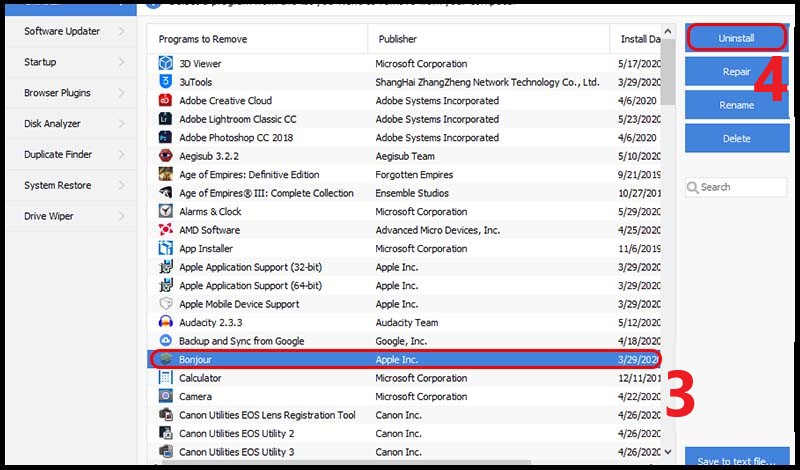
Hướng dẫn nhanh: Chọn Tools > Chọn mục Uninstall > Chọn phần mềm cần xóa > Nhấn Uninstall.
Hướng dẫn chi tiết:
– Bước 1: Chọn Tools > Chọn mục Uninstall.
Vào mục Uninstall
– Bước 2: Chọn phần mềm cần xóa > Nhấn Uninstall.
Xóa phần mềm
• Các tính năng khác:
– Repair: Sửa chữa, cập nhật phần mềm sửa dụng khi phần mềm bị lỗi mà bạn không muốn phải gỡ rồi cài lại.
– Rename: Đổi tên phần mềm.
– Delete: Xóa phần mềm khỏi màn hình, phần mềm vẫn còn trong hệ thống.
3. Sử dụng phần mềm Your Uninstaller
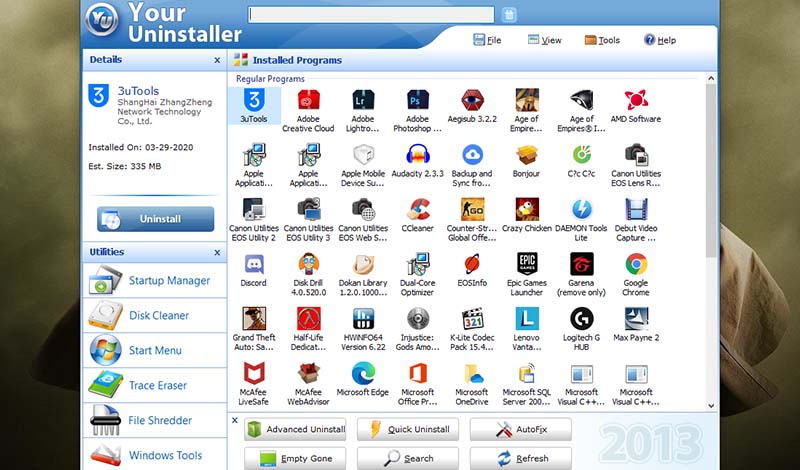
Your Uninstaller là phần mềm xóa ứng dụng gồm có cả tính năng quét sâu để vô hiệu file thừa của chương trình .
Your Uninstaller
• Ưu điểm:
– Giao diện dễ sử dụng .
– Gỡ bỏ trọn vẹn ứng dụng .
– Sửa chữa các ứng dụng bị hỏng do gỡ sai cách .• Nhược điểm:
– Phiên bản không tính tiền bị số lượng giới hạn thời hạn .
• Thông tin:
– Hỗ trợ trên: Windows.
– Nhà phát hành: URSoft
– Dung lượng : 6,5 MB
– Yêu cầu cấu hình tối thiểu:
Chạy trên Microsoft Windows 10, 8.1 và 7. Bao gồm cả phiên bản 32 bit và 64 bit .
– Link tải : Windows TẠI ĐÂY
• So sánh phiên bản Free và Pro:
Giá của các phiên bản có phí được cập nhật vào ngày 23/06/2020.
Phiên bản
Miễn phí
Trả phí
Giá
Miễn phí 19,99 USD Giới hạn thời gian
21 ngày Không Cung cấp các chế độ gỡ bỏ khác nhau
Có Có Chức năng tìm kiếm các ứng dụng cần gỡ bỏ
Có Có Tháo gỡ, bảo vệ chương trình
Có Có Tìm kiếm và loại bỏ những tập tin không cần thiết trên ổ đĩa cứng
Có Có Loại bỏ các phần mềm độc hại
Có Có Dọn dẹp Menu Context của Internet Explorer
Có Có Sao lưu, khôi phục cài đặt các ứng dụng
Có Có Nhập các báo cáo dưới dạng file hoặc in ấn chúng
Có Có Hỗ trợ kéo/thả tập tin
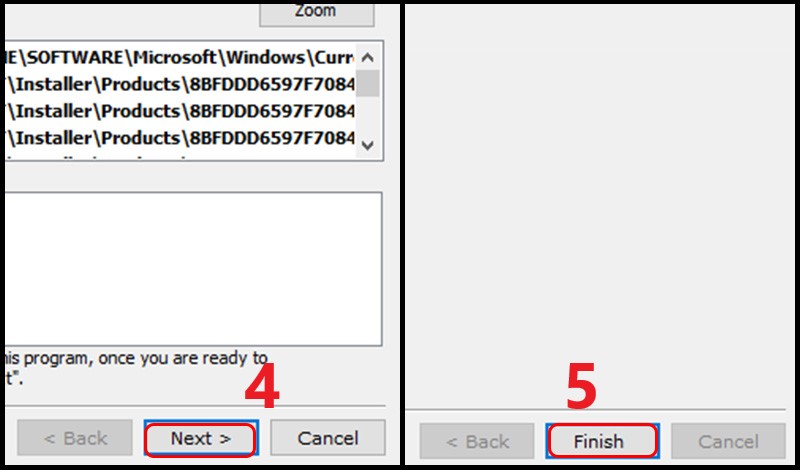
Có Có • Hướng dẫn cài đặt trên Windows: Mở file cài đặt > Nhấn Next 2 lần > Nhấn Finish. Xem thêm bài Hướng dẫn cài đặt và sử dụng Your Uninstaller đơn giản nhất.
• Hướng dẫn gỡ phần mềm trên Your Uninstaller:
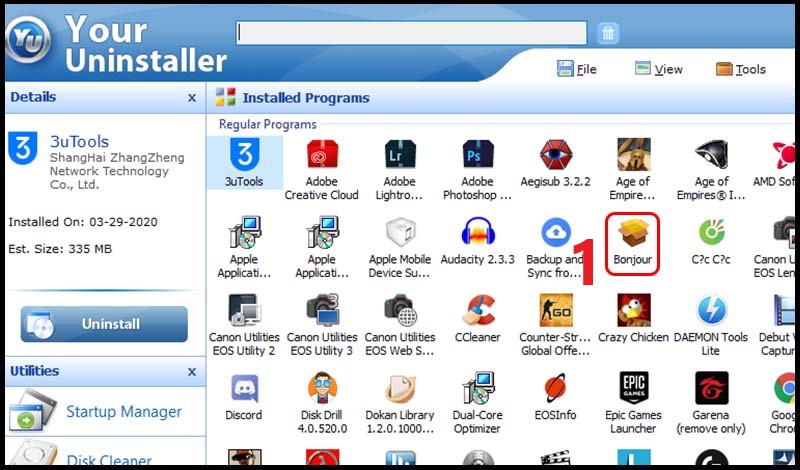
Hướng dẫn nhanh: Nhấp đôi vào ứng dụng cần xóa > Chọn chế độ xóa > Nhấn Next 2 lần > Nhấn Finish.
Hướng dẫn chi tiết:
– Bước 1: Nhấp đôi vào ứng dụng cần xóa.
Chọn phần mềm
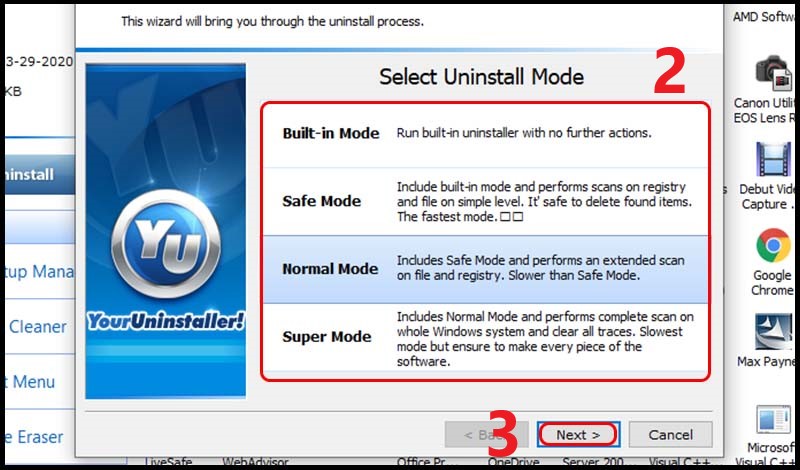
– Bước 2: Chọn chế độ xóa > Nhấn Next.
Các chế độ xóa:
– Built-in Mode : Xóa thường thì
– Safe mode : Xóa thường thì và quét các tập tin rác
– Normal Mode : Bao gồm Safe mode và quét sâu hơn các tập tin rác .
– Super Mode : Bao gồm Normal Mode và thực thi quét hàng loạt máy tính và xóa hàng loạt các tập tin tương quan của phần mềm .
Chọn chính sách xóa
– Bước 3: Khi đã xóa xong phần mềm, nhấn Next > Nhấn Finish.
Lưu ý: Khi gỡ phần mềm hệ thống sẽ thông báo một lần nữa cho bạn về việc khi gỡ thì sẽ không khôi phục được.
Hoàn tất
Trên đây là 3 cách xóa ứng dụng trên máy tính mà bạn hoàn toàn có thể thực thi để xóa các phần mềm không thiết yếu như : Xóa Avast ( phần mềm diệt virus ), …
Cảm ơn các bạn đã chăm sóc theo dõi !
Một số mẫu máy tính bàn đáng mua tại Thế Giới Di Động
Source: https://suanha.org
Category : Điện Máy

Vì sao nên chọn sửa bếp từ tại nhà Hà Nội tại App Ong Thợ? https://dvn.com.vn/dia-chi-nao-sua-bep-tu-lay-ngay-o-ha-noi/ Sửa bếp từ lấy...
Đọc tiếp
Quy trình Khắc Phục Tủ Lạnh Hitachi Bị Ngập Nước Chuẩn An Toàn Tủ lạnh Hitachi bị ngập nước cần...
Đọc tiếp
Trung Tâm Bảo Hành Bếp Từ Bosch Tại Hà Đông - Hà Nội Bạn đang bị hỏng bếp từ Bosch...
Đọc tiếp
Dịch vụ Bảo hành Hitachi tại Tuyên Quang 0948 559 995 https://suachuatulanh.org/ho-tro-bao-hanh-san-pham-hitachi/ Bảo hành Hitachi là gì? Danh sách trung...
Đọc tiếp
Hướng Dẫn Kiểm Tra Bảo Hành Sản Phẩm Sharp Tại Nhà Các sản phẩm Sharp bảo hành bao lâu? Hướng...
Đọc tiếp
Cách Kiểm Tra Đăng Ký Bảo Hành Sản Phẩm Bosch Tại Việt Nam Sản phẩm Bosch được hỗ trợ bảo...
Đọc tiếp