
Các chuyên gia CNTT khuyên người dùng nên thường xuyên xóa lịch sử trình duyệt web, delete các dữ liệu web này để trình duyệt hoạt động hiệu quả hơn. Hãy cùng nhau tìm “ cách xóa lịch sử trình duyệt web trên máy tính” trong bài viết dưới đây nhé!
Tại sao phải xóa lịch sử trình duyệt web ?
Việc xóa lịch sử là một phiền phức so với nhiều người dùng. Nhưng đó là một phần của công cụ mưu trí mà Google cung ứng cho các nhà quảng cáo nhằm mục đích bảo vệ rằng những người mua mới luôn tìm đúng những tác dụng được hiển thị theo vị trí mà nhà quảng cáo mong ước .
Nếu trình duyệt Web chứa quá nhiều dữ liệu bên trong như lịch sử duyệt Web hay đường dẫn của các dữ liệu được tải về thì sẽ khiến trình duyệt Web trở nên trì tuệ, tốc độ duyệt Web giảm xuống đáng kể. Bởi vậy bạn cần dọn dẹp lịch sử duyệt web thường xuyên.

Sau đây thanhbinhpc xin chia sẻ đến các bạn cách xóa lịch sử tìm kiếm google trên điện thoại đơn giản nhất:
Bước 1: Vào Chrome trên thiết bị di động Android, bật phần tùy chỉnh của Chrome bằng cách nhấn vào biểu tượng ở góc trái đường dẫn web (hoặc phím tùy chọn trên điện thoại).
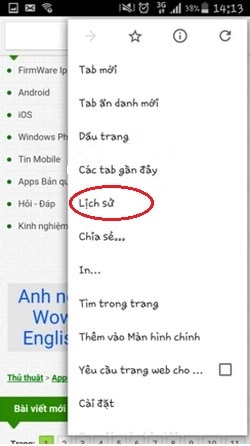
Bước 2: Trong phần Tùy chỉnh, chọn mục Lịch sử. Chrome sẽ hiển thị những địa chỉ trang web mà bạn từng truy cập. Để xem và khôi phục lại web nào, bạn chỉ cần nhấn vào các đường link trong danh sách là có thể quay trở lại trang web đã tắt đó.
Trên IOS thường sử dụng Safari làm công cụ tìm kiếm. Sau đây là cách xem lại lịch sử Safari nhanh trên iPhone giúp bạn vô hiệu hai ba bước thao tác mới vào được lịch sử web đã từng xem :
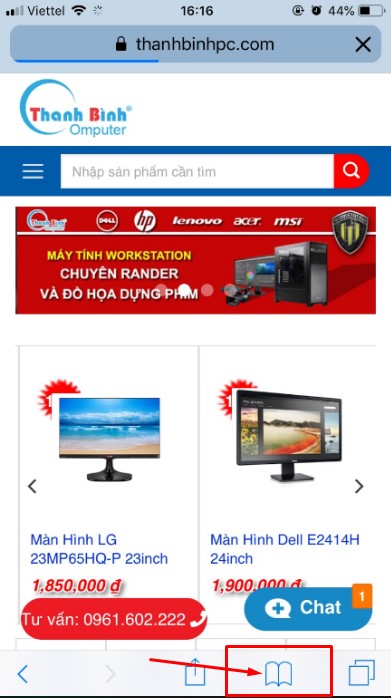
Bước 1: Vào Safari và nhấn vào biểu tượng trang sách.
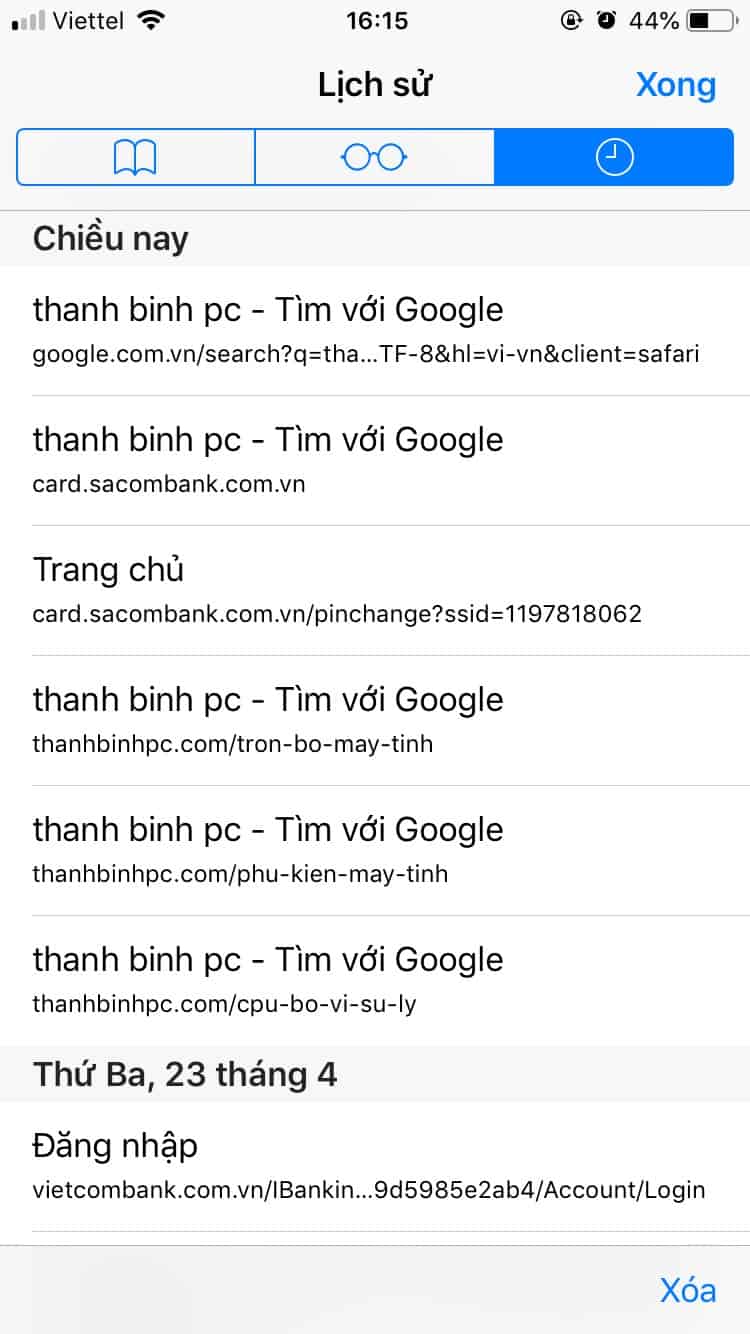
Bước 2: Lịch sử Safari sẽ lập tức hiện lên.
Bước 1 Tại trình duyệt trên máy tính. Bạn hãy nhấp vào hình tượng dấu 3 chấm góc trên bên phải. Hoặc nhấn tổng hợp Ctrl + H
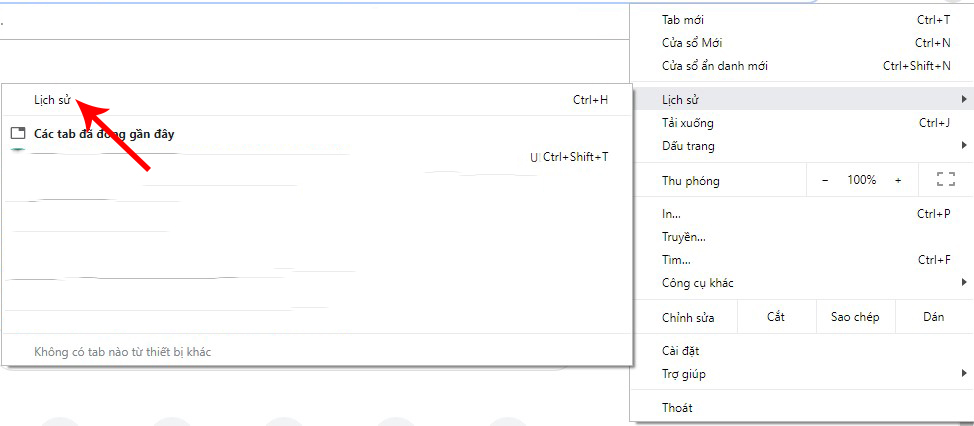
Bước 3 : Nhấp vào Lịch sử > Lịch sử
Khi sử dụng máy tính thì cách xóa lịch sử xem trên trình duyệt còn đơn thuần hơn nhiều, cách xóa lịch sử trên máy tính win 7, win 10 hay win xp đều giống nhau nên bạn không cần phải lo ngại, hãy sử dụng một trong những cách dưới đây :
– Cách xóa lịch sử cốc cốc
Bước 1: Trên giao diện sử dụng của trình duyệt, các bạn nhấn vào biểu tượng dấu 3 chấm góc trên bên phải .
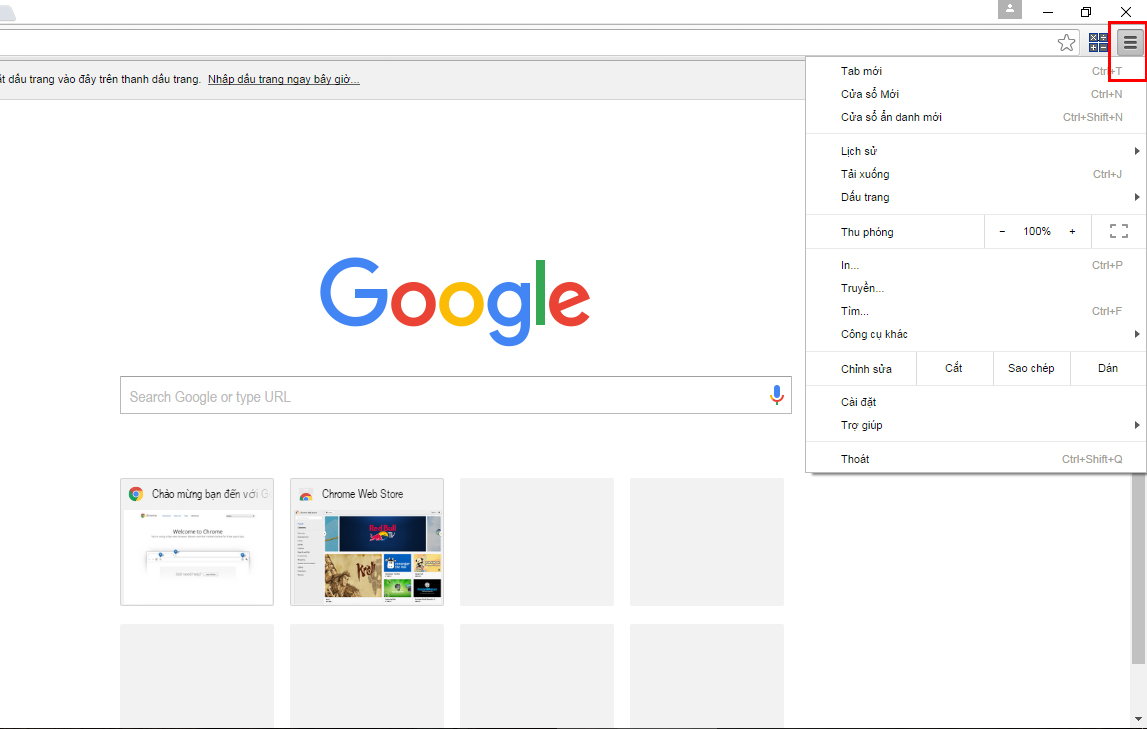
Bước 2: Nhấp vào Lịch sử >Lịch sử.
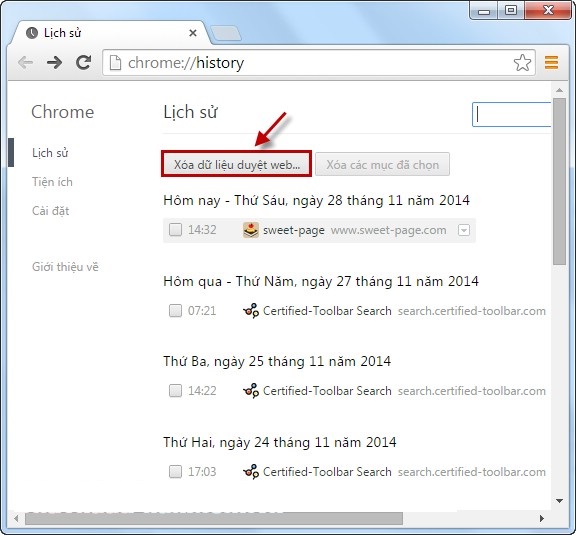
Bước 3: Ở bên góc trái, bạn hãy nhấp vào Xóa dữ liệu duyệt web. Một hộp sẽ xuất hiện.
Từ menu thả xuống, hãy chọn lượng lịch sử bạn muốn xóa. Để xóa toàn bộ, hãy chọn Từ trước đến nay.
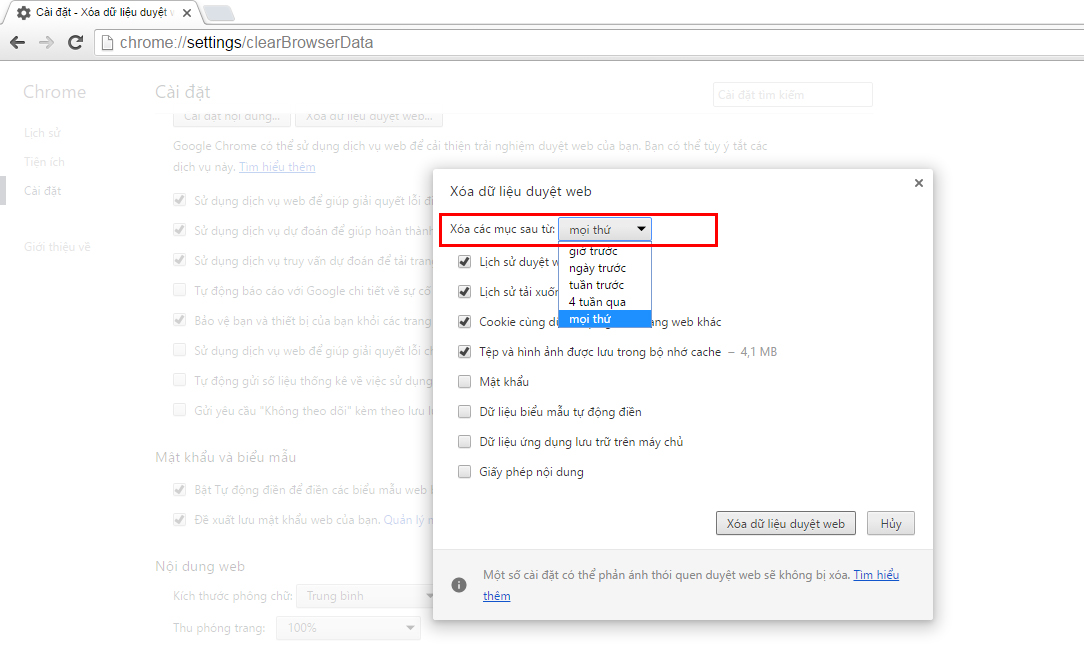
Bước 4: Chọn các hộp cho thông tin bạn muốn trình duyệt xóa, bao gồm cả “lịch sử duyệt web“.
Bước 5: Nhấp vào Xóa dữ liệu.
– Cách xóa một mục khỏi lịch sử của bạn
Bạn hoàn toàn có thể xóa các phần đơn cử trong lịch sử của mình. Để tìm kiếm nội dung đơn cử nào đó, hãy sử dụng thanh tìm kiếm ở trên cùng .
Bước 1: Trong tab Lịch sử của trình duyệt.
Bước 2: Chọn hộp bên cạnh từng mục bạn muốn xóa khỏi Lịch sử.
Bước 3: Ở góc trên cùng bên phải, bạn nhấp vào Xóa.
Bước 4: Xác nhận bằng cách nhấp vào Xóa.
– Cách xóa lịch sử trình duyệt web toàn bộ
Bước 1: Trên đầu cửa sổ Firefox, nhấn lên trình đơn Công cụ, và chọn Xóa các Lược sử Gần đây….
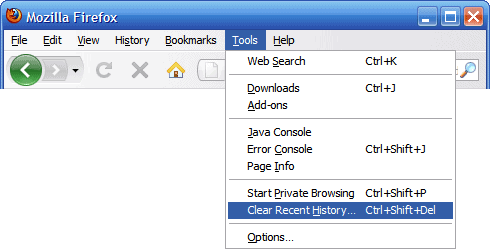
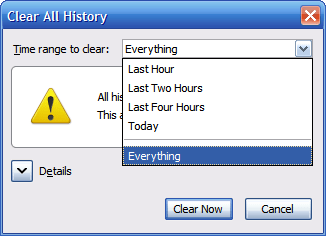
Bước 2 : Chọn lượng lịch sử mà bạn muốn xóa :
Bên cạnh Khoảng thời gian để xóa, chọn lượng lịch sử Firefox mà bạn muốn xóa. Bạn có thể xóa các lịch sử được thu thập trong khoảng một, hai, hoặc bốn tiếng gần đây; tất cả thời gian trước của ngày hôm đó (Hôm nay); hoặc tất cả lược sử của bạn (Mọi thứ).
Bạn hoàn toàn có thể chọn xóa bất kỳ hoặc toàn bộ các mục được diễn đạt ở trên .
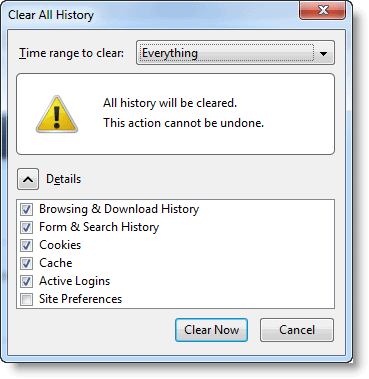
(Firefox 3.5) Nhấn lên nút bên cạnh Chi tiết để hiển thị những mục mà bạn muốn xóa.
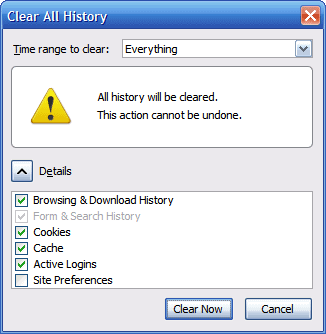
Nhấn Xóa Ngay. Cửa sổ Xóa trắng Lược sử Gần đây sẽ đóng, và những dữ liệu mà bạn đã chọn sẽ bị xóa.
– Cách xóa toàn bộ lịch sử trình duyệt website
Bước 1: Trên trình duyệt, Bấm vào nút Menu (nút có ba dấu chấm dọc) ở góc trên bên phải của Chrome> Chọn “History”
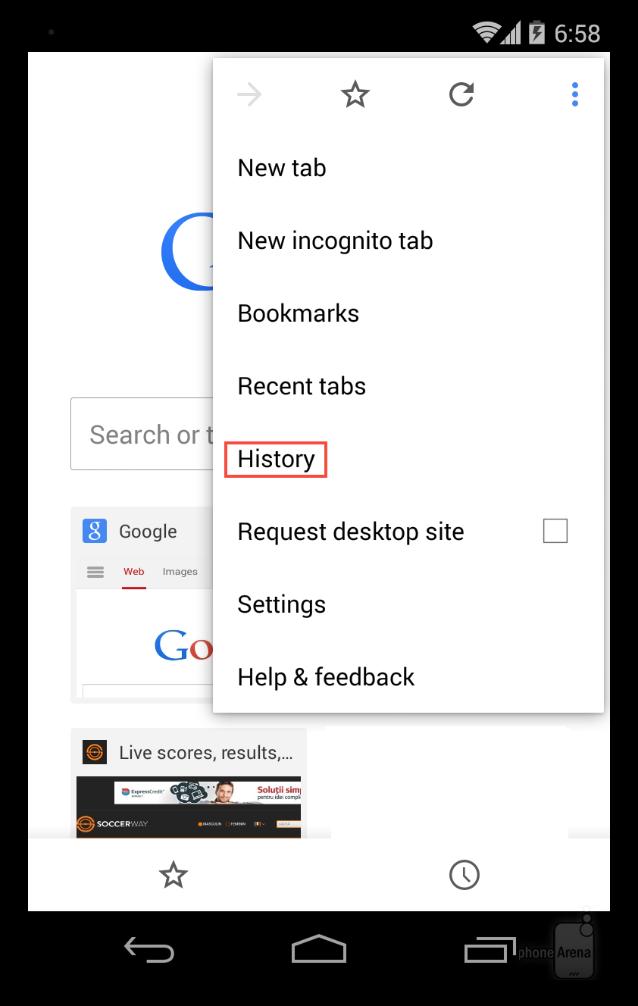
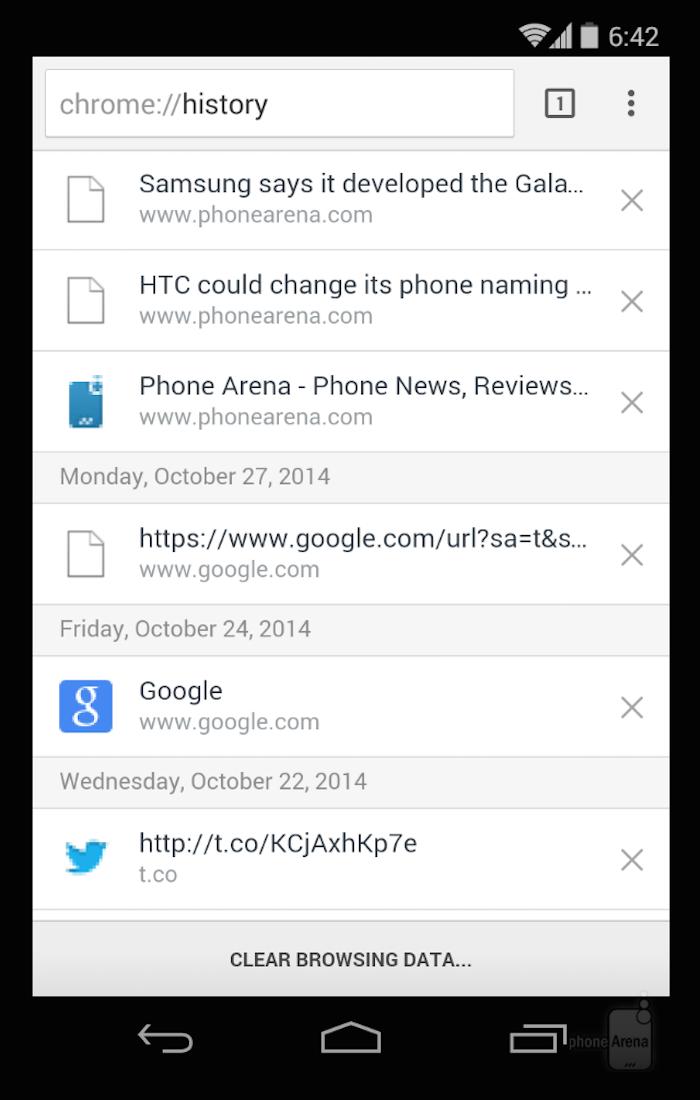
Bước 2: Bạn sẽ thấy một danh sách của tất cả các trang web mà bạn đã truy cập (nhấn nút X xuất hiện bên phải để xoá từng trang). Nếu muốn xoá tất cả, chọn nút “Clear Browsing Data” phía dưới cùng.
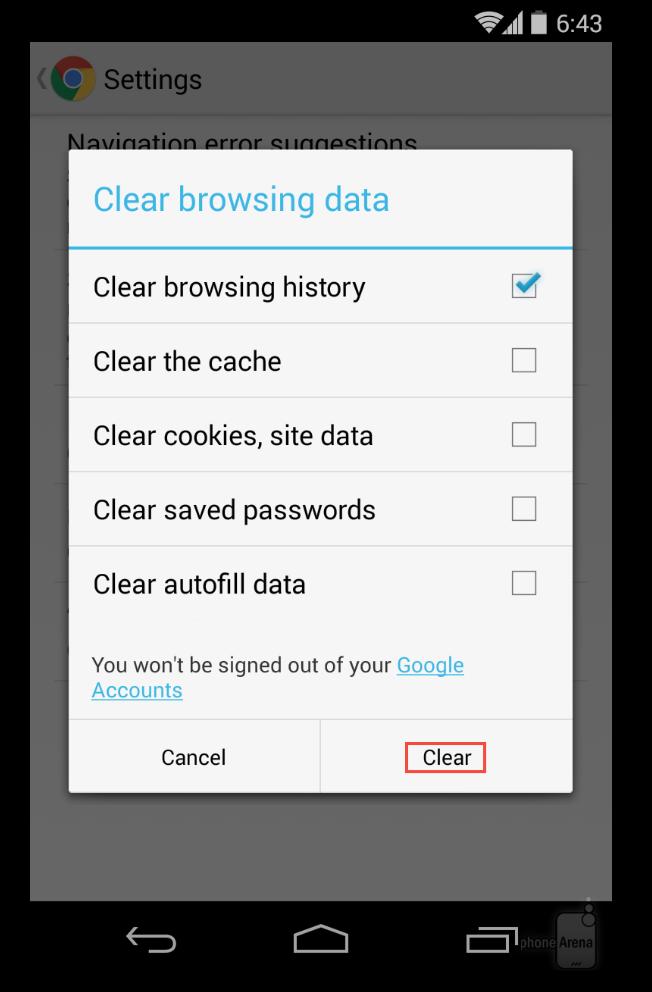
Bước 3 : Một hành lang cửa số mới sẽ Open, ghi lại chọn những gì bạn muốn xóa : lịch sử duyệt web, bộ nhớ cache, cookie và tài liệu website, mật khẩu và tài liệu tự động hóa lưu và chọn “ Clear ”
– Cách xóa một mục khỏi lịch sử trình duyệt web của bạn
Bạn hoàn toàn có thể xóa một vài mục trong lịch sử của mình. Để tìm kiếm nội dung đơn cử, ở trên cùng bên phải, hãy nhấn vào hình tượng Tìm kiếm Tìm kiếm .
Các bước tương tự như trên, Ở đầu trang, chọn khung thời gian, sau đó đánh dấu các hộp thích hợp. Đảm bảo bạn chọn Browsing History, sau đó chạm vào Clear Data.
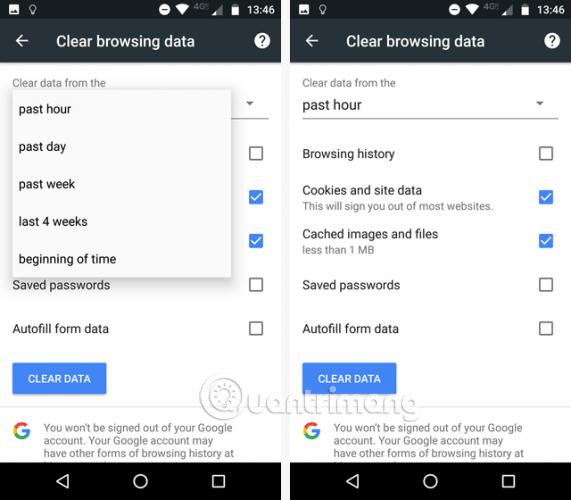
Để xóa nhiều mục, chạm và giữ một mục nhập. Chọn các mục nhập khác mà bạn muốn xóa. Sau đó, ở trên cùng bên phải, hãy nhấn vào hình tượng Clear Data .
Xóa dữ liệu duyệt Web trên IOS
– Cách xóa lịch sử trình duyệt web toàn bộ
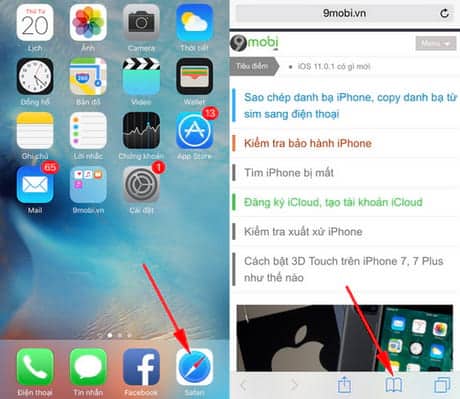
Bước 1 : Từ giao diện sử dụng của thiết bị, các bạn truy vấn vào ứng dụng Safari và nhấn vào hình tượng quyển sách bên dưới ứng dụng như hình dưới đây .
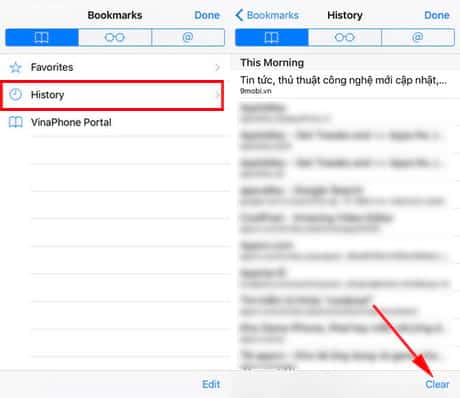
Bước 2 : Tiếp theo các bạn lựa chọn mục History ( Lịch sử ) và nhấn vào Clear ( Xóa ) ở góc dưới bên trái trình duyệt
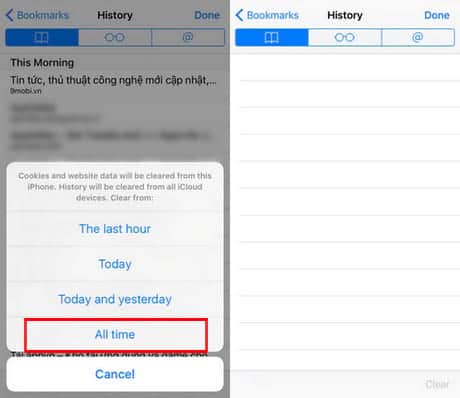
Bước 3 : Lựa chọn thời hạn xóa lịch sử duyệt web của bạn, bạn lựa chọn các khoảng chừng thời hạn xóa như The last hour, Today, Today and yesterday và All time và ngay lập tức hàng loạt lịch sử trình duyệt đã được xóa sạch .
– Cách xóa một mục khỏi lịch sử của bạn
Bước 1 : Từ giao diện sử dụng của thiết bị, các bạn truy vấn vào ứng dụng Safari và nhấn vào hình tượng quyển sách bên dưới ứng dụng như hình dưới đây .

Bước 2 : Tiếp theo chọn mục mà bạn muốn xóa. Giữ và kéo sang trái .
Bước 3 : Chọn xóa. Vậy là bạn đã xóa được mục đó khỏi lịch sử
Mẹo duyệt web ở chế độ ẩn danh
Nếu trọn vẹn không muốn Chrome lưu lịch sử duyệt web của mình, bạn hoàn toàn có thể duyệt web riêng tư ở chính sách Ẩn danh .
Đối với trình duyệt website: Bạn nhấn Ctrl + Shift+N
Đối với các trình duyệt trên IOS
* Vào Web ẩn danh Safari trên iOS
Bước 1 : Các bạn truy vấn vào ứng dụng Safari đã được setup trên thiết bị, tại giao diện ứng dụng, các bạn lựa chọn mục Cửa sổ ở góc tay phải màn hình như hình dưới .
Tại đây các bạn sẽ lựa chọn mục Riêng tư để vào web ẩn danh trên iPhone với Safari .
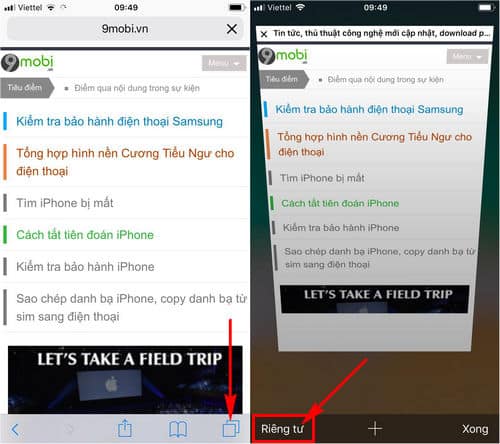
Bước 2 : Kế tiếp đó các bạn sẽ liên tục ấn chọn hình tượng dấu “ + ” để truy vấn vào web ẩn danh Safari trên iPhone .
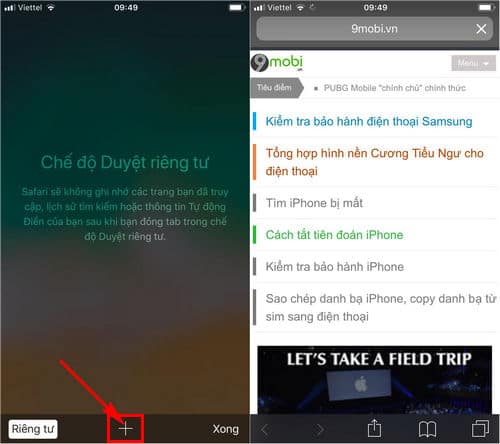
* Vào Web ẩn danh Chrome, cốc cốc trên IOS
Bước 1 : Các bạn truy cập vào ứng dụng Chrome cho iPhone từ màn hình chính, tại giao diện ứng dụng này, các bạn sẽ cần phải ấn chọn biểu tượng dấu “3 chấm” như hình dưới.
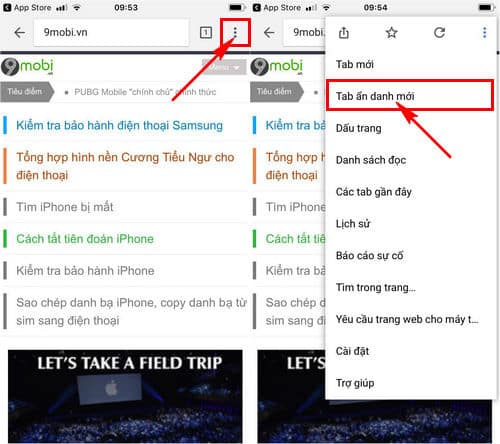
Kế tiếp đó tất cả chúng ta sẽ lựa chọn mục Tab ẩn danh mới để vào web ẩn danh Chrome trên iPhone .
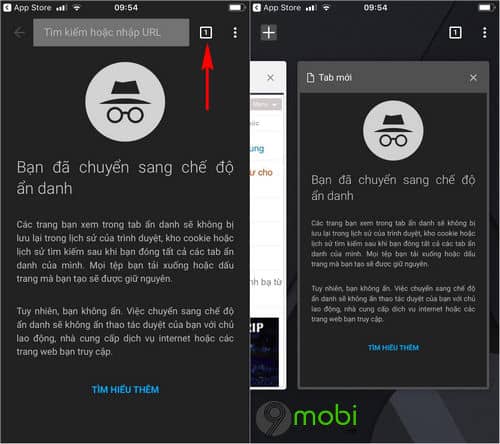
Bước 2 : Ngay lập tức mạng lưới hệ thống sẽ hiển thị ra chính sách ẩn danh trên Chrome, các bạn hoàn toàn có thể quản trị các thẻ trình duyệt bằng cách ấn chọn hình tượng “ số ” .
Đối với các trình duyệt trên Andriod
Bước 1 : Tương tự như trên IOS. Trên điện thoại cảm ứng hoặc máy tính bảng Android, hãy mở ứng dụng Chrome Chrome .
Bước 2 : Ở bên phải của thanh địa chỉ, hãy nhấn vào hình tượng dấu 3 chấm sau đó chọn Tab Ẩn danh mới .
Bước 3 : Một hành lang cửa số ẩn danh mới sẽ Open .
Đối với hầu hết mọi người, mặc định trang Tab mới trong Chrome hoạt động giải trí tốt cho mục tiêu của họ. Nhưng nếu bạn muốn chọn những gì sẽ mở trong một tab mới cho chính mình, hãy tìm hiểu thêm một số ít giải pháp sửa chữa thay thế cho bạn .
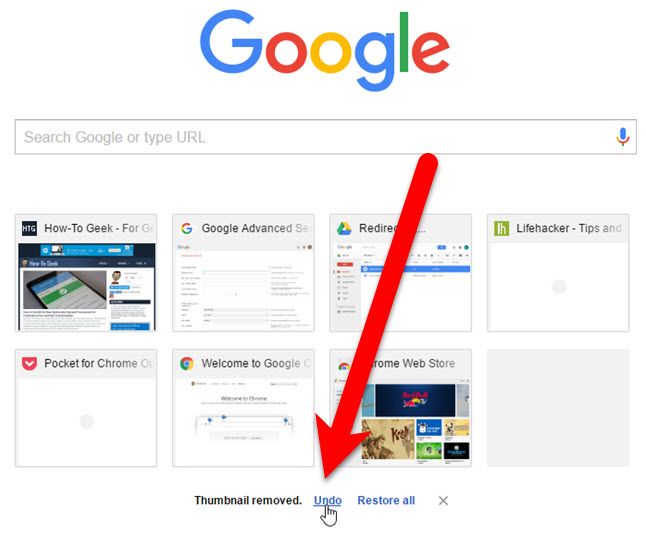
Hãy mở màn với trang tab mới mặc định của Chrome, Chrome sẽ tự động hóa thêm các link đến các website bạn tiếp tục truy vấn vào dưới dạng các hình ảnh nhỏ. Cách duy nhất bạn hoàn toàn có thể tùy chỉnh trang tab mới mặc định là bằng cách xóa các hình ảnh thu nhỏ .
Để làm điều này, kích chuột vào các ô hình ảnh mà bạn muốn xóa | nhấn “ X ” ở góc phải hình ảnh .
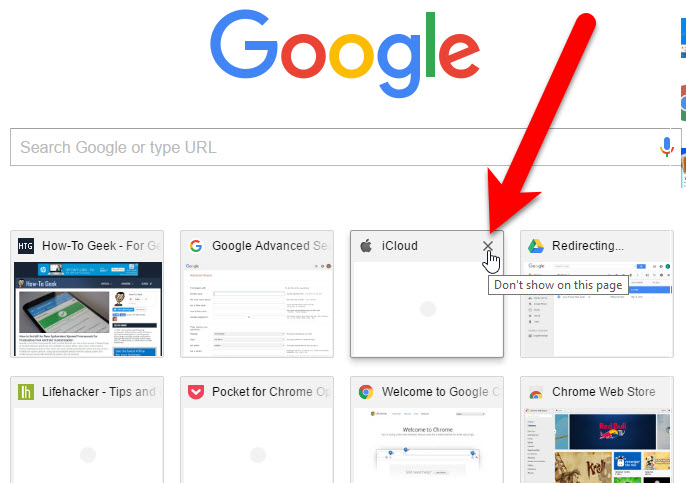
Một thông tin sẽ hiển thị ở dưới cùng của trang Tab mới rằng hình ảnh thu nhỏ đã được gỡ bỏ. Bạn hoàn toàn có thể hoàn tác lại bằng cách nhấn vào “ Undo ” .
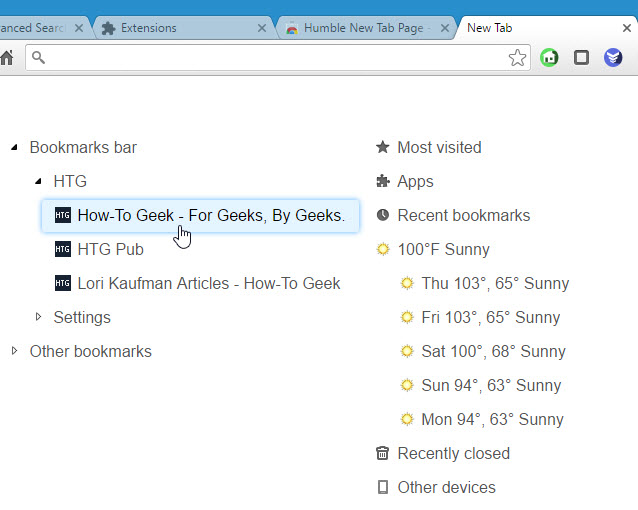
Có rất nhiều tiện ích lan rộng ra khác cũng có năng lực tạo ra trang tab mới, đi kèm theo các tính năng khác nhau và rất nhiều tùy biến, như thêm và sắp xếp lại các hình ảnh thu nhỏ trên website, hiển thị …
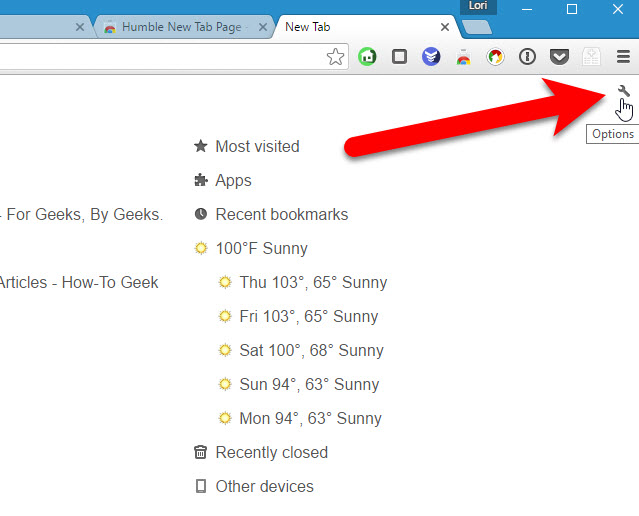
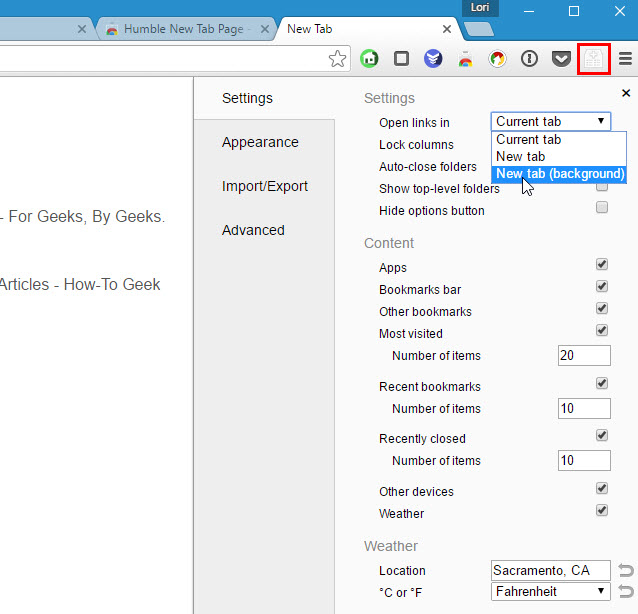
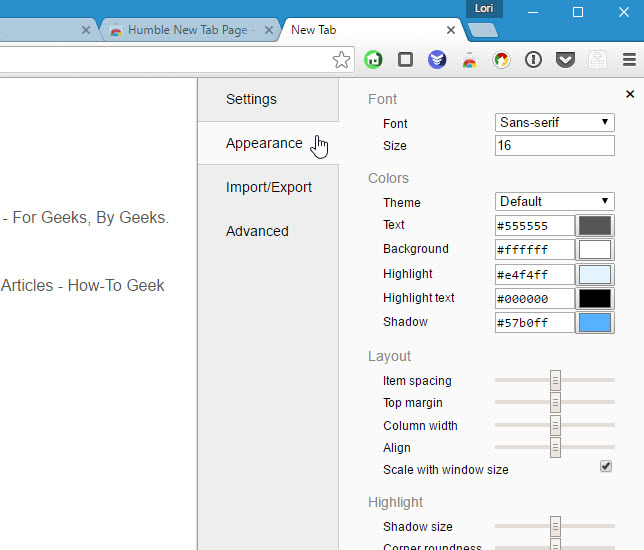
Một cửa sổ popup với bốn thẻ tab sẽ hiển thị ở phía bên phải của trang .
Tab Settings được cho phép biến hóa Cài đặt ở đầu trang | chọn nội dung để hiển thị trên trang Tab mới, chỉ định một vị trí | thiết lập nhiệt độ thời tiết .
Bạn hoàn toàn có thể biến hóa giao diện và phong thái trải qua sử dụng tab Appearance. Đặt font chữ, sắc tố, bố cục tổng quan, điển hình nổi bật, và hình ảnh động. Bạn thậm chí còn hoàn toàn có thể chọn hình nền của riêng mình .
Nếu bạn muốn sử dụng phần lan rộng ra này trong hồ sơ khác hoặc trên một máy tính khác, bạn hoàn toàn có thể sao lưu các thiết lập này lại .
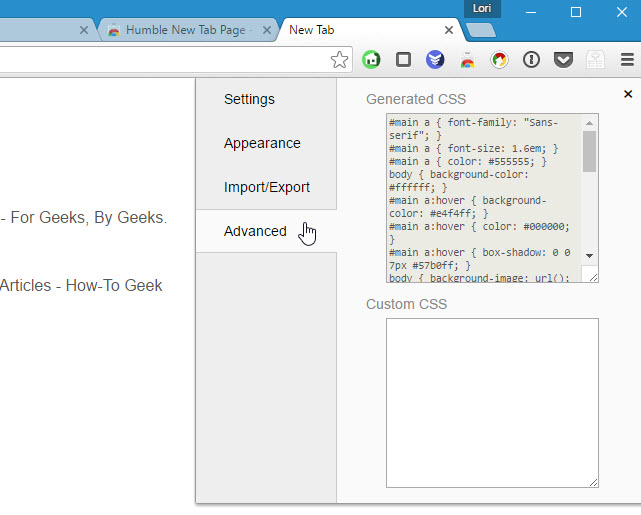
Để làm như vậy nhấp vào tab “ Import / Export ” trên popup Settings .
Chọn văn bản trong hộp Export Settings | Sao chép | Dán vào một tập tin văn bản | Lưu. Để khôi phục lại các thiết lập của bạn, sao chép các thiết lập từ tập tin văn bản và dán văn bản vào hộp Import Settings.
Trên đây là 1 số ít san sẻ của chúng tôi về “ Cách xóa lịch sử trên máy tính ”. Nếu thấy hữu dụng hãy lưu lại cho riêng mình cũng như san sẻ cho mọi người cùng biết. Ngoài các trình duyệt web bạn cũng nên xóa lịch sử tìm kiếm trên youtube hoặc xóa lịch sử tìm kiếm trên google map để ứng dụng chạy nhanh hơn .
Chúc bạn thành công!
Source: https://suanha.org
Category : Điện Máy

Vì sao nên chọn sửa bếp từ tại nhà Hà Nội tại App Ong Thợ? https://dvn.com.vn/dia-chi-nao-sua-bep-tu-lay-ngay-o-ha-noi/ Sửa bếp từ lấy...
Đọc tiếp
Quy trình Khắc Phục Tủ Lạnh Hitachi Bị Ngập Nước Chuẩn An Toàn Tủ lạnh Hitachi bị ngập nước cần...
Đọc tiếp
Trung Tâm Bảo Hành Bếp Từ Bosch Tại Hà Đông - Hà Nội Bạn đang bị hỏng bếp từ Bosch...
Đọc tiếp
Dịch vụ Bảo hành Hitachi tại Tuyên Quang 0948 559 995 https://suachuatulanh.org/ho-tro-bao-hanh-san-pham-hitachi/ Bảo hành Hitachi là gì? Danh sách trung...
Đọc tiếp
Hướng Dẫn Kiểm Tra Bảo Hành Sản Phẩm Sharp Tại Nhà Các sản phẩm Sharp bảo hành bao lâu? Hướng...
Đọc tiếp
Cách Kiểm Tra Đăng Ký Bảo Hành Sản Phẩm Bosch Tại Việt Nam Sản phẩm Bosch được hỗ trợ bảo...
Đọc tiếp













































