
Với những bạn có đam mê hội họa, có sở thích vẽ khi mới bắt đầu vẽ trên thiết bị điện tử, thì công cụ paint sẽ giúp ích khá nhiều trong bước đầu học vẽ. Công cụ paint là công cụ vẽ cơ bản được tích hợp sẵn trong Windows. Không cần cầu kỳ như Photoshop hoặc các công cụ vẽ chuyên dụng khác, nếu tìm hiểu kỹ về paint các bạn cũng có thể tạo ra những tác phẩm có nét độc đáo không kém. Để bạn đọc có những kiến thức cơ bản và có thể sử dụng công cụ paint dễ dàng, updatemoi.com qua bài viết này sẽ cung cấp những kiến thức về cách vẽ trên máy tính paint ở các phần mục bên dưới
Giao diện của paint trong máy tính Windows
Để có thể sử dụng thuần thục các công cụ của paint trước tiên, ta cần biết được giao diện của paint gồm có những gì. Đầu tiên, paint có một ribbon với các thanh công cụ như hình dưới đây. Bạn có thể mở hoặc đóng ribbon dễ dàng bằng cách sử dụng mũi tên phía bên phải trên thanh công cụ. Các tab chính của paint khá ít, không nhiều như word. Bao gồm 3 tab:
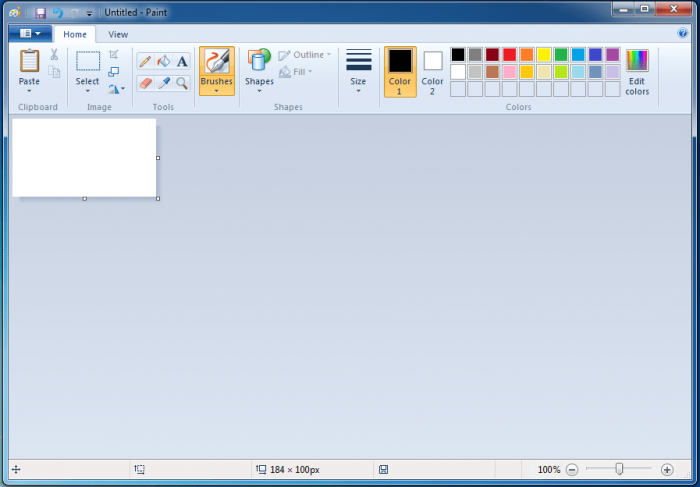
Ở phần dưới cùng của giao diện, các bạn sẽ thấy được 3 công cụ nhỏ như
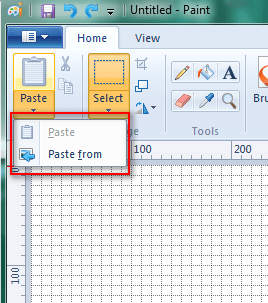
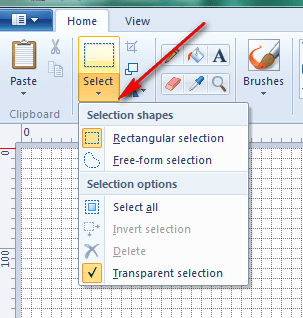
Chức năng Select trong paint sẽ gồm có có 5 lựa chọn nhỏ như sau :
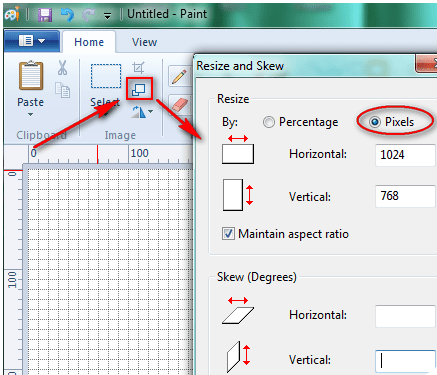
Chức năng này sẽ được sử dụng khi bạn muốn biến hóa kích cỡ bản vẽ theo px hoặc Phần Trăm % tỉ lệ .
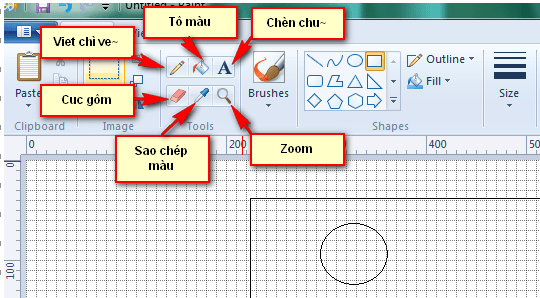
Để vẽ hình Tools, các bạn sẽ cần sử dụng 6 công cụ dưới đây :
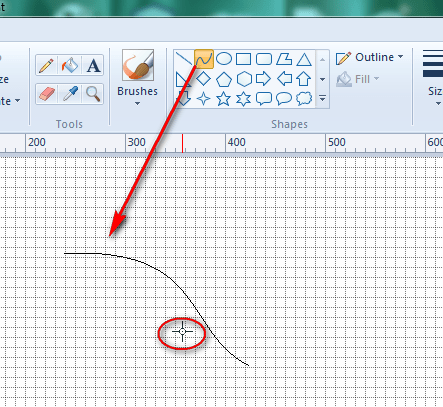
Trong chức năng Shapes của paint được cài đặt với rất nhiều hình ảnh có sẵn, ví dụ như: đường thẳng, đường cong, hình chữ nhật, tròn, mũi tên, … Ngoài các hình cố định, nhấn 2 lần để định điểm đầu điểm cuối thì có 2 hình đặc biệt hơn là: vẽ đường cong và đa giác.
Vẽ nét cong trên paint:
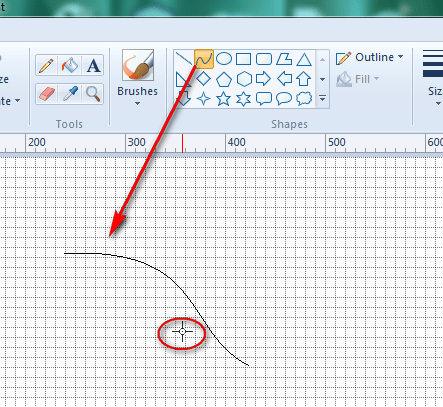
Nhấn 2 điểm để định điểm đầu và điểm cuối như vẽ 1 đoạn thằng, sau đó muốn tạo nét cong ở chỗ nào thì bạn chỉ cần nhấn vào đó. Mỗi nét cong này được làm cong 2 chỗ là phần cong lên và phần cong xuống .
Vẽ đường gấp khúc kín trên paint:
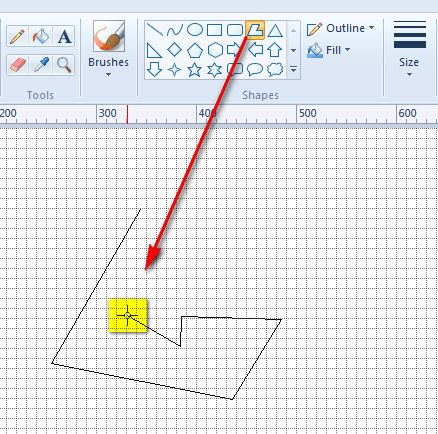
Đầu tiên vẫn vẽ 1 đoạn thẳng, kích liên tục các điểm tiếp theo thì công cụ sẽ giúp bạn vẽ các đoạn thẳng tiếp nối đuôi nhau vào nó. Đến khi nào vẽ được 1 đường gấp khúc kín thì dừng .
Size được sử dụng khi bạn muốn kiểm soát và điều chỉnh độ mảnh / đậm của nét vẽ trong bản vẽ của bạn. Trong Size sẽ có 2 tùy chọn sau :
Để tránh mất thời gian lựa chọn những công cụ trên thanh công cụ, các bạn có thể sử dụng một số thao tác nhanh bằng các phím tắt trên bàn phím để giúp quá trình vẽ được nhanh gọn hơn. Một số thao tác có thể kể đến như sau:
Các bạn cũng cần quan tâm, khi sử dụng công cụ paint để vẽ thì cũng giống với khi triển khai vẽ trên một mặt phẳng như giấy. Sẽ không hề thực thi được các nét vẽ 3D, sôi động như khi sử dụng photoshop. Bạn hoàn toàn có thể vẽ từng hình riêng không liên quan gì đến nhau rồi sau cuối dùng công cụ Select và move chúng vào với nhau .
Với những công cụ cơ bản trên, updatemoi.com đã giúp bạn phần nào thực hiện được các nét vẽ cơ bản trong paint. Các bạn có thể dùng những phương pháp riêng của mình để có cách vẽ trên máy tính paint hay nhất, tạo ra những tác phẩm đẹp. Để cập nhật thêm những thông tin bổ ích về công nghệ thông tin và thủ thuật các bạn hãy truy cập danh mục thủ thuật máy tính trong updatemoi.com nhé.
Source: https://suanha.org
Category : Điện Máy

Vì sao nên chọn sửa bếp từ tại nhà Hà Nội tại App Ong Thợ? https://dvn.com.vn/dia-chi-nao-sua-bep-tu-lay-ngay-o-ha-noi/ Sửa bếp từ lấy...
Đọc tiếp
Quy trình Khắc Phục Tủ Lạnh Hitachi Bị Ngập Nước Chuẩn An Toàn Tủ lạnh Hitachi bị ngập nước cần...
Đọc tiếp
Trung Tâm Bảo Hành Bếp Từ Bosch Tại Hà Đông - Hà Nội Bạn đang bị hỏng bếp từ Bosch...
Đọc tiếp
Dịch vụ Bảo hành Hitachi tại Tuyên Quang 0948 559 995 https://suachuatulanh.org/ho-tro-bao-hanh-san-pham-hitachi/ Bảo hành Hitachi là gì? Danh sách trung...
Đọc tiếp
Hướng Dẫn Kiểm Tra Bảo Hành Sản Phẩm Sharp Tại Nhà Các sản phẩm Sharp bảo hành bao lâu? Hướng...
Đọc tiếp
Cách Kiểm Tra Đăng Ký Bảo Hành Sản Phẩm Bosch Tại Việt Nam Sản phẩm Bosch được hỗ trợ bảo...
Đọc tiếp













































