Màn hình khóa máy tính là gì? Cách thay đổi màn hình khóa máy tính được thực hiện như thế nào? Hình nền cho màn hình máy tính khoá nếu như bạn không thiết lập thì hệ thống Windows sẽ tự động sử dụng những hình ảnh có sẵn ở trên hệ thống. Việc không sử dụng màn hình khoá riêng sẽ khiến cho người lạ không biết là máy của ai và cũng không có cách liên lạc khi cần thiết. Trong bài viết này, Tomko sẽ hướng dẫn các bạn cách thay đổi màn hình khóa máy tính Win 7, 10, 11 một cách nhanh chóng nhé!
Có thể bạn quan tâm:
>>> Cách cài đặt, thay đổi thời gian khóa màn hình máy tính Win 7, 10, 11
>>> Cách cài đặt khóa màn hình máy tính, laptop Win 7, 10 bằng mật khẩu
1. Cách thay đổi màn hình khóa máy tính, laptop Win 7, 10, 11
1.1. Win 7 – Thay đổi màn hình khóa thủ công
Đối với Windows 7, thì tính năng thiết lập màn hình khóa đã bị đơn vị sản xuất ẩn đi, tuy nhiên bạn vẫn hoàn toàn có thể sử dụng tính năng này bằng cách thay đổi Registry để mở lại mà không làm ảnh hưởng tác động đến quy trình hoạt động giải trí máy tính .
1.1. 1. Kích hoạt tính năng màn hình khóa
Đầu tiên, các bạn phải thực thi để hoàn toàn có thể kích hoạt tính năng màn hình khóa trong Registry Editor .
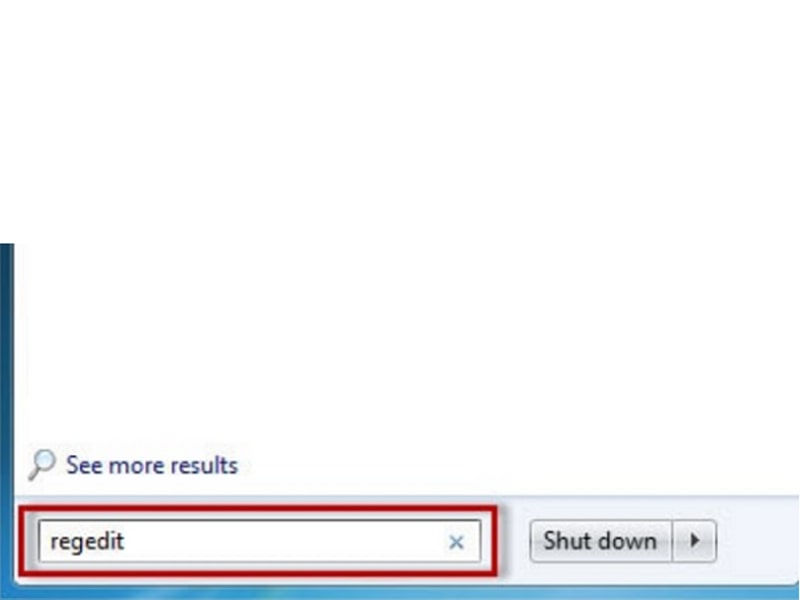
Bước 1: Các bạn mở cửa sổ Start và nhập “R
egedit“, sau đó hãy nhấn Enter để mở .
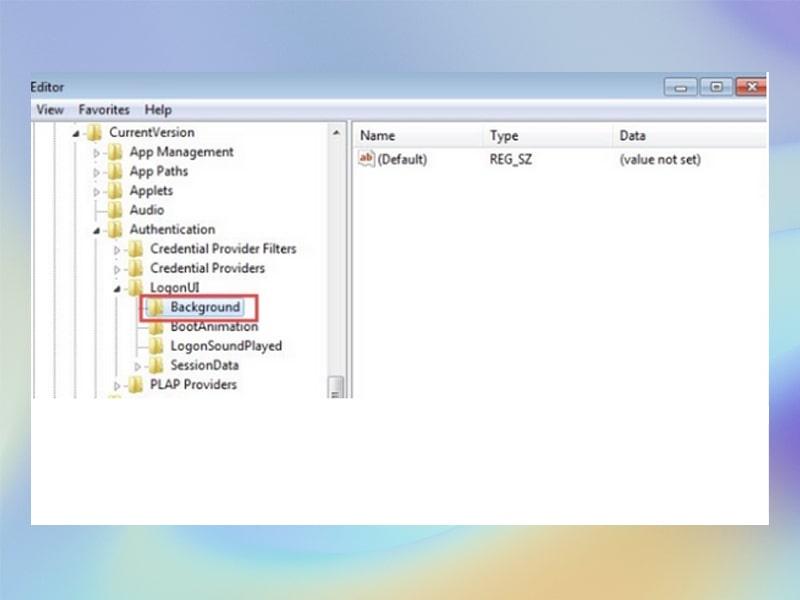
Bước 2: Trong Registry Editor thì các bạn lần lượt mở các thư mục theo thứ tự như sau: HKEY_LOCAL_MACHINE – SOFTWARE – Microsoft – Windows – CurrentVersion – Authentication – LogonUI – Background
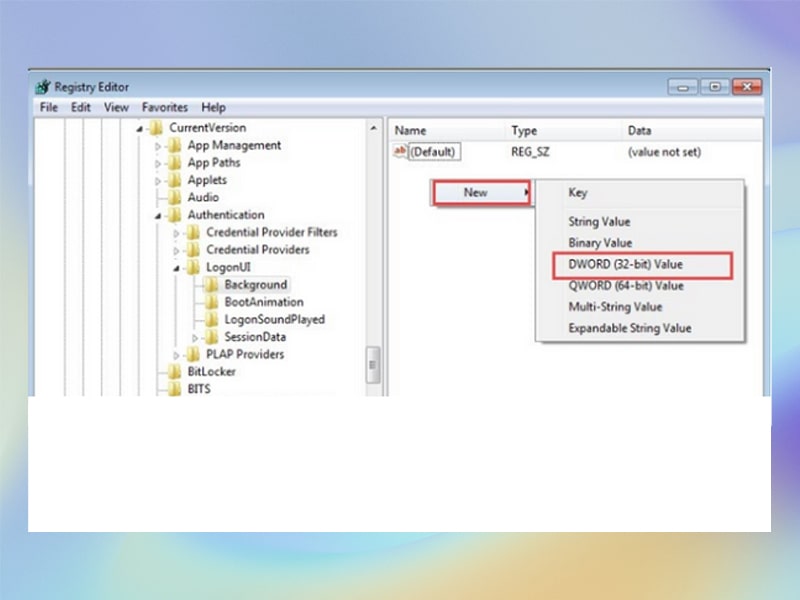
Bước 3: Tiếp theo, các bạn hãy nhìn sang phần bên phải. Nếu của các bạn không có bất kỳ file nào có tên OEMBackground thì các bạn phải thêm file này.
Nhấn chuột phải chọn New → DWORD ( 32 – bit ) và đặt tên cho file là OEMgroundground .
Bước 4: Các bạn hãy nhấn đúp vào OEMgroundground để chỉnh sửa giá trị bên trong của file và tiến hành đặt Value data thành 1 và nhấn OK.
Lưu ý: Nếu như mỗi lần bạn thay đổi Theme hoặc chỉnh sửa giao diện trên máy tính, thì giá trị này sẽ mặc định về 0. Các bạn cần thao tác lại bước trên để đổi lại thành 1.
1.1.2. Cài đặt tại Local Group Policy Editor
Sau khi đã chỉnh sửa trên Registry xong, thì các bạn liên tục thiết lập tại Local Group Policy Editor bằng cách sau :
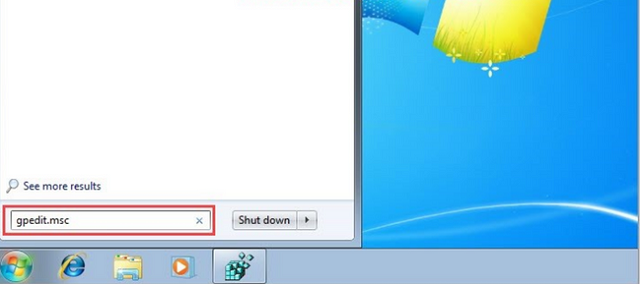
Bước 1: Các bạn nhấn vào mục Start và nhập “gpedit.msc” sau đó hãy nhấn Enter để mở.
Bước 2: Tại cửa sổ Local Group Policy Editor, các bạn lần lượt truy cập các thư mục sau:
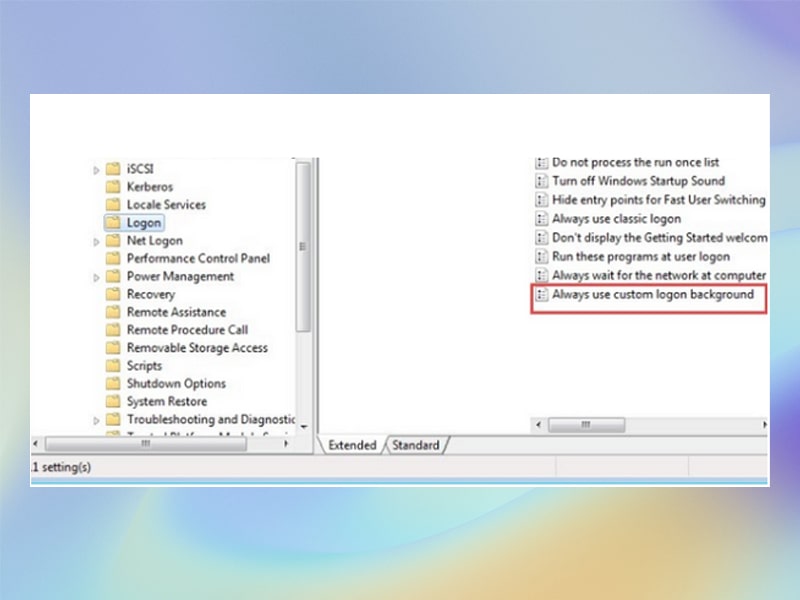
Computer Configuration – Administrative Templates – System – Logon .
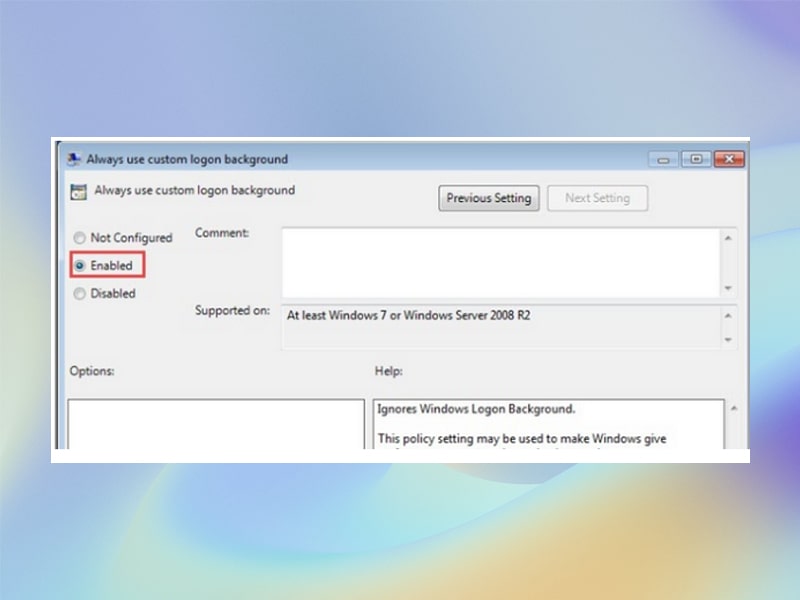
Lúc này, các bạn sẽ nhìn thấy một file có tên là : “ Always use custom login background ”, các bạn nhấn đúp chuột vào để chỉnh sửa .
Bước 3: Tại file Always use custom login background, các bạn hãy tiến hành chọn Enabled và nhấn OK để lưu file lại.
1.1.3. Thêm hình ảnh vào thư mục
Như vậy, là tất cả chúng ta đã xong phần tùy chỉnh ở trên mạng lưới hệ thống, tiếp theo sẽ là bước thêm hình ảnh vào thư mục để mạng lưới hệ thống hoàn toàn có thể nhận đó là ảnh màn hình khóa .
Bước 1: Đầu tiên, các bạn hãy truy cập theo đường dẫn sau:
C:\Windows\System32\oobe\info\backgrounds
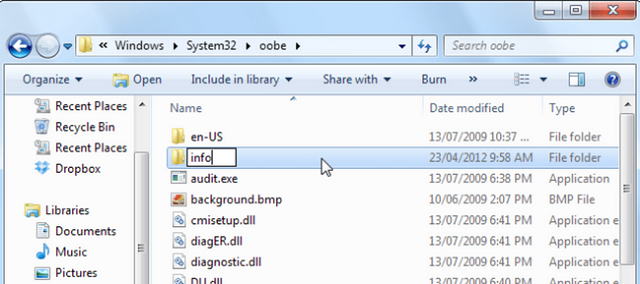
Mặc định tại thư mục oobe sẽ không có 2 thư mục con info và backgrounds. Các bạn phải thêm hai thư mục con này bằng cách :
Nhấn chuột phải → New Folder và đổi tên thành info. Trong thư mục con info các bạn sẽ tạo thêm thư mục backgrounds .
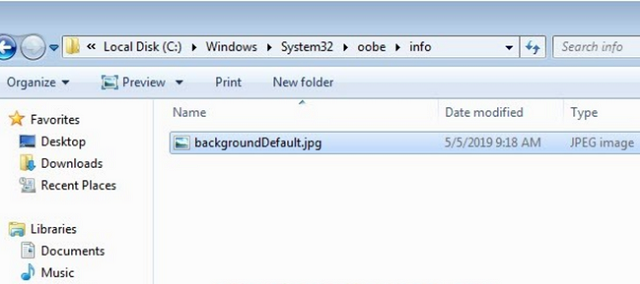
Bước 2: Sau đó, các bạn hãy tiến hành thêm ảnh mình muốn làm màn hình khóa vào thư mục backgrounds đó.
( Đường dẫn : C : \ Windows \ System32 \ oobe \ info \ backgrounds )
Và triển khai đổi tên ảnh thành : “ backgroundDefault. jpg ” .
Lưu ý: ảnh có định dạng là JPG và kích thước không lớn hơn 256KB.
1.2. Win 10
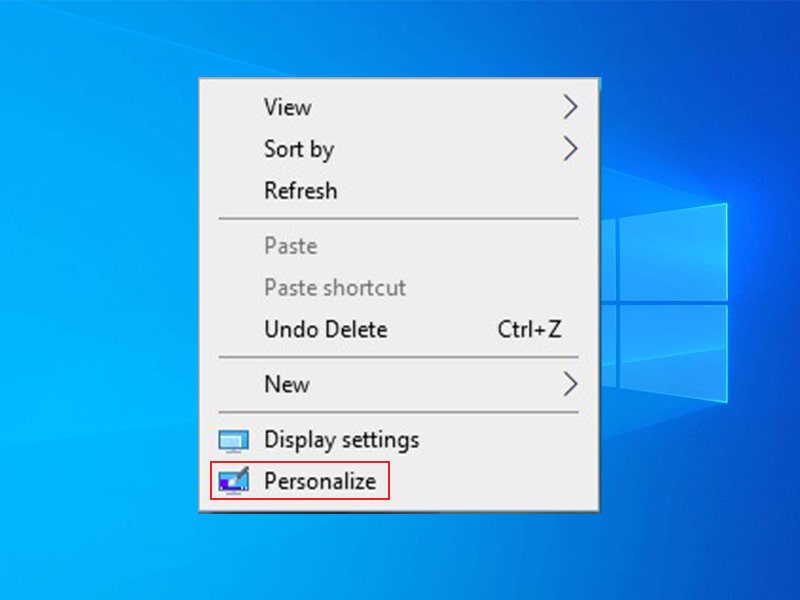
Bước 1: Các bạn hãy nhấn chuột phải vào màn hình trên Desktop và chọn Personalize.
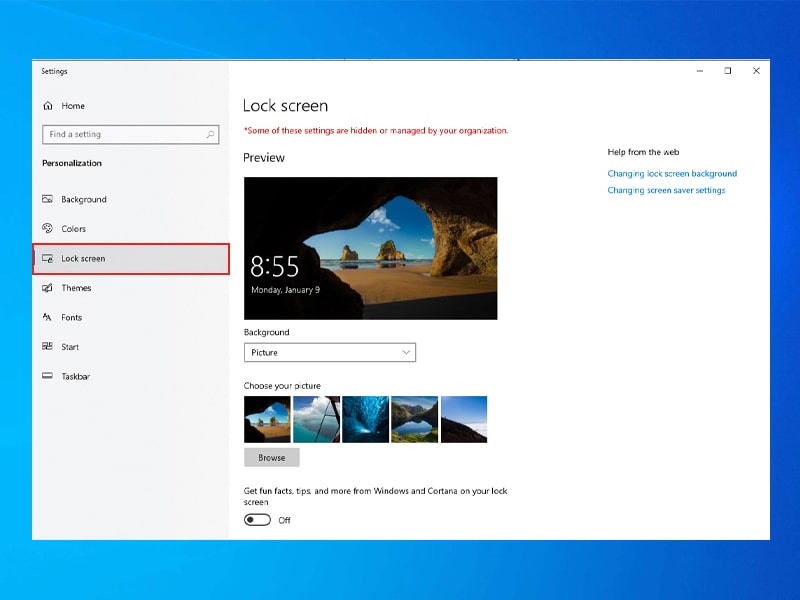
Bước 2: Sau đó, các bạn chọn Lock Screen để có thể thiết lập màn hình khóa.
Bước 3: Chọn hình nền
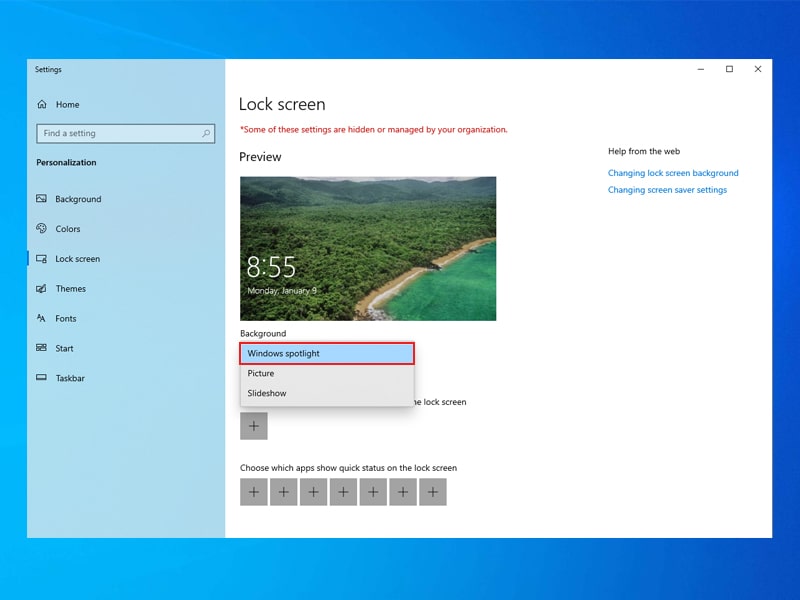
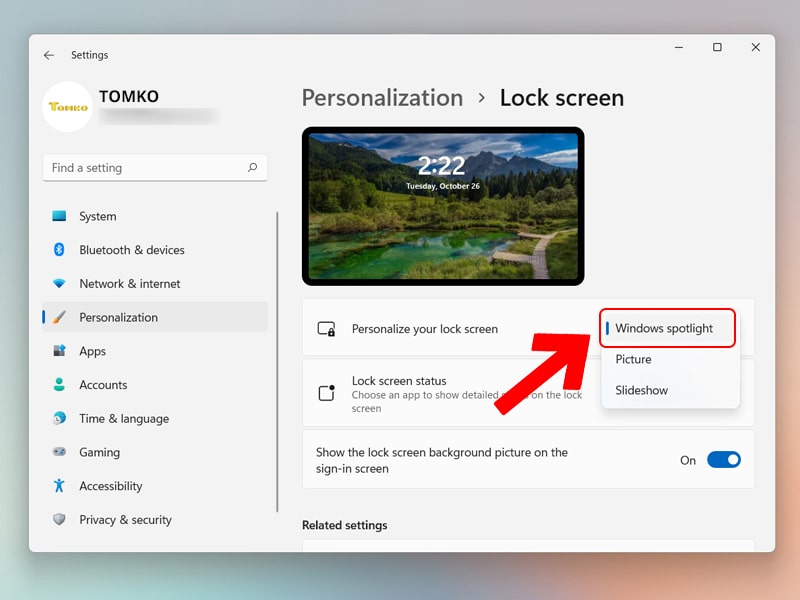
Tại mục Personalize Your Lock Screen sẽ phân phối cho bạn 3 lựa chọn hình nền :
+ Windows spotlight : Đây là một tùy chọn hình nền khóa mặc định trên Windows 10, tùy chọn này sẽ lấy hình ảnh do Microsoft phân phối tự động từ Internet và sẽ thay đổi hằng ngày .
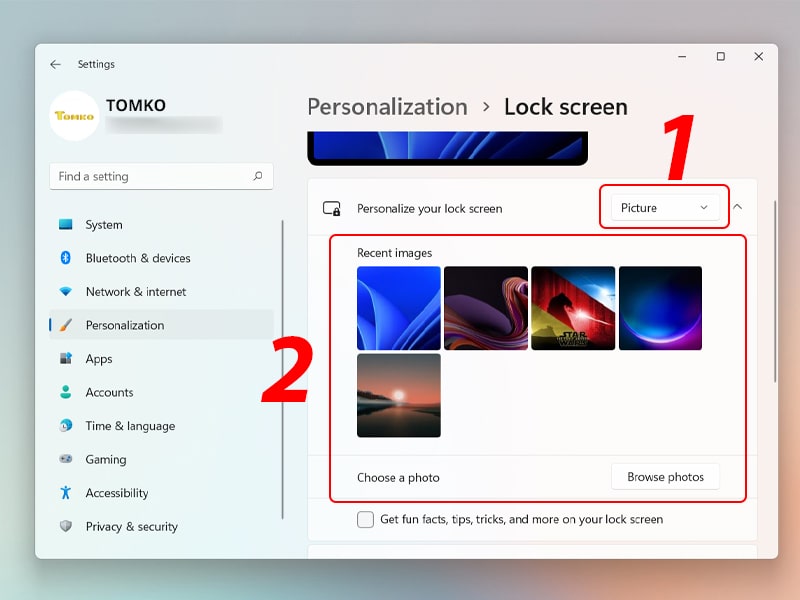
+ Picture : Chọn một hình nền .
Ở tùy chọn này bạn hoàn toàn có thể chọn hình ảnh từ list Recent images hoặc nhấn Browse photos để chọn hình ảnh của riêng bạn .
+ Slideshow : Đây là tùy chọn sử dụng nhiều hình nền và hoàn toàn có thể tự động hóa thay đổi xoay vòng theo như thời hạn .
Và bạn cũng hoàn toàn có thể duyệt tìm đến thư mục chứa đầy hình ảnh mà bạn muốn sử dụng bằng cách nhấn vào Browse .
Bước 4: Các bạn hãy tiến hành chọn hình ảnh cần đặt làm màn hình khóa và nhấn Choose Picture để chọn.
Như vậy, là các bạn đã thực thi thay đổi màn hình khóa trên Windows 10 thành công xuất sắc. Bây giờ các bạn nhấn Windows + L để hoàn toàn có thể khóa màn hình và xem màn hình nền khóa mới mà bạn mới setup .
1.3. Win 11
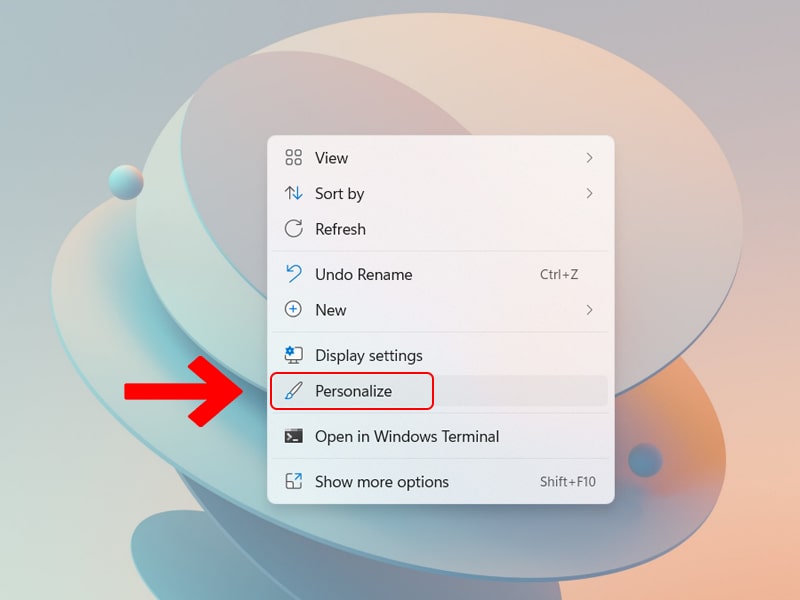
Bước 1: Các bạn hãy nhấn chuột phải vào màn hình trên Desktop và chọn Personalize.
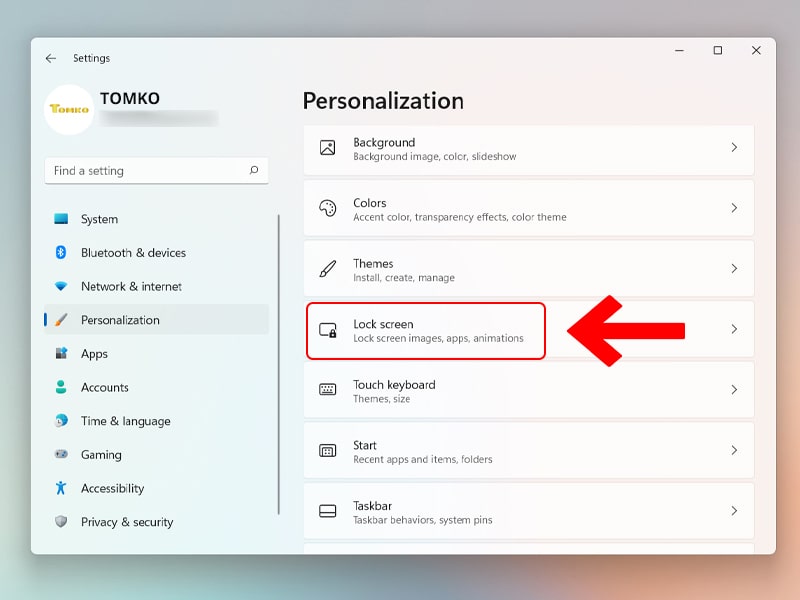
Bước 2: Sau đó, các bạn chọn Lock Screen để có thể thiết lập màn hình khóa.
Bước 3: Chọn hình nền
Tại mục Personalize Your Lock Screen sẽ phân phối cho bạn 3 lựa chọn hình nền :
+ Windows spotlight : Đây là một tùy chọn hình nền khóa mặc định trên Windows 11, tùy chọn này sẽ lấy hình ảnh do Microsoft cung ứng tự động từ Internet và sẽ thay đổi hằng ngày .
+ Picture : Chọn một hình nền .
Ở tùy chọn này bạn hoàn toàn có thể chọn hình ảnh từ list Recent images hoặc nhấn Browse photos để chọn hình ảnh của riêng bạn .
+ Slideshow : Đây là tùy chọn sử dụng nhiều hình nền và hoàn toàn có thể tự động hóa thay đổi xoay vòng theo như thời hạn .
Và bạn cũng hoàn toàn có thể duyệt tìm đến thư mục chứa đầy hình ảnh mà bạn muốn sử dụng bằng cách nhấn vào Browse .
Bước 4: Cuối cùng, bạn hãy tiến hành chọn hình ảnh cần đặt làm màn hình khóa và nhấn Choose Picture để chọn.
Như vậy, là các bạn đã triển khai thay đổi màn hình khóa trên Windows 11 thành công xuất sắc. Bây giờ các bạn nhấn Windows + L để hoàn toàn có thể khóa màn hình và xem màn hình nền khóa mới mà bạn mới thiết lập .
2. Kết luận
Trên đây là cách thay đổi màn hình máy khóa máy tính Win 7,10,11 mà các bạn hoàn toàn có thể tìm hiểu thêm. Hy vọng qua bài viết này, Tomko đã mang đến những thông tin có ích và giúp bạn thay đổi khóa màn hình máy tính một cách thuận tiện và nhanh gọn. Chúc bạn triển khai thành công xuất sắc .
Mọi thông tin chi tiết xin liên hệ
Công ty TNHH Thương Mại Thiết bị hiển thị TOMKO
- Trang web: https://suanha.org/
- Mail: [email protected]/ [email protected]
- Hotline: 0868881266
- Địa chỉ: Lô D24-NV14, ô 25, khu D, khu đô thị Geleximco – Lê Trọng Tấn – Phường Dương Nội – Quận Hà Đông – Hà Nội
- Showroom: 192 Lê Thanh Nghị, Phường Đồng Tâm, Quận Hai Bà Trưng, Hà Nội
428 lượt xem
Để lại thông tin tư vấn
Họ và tên là bắt buộc !
Số điện thoại thông minh là bắt buộc !Số điện thoại không đúng định dạng!
E-Mail không đúng định dạng !
Source: https://suanha.org
Category : Điện Máy

Vì sao nên chọn sửa bếp từ tại nhà Hà Nội tại App Ong Thợ? https://dvn.com.vn/dia-chi-nao-sua-bep-tu-lay-ngay-o-ha-noi/ Sửa bếp từ lấy...
Đọc tiếp
Quy trình Khắc Phục Tủ Lạnh Hitachi Bị Ngập Nước Chuẩn An Toàn Tủ lạnh Hitachi bị ngập nước cần...
Đọc tiếp
Trung Tâm Bảo Hành Bếp Từ Bosch Tại Hà Đông - Hà Nội Bạn đang bị hỏng bếp từ Bosch...
Đọc tiếp
Dịch vụ Bảo hành Hitachi tại Tuyên Quang 0948 559 995 https://suachuatulanh.org/ho-tro-bao-hanh-san-pham-hitachi/ Bảo hành Hitachi là gì? Danh sách trung...
Đọc tiếp
Hướng Dẫn Kiểm Tra Bảo Hành Sản Phẩm Sharp Tại Nhà Các sản phẩm Sharp bảo hành bao lâu? Hướng...
Đọc tiếp
Cách Kiểm Tra Đăng Ký Bảo Hành Sản Phẩm Bosch Tại Việt Nam Sản phẩm Bosch được hỗ trợ bảo...
Đọc tiếp