5/5 – ( 10 votes )
Máy tính là một thiết bị quan trọng và cần thiết trong cuộc sống hằng ngày của chúng ta. Do đó, việc thường xuyên thay đổi hình nền máy tính sẽ góp phần tạo động lực thúc đẩy công việc của chúng ta. Vì vậy, bài viết hôm nay của Teky sẽ hướng dẫn các bạn đọc Cách thay đổi hình nền máy tính Windows 7, Vista và XP nhanh chóng và đơn giản. Cùng tìm hiểu với Teky nha!
Theo như thông số kỹ thuật của hệ quản lý Windows 7, những máy tính theo phiên bản Windows 7 Home Basic và Windows 7 Starter sẽ không tương hỗ các tính năng Cá nhân hóa, như thể :
- Trình chiếu trên màn hình.
- Trình bảo vệ màn hình.
- Trình đổi màu và giao diện màn hình.
Do đó, Teky sẽ chỉ chú trọng vào cách thay đổi hình nền máy tính của hệ điều hành quản lý Windows 7 phiên bản Home Basic và Starter hơn 2 hệ điều hành quản lý còn lại .
Cách cài màn hình máy tính Windows 7
Không để bạn đọc chờ lâu nữa, Teky sẽ hướng dẫn bạn đọc cách thay đổi màn hình hiển thị máy Windows 7 ngay và luôn .
Cách cách làm hình nền máy tính Windows 7
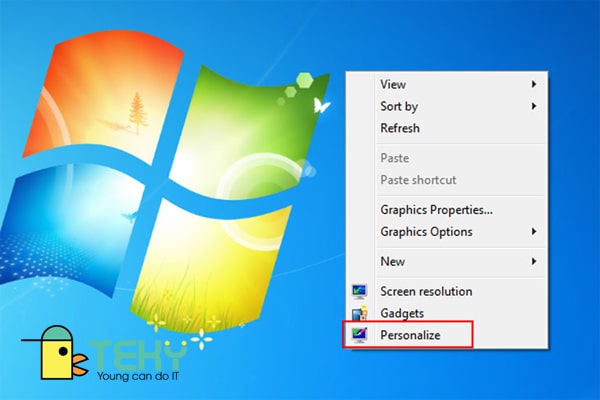
Bước 1: Đầu tiên, bạn di chuyển con trỏ chuột đến bất kỳ không gian trống nào trên màn hình và click phải vào. Sau khi bạn click phải, từ vị trí con chuột sẽ hiện ra một menu thả xuống.
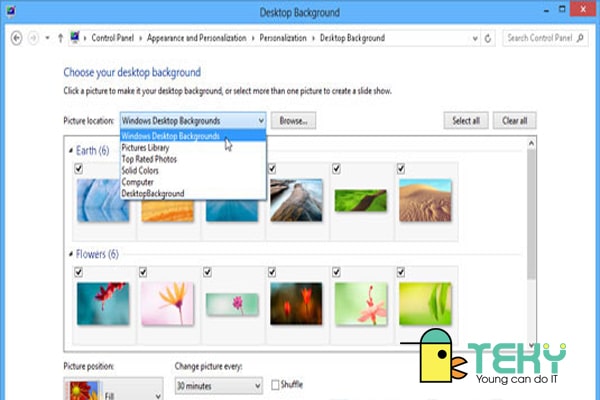
Bước 2: Bạn di chuyển con chuột đến phần cuối cùng của Menu => Chọn Cá nhân hóa => Chọn nền màn hình.
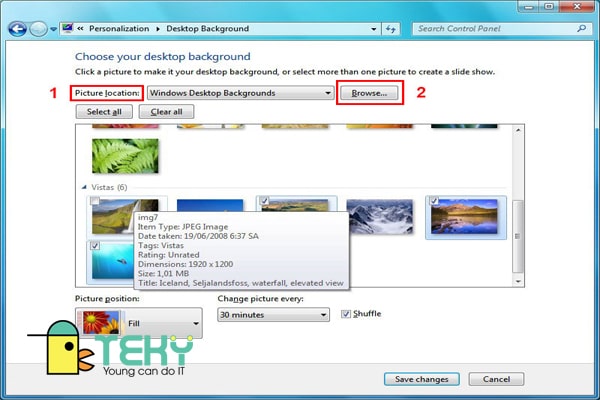
Lúc này, máy tính sẽ đưa ra cho bạn nhiều hình ảnh. Bạn chọn một hình để làm hình nền giao diện máy tính của bạn nhé .
Cách đặt hình nền máy tính Windows 7 thay đổi theo thời hạn
Để hoàn toàn có thể thay đổi hình nền máy tính theo giờ, bạn cần nhấp vào hộp kiểm ở góc trên cùng bên trái của hai hoặc nhiều ảnh sẽ đặt chúng trên một vòng xoay trình chiếu .Với cách thay đổi hình nền máy tính kiểu này, bạn hoàn toàn có thể chọn và setup thời hạn thay đổi mặc định và kiểu chuyển tiếp giữa các bức ảnh .
Hướng dẫn thiết lập hình nền máy tính Windows 7
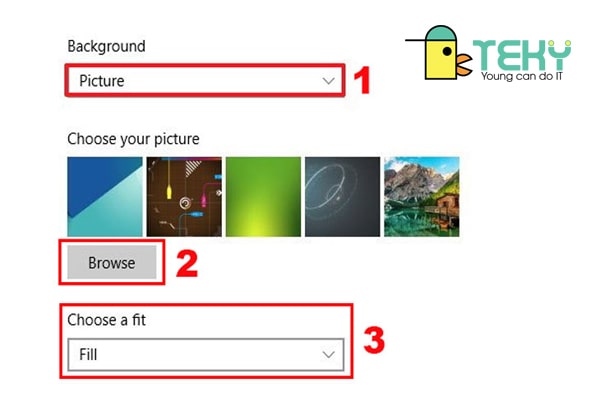
Để cài hình nền máy tính theo vị trí bạn mong muốn, bạn di chuyển con trỏ chuột đến và truy cập Choose a fit.
Lúc này, các công cụ kiểm soát và điều chỉnh vị trí sẽ hiện ra, gồm có :
- Chế độ lưới – Nhiều hình thu nhỏ của hình ảnh của bạn sẽ hiển thị trong một lưới trên màn hình của bạn.
- Chế độ toàn màn hình – Hình ảnh của bạn sẽ chiếm toàn bộ màn hình.
- Chế độ giữa màn hình – Hình ảnh của bạn sẽ được căn giữa màn hình với một đường viền màu đen.
Lúc này, bạn chọn một trong ba vị trí bên trên. Chọn Lưu thay đổi.
Hướng dẫn kiểm soát và điều chỉnh hình ảnh để làm giao diện màn hình hiển thị nền máy tính Windows 7
Dưới đây là các công cụ mà máy tính cung ứng để bạn kiểm soát và điều chỉnh hình ảnh :
- Hình ảnh: Với tính năng này, bạn sẽ lựa chọn một hình ảnh để làm hình nền giao diện. Bạn có thể chọn bất kỳ 1 tấm ảnh nào từ kho hình ảnh mẫu trên máy tính. Hoặc chọn hình từ bộ sưu tập ảnh cá nhân.
- Màu đồng nhất – Cho phép bạn chọn một màu đồng nhất (ví dụ: màu xám) để lấp đầy màn hình Windows của bạn.
- Trình chiếu – Hiển thị một loạt ảnh từ thư mục “Ảnh” mặc định trên máy tính của bạn trong một trình chiếu. Bạn có thể thay đổi thư mục này bằng cách nhấp vào Duyệt qua và chọn một thư mục mới.
Cách thay đổi màn hình hiển thị máy tính Windows Vista
Để thay đổi hình nền máy tính hệ điều hành quản lý Windows Vista, bạn cũng làm quy trình gần giống với cách đổi hình nền máy tính Windows 7 .
Bước 1: Đầu tiên, bạn di chuyển con trỏ chuột đến bất kỳ không gian trống nào trên màn hình và click phải vào. Sau khi bạn click phải, từ vị trí con chuột sẽ hiện ra một menu thả xuống.
Bước 2: Bạn di chuyển con chuột đến phần cuối cùng của Menu => Chọn Cá nhân hóa => Chọn nền màn hình.
Bước 3: Lúc này, máy tính sẽ đưa ra cho bạn nhiều hình ảnh. Bạn chọn một hình để làm hình nền giao diện máy tính của bạn nhé.
Nếu bạn không thích các hình ảnh có sẵn trong kho lưu trữ của máy tính, bạn có thể chọn ảnh từ các thư mục ảnh khác bằng cách nhấp vào hộp Hình nền Windows gần đầu cửa sổ. Chọn một hình ảnh cụ thể => Duyệt qua.
Hướng dẫn thiết lập hình nền máy tính Windows Vista
Để kiểm soát và điều chỉnh vị trí hình ảnh, bạn click vào một tùy chọn xác định hình ảnh .Nhấp vào một tùy chọn xác định hình ảnh. Phần này nằm bên dưới phần tiêu đề : “ Hình ảnh nên được đặt như thế nào ? ”. Các tùy chọn của bạn ( từ trái sang phải ) gồm có :
- Chế độ toàn màn hình của ảnh.
- Chế độ lưới.
- Chế độ căn giữa của ảnh.
Bạn chọn 1 trong 3 vị trí trên => Chọn OK để hoàn tất quy trình cách cài hình nền cho máy tính .
>> Xem ngay : Hướng dẫn cách tắt diệt Viruts Win 10 đơn giản hiệu quả
Cách thay đổi hình nền máy tính Windows XP
Bước 1: Đầu tiên, bạn di chuyển con trỏ chuột đến bất kỳ không gian trống nào trên màn hình và click phải vào. Sau khi bạn click phải, từ vị trí con chuột sẽ hiện ra một menu thả xuống.
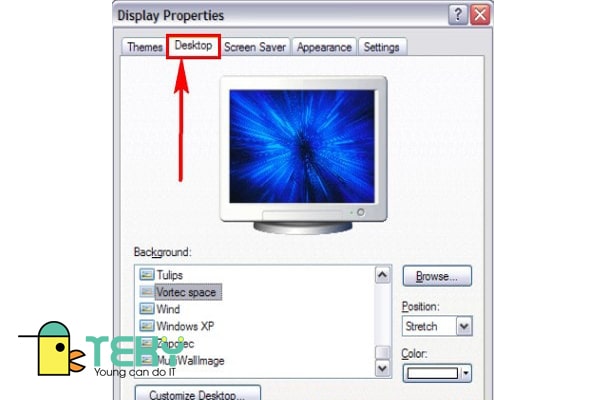
Bước 2: Bạn di chuyển con chuột đến phần cuối cùng của Menu => Chọn Thuộc tính => Chọn nền màn hình.
Bước 3: Lúc này, máy tính sẽ đưa ra cho bạn nhiều hình ảnh. Bạn chọn một hình để làm hình nền giao diện máy tính của bạn nhé.
Nếu bạn không thích các hình ảnh có sẵn trong kho tàng trữ của máy tính, bạn hoàn toàn có thể chọn ảnh từ các thư mục ảnh khác bằng cách nhấp vào hộp Hình nền Windows gần đầu hành lang cửa số. Chọn một hình ảnh đơn cử => Duyệt qua .
Hướng dẫn kiểm soát và điều chỉnh hình ảnh để làm giao diện màn hình hiển thị nền máy tính Windows XP
Dưới đây là các công cụ mà máy tính phân phối để bạn kiểm soát và điều chỉnh hình ảnh :
- Hình ảnh: Với tính năng này, bạn sẽ lựa chọn một hình ảnh để làm hình nền giao diện. Bạn có thể chọn bất kỳ 1 tấm ảnh nào từ kho hình ảnh mẫu trên máy tính. Hoặc chọn hình từ bộ sưu tập ảnh cá nhân.
- Màu đồng nhất – Chọn Không làm nền => Chọn hộp bên dưới “Màu” ở góc dưới bên phải của cửa sổ và chọn một màu.
- Trình chiếu – Hiển thị một loạt ảnh từ thư mục “Ảnh” mặc định trên máy tính của bạn trong một trình chiếu. Bạn có thể thay đổi thư mục này bằng cách nhấp vào Duyệt qua và chọn một thư mục mới.
Hướng dẫn setup hình nền máy tính Windows XP
Để kiểm soát và điều chỉnh vị trí hình ảnh, bạn Nhấp vào hộp bên dưới tiêu đề “ Vị trí ”. Nó nằm ở phía dưới cùng bên phải của hành lang cửa số “ Thuộc tính ” .Nhấp vào một tùy chọn xác định hình ảnh. Phần này nằm bên dưới phần tiêu đề : “ Hình ảnh nên được đặt như thế nào ? ”. Các tùy chọn của bạn ( từ trái sang phải ) gồm có :
- Chế độ toàn màn hình của ảnh.
- Chế độ lưới.
- Chế độ căn giữa của ảnh.
Bạn chọn 1 trong 3 vị trí trên => Chọn OK .
Dưới đây là một số mẹo khác để làm nổi bật hình ảnh giao diện máy tính của bạn
- Điều chỉnh giao diện của hình ảnh bằng cách sử dụng tùy chọn Vị trí Hình ảnh. Windows 7 hiện cung cấp cho bạn các tùy chọn Fill và Fit để phóng to ảnh nhỏ, chẳng hạn như ảnh được chụp bằng điện thoại di động.
- Mượn hình ảnh bất kỳ trên Internet. Nhấp chuột phải vào ảnh của trang Web và chọn Đặt làm Nền từ menu bật lên.
- Nhấp chuột phải vào bất kỳ ảnh nào trong thư mục Ảnh của bạn và chọn Đặt làm Nền trên Màn hình – để thay đổi hình nền nhanh chóng.
- Nếu ảnh nền khiến các biểu tượng trên màn hình của bạn quá khó tìm. Bạn hãy thử sử dụng một màu duy nhất bằng cách: Ở Bước 2 ở trên, tìm Màu đồng nhất trên mũi tên xuống của hộp Vị trí ảnh.
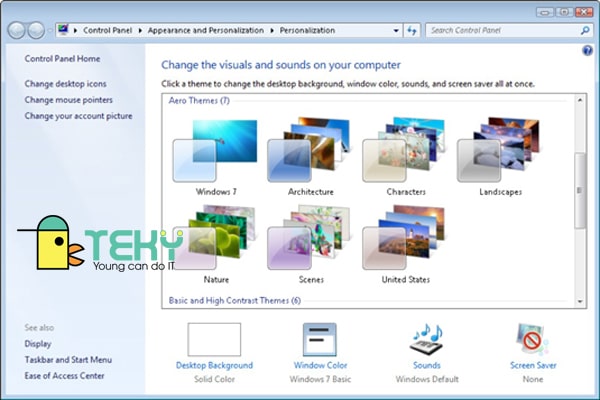
- Để thay đổi toàn bộ giao diện của Windows 7, hãy nhấp chuột phải vào màn hình, chọn Personalize và chọn Theme. Chủ đề ảnh hưởng đến nền, biểu tượng, con trỏ và âm thanh để chúng phối hợp với nhau.
Kết luận
Trên đây là hướng dẫn các cách thay đổi hình nền máy tính Windows 7, Vista và XP nhanh gọn và đơn thuần. Đồng thời, Teky cũng phân phối cho bạn một vài mẹo nhỏ để làm điển hình nổi bật hình ảnh giao diện máy tính của bạn .Teky chúc bạn đọc sau khi đọc xong bài hoàn toàn có thể setup cho máy tính của mình những hình nền giao diện đẹp lộng lẫy nha !Cùng đón chờ bài viết tiếp theo của Teky nha .
Tìm Hiểu Teky Học Viện Công Nghệ Trẻ Hàng Đầu Nước Ta
TEKY là Học viện sáng tạo công nghệ với chương trình giảng dạy STEAM (Science – Technology – Engineering – Art – Mathematics) theo chuẩn Mỹ đầu tiên tại Việt Nam dành cho trẻ em từ 4 đến 18 tuổi.
Được xây dựng vào tháng 6 năm năm nay, TEKY quyết tâm triển khai thiên chức mang đến cho thế hệ trẻ Nước Ta kỹ năng và kiến thức tổng lực về STEAM, đặc biệt quan trọng là các tư duy công nghệ tiên tiến, khoa học máy tính và kiến thức và kỹ năng thế kỷ 21 – 4C s ( Critical Thinking : Tư duy phản biện – Communication : Giao tiếp – Creativity : Sáng tạo – Collaboration : Làm việc nhóm ) .
Đây là chương trình không chỉ trang bị kiến thức và kỹ năng lập trình mà còn rèn luyện nhóm kiến thức và kỹ năng 4C s. Trẻ sẽ được :
- Học tư duy phản biện thông qua việc phân tích các vấn đề.
- Học tính sáng tạo tư duy Logic thông qua việc lắp đặt và lập trình robot th ông qua các mô hình Lego Mindstorm, app trò chơi. Giúp con học giỏi môn Toán trên lớp
- Kỹ năng hợp tác thông qua các trò chơi team-building, các dự án nhóm trên lớp.
- Phát huy khả năng giao tiếp hiệu quả bằng nhiều bài tập và hoạt động hấp dẫn.
Các bộ môn giảng dạy tại Teky gồm : Lập trình và tăng trưởng ứng dụng, lập trình game, lập trình web với python Lập trình Scratch Robotics Engineering, Công nghệ 3D và MultiMedia. Chúng tôi tin rằng trẻ nhỏ Nước Ta có thời cơ tăng trưởng can đảm và mạnh mẽ trong một nền kinh tế tài chính số và cần được trang bị chuẩn bị sẵn sàng để trở thành những người kinh doanh công nghệ tiên tiến trong tương lai .
Liên hệ ngay học viện công nghệ sáng tạo TEKY để được tư vấn khóa học:
- Cam kêt 7 tuổi hoàn toàn có thể lập trình
- Top 10 dự án Bất Động Sản giáo dục có tầm ảnh hưởng tác động nhất Khu vực Đông Nam Á 2017 và 2018
Top 3 Dự án xuất sắc nhất, NextGen – Thụy Sĩ
- hotline TP.HN : 024-7109-6668 | 0975-241-015
- đường dây nóng Hồ Chí Minh : 028 – 7109 9948 | 097-900-8642
Để khám phá thêm về các thông tin có ích khác, vui vẻ truy vấn link dưới đây :
Source: https://suanha.org
Category : Điện Máy

Vì sao nên chọn sửa bếp từ tại nhà Hà Nội tại App Ong Thợ? https://dvn.com.vn/dia-chi-nao-sua-bep-tu-lay-ngay-o-ha-noi/ Sửa bếp từ lấy...
Đọc tiếp
Quy trình Khắc Phục Tủ Lạnh Hitachi Bị Ngập Nước Chuẩn An Toàn Tủ lạnh Hitachi bị ngập nước cần...
Đọc tiếp
Trung Tâm Bảo Hành Bếp Từ Bosch Tại Hà Đông - Hà Nội Bạn đang bị hỏng bếp từ Bosch...
Đọc tiếp
Dịch vụ Bảo hành Hitachi tại Tuyên Quang 0948 559 995 https://suachuatulanh.org/ho-tro-bao-hanh-san-pham-hitachi/ Bảo hành Hitachi là gì? Danh sách trung...
Đọc tiếp
Hướng Dẫn Kiểm Tra Bảo Hành Sản Phẩm Sharp Tại Nhà Các sản phẩm Sharp bảo hành bao lâu? Hướng...
Đọc tiếp
Cách Kiểm Tra Đăng Ký Bảo Hành Sản Phẩm Bosch Tại Việt Nam Sản phẩm Bosch được hỗ trợ bảo...
Đọc tiếp