
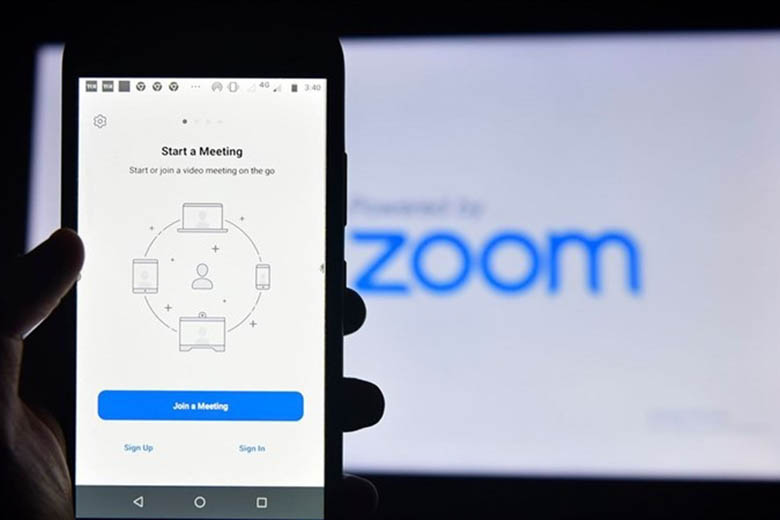
Trong thời điểm dịch bệnh có nhiều diễn biến khó lường như hiện nay, nhu cầu học tập, làm việc, hội họp online đang tăng nhanh chóng và gần như là một xu thế phổ biến. Zoom là một trong những ứng dụng, phần mềm cho phép bạn tạo phòng họp online một cách đơn giản qua cơ chế gọi video trên điện thoại, máy tính, máy tính bảng. Tuy nhiên, hiện vẫn còn nhiều bạn chưa biết cách tạo phòng Zoom để phục vụ cho công việc, học tập. Cùng khám phá cách làm đơn giản ngay trong bài viết này nhé.
Zoom là phần mềm gọi video trực tuyến thông dụng, phổ biến hiện nay, được dùng nhiều nhất trong lĩnh vực giáo dục và tại một số doanh nghiệp. Bạn có thể sử dụng Zoom như một công cụ hỗ trợ cho việc kết nối các thành viên, hội họp, giảng dạy trực tuyến thông qua việc gọi video nhóm với số lượng người tham gia lớn. Ngoài ra còn nhiều tính năng hỗ trợ khác như chat, trình chiếu Powerpoint giúp cho việc giảng dạy, thuyết trình hiệu quả hơn.
 Tạo phòng Zoom họp online một cách đơn giản, nhanh chóng
Những cách tạo phòng Zoom cho nhiều thiết bị thông dụng dưới đây sẽ giúp cho bạn biết thêm cách thức thực hiện để có thể mở phòng Zoom một cách nhanh chóng, tiện lợi.
1.1 Cách tạo phòng Zoom trên điện thoại đơn giản nhất
Điện thoại là một đồ vật “ bất ly thân ” của nhiều bạn trẻ. Với một chiếc điện thoại thông minh tích hợp rất đầy đủ những tính năng thiết yếu thì bạn hoàn toàn có thể vận dụng cách tạo phòng họp zoom một cách thuận tiện. Với điện thoại thông minh iPhone và điện thoại thông minh Android, bạn hoàn toàn có thể ứng dụng cách tạo phòng trên zoom khá tựa như. Cùng tìm hiểu thêm ngay sau đây .
1.1.1 Cách tạo phòng Zoom trên iPhone
Trước hết hãy bắt đầu với cách tạo phòng Zoom trên iPhone. Đầu tiên bạn cần phải cài đặt ứng dụng Zoom trên điện thoại. Với điện thoại iPhone thì bạn có thể truy cập vào cửa hàng ứng dụng Appstore để tải ứng dụng về máy.
Link thiết lập Zoom trên Appstore cho iOS
 Tạo phòng Zoom học trực tuyến trên điện thoại iPhone với các bước đơn giảnSau khi đã thiết lập Zoom cho điện thoại thông minh xong, bạn hoàn toàn có thể thực thi những bước sau đây để tạo phòng Zoom một cách thuận tiện .
Bước 1: Đăng nhập vào ứng dụng Zoom trên điện thoại iPhone. Có nhiều cách để đăng nhập như SSO hay Apple nhưng bạn cũng có thể đăng nhập nhanh chóng bằng tài khoản Google hoặc Facebook.
Đăng nhập ứng dụng Zoom trên điện thoại hoặc đăng ký tài khoản rồi đăng nhập
Bước 2: Sau khi đăng nhập thành công, bạn ấn vào nút Cuộc gọi mới với biểu tượng ghi hình trên giao diện chính. Rồi bật/tắt các tùy chỉnh, sau đó ấn lệnh Bắt đầu một cuộc họp để mở phòng họp mới.
Ấn vào biểu tượng Cuộc họp mới sau đó bấm Bắt đầu một cuộc họp
Bước 3: Để chia sẻ liên kết phòng họp, bạn chọn Người tham gia > Mời > Sao chép liên kết. Dùng đường dẫn này và gửi cho những ai mà bạn muốn mời họ tham gia vào phòng họp.
Sao chép đường liên kết của phòng họp để gửi đến những người bạn muốn mời tham giaNhư vậy là bạn đã triển khai xong cách tạo phòng Zoom và mời người khác tham gia phòng họp. Chỉ cần những người được mời click vào link là hoàn toàn có thể tham gia vào phòng họp một cách thuận tiện .
1.1.2 Cách tạo phòng Zoom trên điện thoại Android
Bên cạnh cách tạo phòng học Zoom trên điện thoại iPhone thì với điện thoại Android, bạn cũng có thể áp dụng cách tạo phòng Zoom tương tự.
Đầu tiên vẫn là cần cài đặt ứng dụng Zoom cho thiết bị. Với điện thoại Android, chẳng hạn như điện thoại Samsung, Xiaomi, OPPO thì bạn có thể vào cửa hàng ứng dụng Google Play Store / CH Play để tải ứng dụng về thiết bị của mình.
Link thiết lập Zoom trên Google Play Store cho Android
Cách bước tạo phòng họp Zoom online trên Android cũng tương tự trên iPhoneCác bước triển khai tiếp theo bạn hoàn toàn có thể làm tương tự như như cách tạo phòng Zoom trên iPhone đã được hướng dẫn phía trên. Hi vọng bạn hoàn toàn có thể vận dụng và hoàn tất cách tạo phòng Zoom trên điện thoại thông minh Android ( điện thoại cảm ứng Samsung / Xiaomi / OPPO ) một cách nhanh gọn và tiện nghi nhất .
1.2 Cách tạo phòng Zoom trên máy tính đơn giản nhất
Ngoài ra, với những người dùng Laptop, Macbook thì bạn hoàn toàn có thể vận dụng cách tạo phòng Zoom trên máy tính một cách thuận tiện qua những thao tác cực đơn thuần sau đây .
Bước 1: Bạn cài đặt phần mềm Zoom và đăng ký tài khoản sử dụng cá nhân
Bước 2: Mở ứng dụng Zoom trên máy tính > Bấm Sign in để đăng nhập vào Zoom
Đăng nhập vào ứng dụng Zoom
Bước 3: Khi đã đăng nhập xong, một cửa sổ trình duyệt web sẽ được hiện lên > Bạn lựa chọn Mở Zoom Meetings
Ấn vào nút Mở Zoom Meeting
Bước 4: Ấn vào biểu tượng New Meeting / Cuộc họp mới với biểu tượng ghi hình
Ấn vào biểu tượng New Meeting / Cuộc họp mới
Bước 5: Bấm vào biểu tượng tick xanh ở góc trái màn hình > Tại đây, bạn có thể copy lại ID phòng hoặc link của phòng họp và gửi 1 trong 2 thông tin này đến những người cần tham gia
Copy lại ID phòng họp hoặc link phòng họp ZoomNhư vậy là bạn đã thực thi xong cách tạo phòng Zoom trên máy tính một cách vô cùng đơn thuần và nhanh gọn. Việc tạo phòng họp Zoom giúp ích rất nhiều trong việc giảng dạy, học tập cũng như hội họp trực tuyến, và nhờ có một chiếc máy tính đa năng là bạn đã hoàn toàn có thể sử dụng tính năng tiện nghi này .
1.3 Cách tạo phòng Zoom trên iPad đơn giản nhất
Thực tế thì cách tạo phòng Zoom trên iPad cũng rất đơn giản, gần như hoàn toàn tương tự cách tạo phòng Zoom trên iPhone bởi cơ bản 2 thiết bị này đều đến từ Apple.
Bước 1: Đầu tiên, trên chiếc Apple iPad, bạn có thể truy cập vào cửa hàng ứng dụng Appstore để tải ứng dụng về thiết bị.
Bước 2: Đăng nhập vào ứng dụng bằng tài khoản của bạn. Bạn cũng có thể đăng nhập nhanh thông qua tài khoản Google hoặc tài khoản Facebook.
Bước 3: Tại giao diện chính, bạn ấn vào biểu tượng ghi hình với chức năng Cuộc họp mới > Bắt đầu một cuộc họp để mở phòng họp Zoom mới
Bước 4: Sao chép liên kết để gửi đến những người mà bạn muốn mời tham gia vào cuộc họp
Cách tạo phòng Zoom trên iPad giúp ích cho bạn trong họp mặt, giảng dạy
Như bạn thấy đó, cách tạo phòng Zoom trên iPad thực tế không có gì khác biệt so với những cách đã hướng dẫn. Vẫn là thao tác trên ứng dụng Zoom với các bước cơ bản như những ứng dụng thông thường và chia sẻ link phòng họp đến cho những người cần tham gia.
1.4 Cách tạo phòng Zoom họp, học online không giới hạn
Trước đây có tình trạng phòng Zoom chỉ kéo dài được 40 phút. Việc giới hạn có thể làm gián đoạn việc giảng dạy, học tập hoặc cắt ngang những buổi họp quan trọng. Tuy nhiên, hiện nay bạn đã có nhiều cách tạo phòng Zoom online không giới hạn, đảm bảo thời gian hoạt động kéo dài, duy trì đến khi bạn tắt phòng họp
Có hai cách để tạo phòng họp Zoom không số lượng giới hạn là ĐK một thông tin tài khoản chính thức và đăng nhập rồi sử dụng dịch vụ. Để ĐK, bạn hoàn toàn có thể dùng thông tin tài khoản email của mình rồi làm theo trình tự được nhu yếu .
Đăng ký tài khoản một cách dễ dàng, tiện lợiBên cạnh đó, nếu không muốn phải ĐK mất nhiều thời hạn thì bạn hoàn toàn có thể sử dụng cách đăng nhập trải qua thông tin tài khoản Google hoặc thông tin tài khoản Facebook một cách vô cùng thuận tiện. Sau đó, bạn liên tục nhập các thông tin về cơ sở giáo dục đang học và thông tin của bạn để được sử dụng thông tin tài khoản không lấy phí .
Dùng email cơ sở giáo dục để đăng ký và điền đầy đủ thông tinNgoài ra, bạn còn hoàn toàn có thể ĐK bằng email. edu do cơ sở giáo dục phân phối. Những cơ sở giáo dục được các ứng dụng dạy học ưu tiên nên cũng dễ hiểu khi bạn hoàn toàn có thể tạo phòng Zoom không số lượng giới hạn khi ĐK thông tin tài khoản bằng email giáo dục .
2. Cách để người khác tham gia phòng họp, phòng học online trên Zoom
Ngoài cách tạo phòng Zoom trên ứng dụng, bạn còn cần biết đến cách tham gia vào phòng họp, phòng học để hoàn toàn có thể vận dụng khi người khác mời vào phòng Zoom. Cách thức thực thi vô cùng đơn thuần như sau :
Bước 1: Mở ứng dụng Zoom > Chọn Join / Tham gia
Ấn vào biểu tượng Join / Tham gia
Bước 2: Nhập ID của phòng họp mà bạn cần tham gia > Điền tên mà bạn muốn hiển thị > Nhấn Join
Nhập ID phòng họp Zoom hoặc link phòng họpVậy là bạn đã hoàn toàn có thể tham gia vào phòng họp Zoom một cách thuận tiện .
3. Một số chức năng khác của Zoom
Có thể bạn chưa biết, Zoom còn có những công dụng khác đáng để bạn khám và cũng như ứng dụng trong việc mở phòng họp hàng ngày .
3.1 Các tab chức năng trên giao diện chính
Bên cạnh tab mở phòng họp thường được nhiều người sử dụng thì trên giao diện chính vẫn còn nhiều tab tính năng khác mà bạn cần biết :
- Home: Trang chủ
- Chat: Chức năng Trò chuyện
- Meetings: Hiện chức năng Họp
- Contacts: Quản lý các địa chỉ liên lạc
Trên đây là một số ít tab công dụng thông dụng có trên màn hình hiển thị chính. Tìm hiểu các công dụng sẽ giúp bạn hoàn toàn có thể thông thuộc ứng dụng này một cách tốt nhất .
3.2 Các lựa chọn trên giao diện chính
Trên giao diện chính cũng có 1 số ít lựa chọn khác, có ích trong việc tạo phòng họp, tham gia và lên lịch cũng như san sẻ màn hình hiển thị cho mọi người. Những lựa chọn này giúp ích cho việc họp hoặc học tập, giảng dạy của bạn, để có hiệu suất cao cao hơn trong việc san sẻ thông tin .
Các tab chức năng và các tùy chọn trên giao diện chính của ứng dụng
- New Meeting: Tạo phòng họp mới
- Join: Tham gia phòng họp, cuộc họp
- Schedule: Lên lịch, quản lý thời gian cuộc họp, buổi học
- Share Screen: Chia sẻ màn hình máy tính của bạn cho mọi người
Với những tính năng, tùy chọn tiện lợi, bạn hoàn toàn có thể sử dụng để cho cuộc họp, buổi học sinh động, mê hoặc và truyền đạt được nhiều thông tin hơn .
4. Tổng kết
Phần hướng dẫn cách tạo phòng Zoom trên đây, bạn đã hoàn toàn có thể triển khai được những bước tạo phòng họp Zoom một cách thuận tiện, hoặc hoàn toàn có thể tham gia vào phòng họp với mọi người. Hi vọng bạn sẽ vận dụng thành công xuất sắc, tạo sự thuận tiện cho việc làm, học tập .
Ngoài ra, nếu muốn biết thêm về những tin tức công nghệ tiên tiến hay ho, mê hoặc khác, bạn đừng bỏ lỡ những bài viết tiếp theo của Di Động Việt nhé .
Xem thêm :
Di Động Việt
5/5 – ( 1 bầu chọn )
Source: https://suanha.org
Category : Điện Máy

Vì sao nên chọn sửa bếp từ tại nhà Hà Nội tại App Ong Thợ? https://dvn.com.vn/dia-chi-nao-sua-bep-tu-lay-ngay-o-ha-noi/ Sửa bếp từ lấy...
Đọc tiếp
Quy trình Khắc Phục Tủ Lạnh Hitachi Bị Ngập Nước Chuẩn An Toàn Tủ lạnh Hitachi bị ngập nước cần...
Đọc tiếp
Trung Tâm Bảo Hành Bếp Từ Bosch Tại Hà Đông - Hà Nội Bạn đang bị hỏng bếp từ Bosch...
Đọc tiếp
Dịch vụ Bảo hành Hitachi tại Tuyên Quang 0948 559 995 https://suachuatulanh.org/ho-tro-bao-hanh-san-pham-hitachi/ Bảo hành Hitachi là gì? Danh sách trung...
Đọc tiếp
Hướng Dẫn Kiểm Tra Bảo Hành Sản Phẩm Sharp Tại Nhà Các sản phẩm Sharp bảo hành bao lâu? Hướng...
Đọc tiếp
Cách Kiểm Tra Đăng Ký Bảo Hành Sản Phẩm Bosch Tại Việt Nam Sản phẩm Bosch được hỗ trợ bảo...
Đọc tiếp













































