
Vì vấn đề bảo mật và an toàn, hầu hết người dùng máy tính đều cài đặt mật khẩu. Nhưng cách đặt mật khẩu máy tính Windows 7, 8, 10, 11 là như thế nào? Nếu bạn chưa biết cách, hãy cùng xem hướng dẫn chi tiết sau đây nhé.
Đối với máy tính Windows 7, việc setup mật khẩu không hề khó. Hãy làm theo hướng dẫn sau đây để cài mật khẩu nhanh và đúng chuẩn :Bước 1 : Nhấp vào hình tượng Windows để vào Menu Start > tìm kiếm và mở “ Control Panel ” .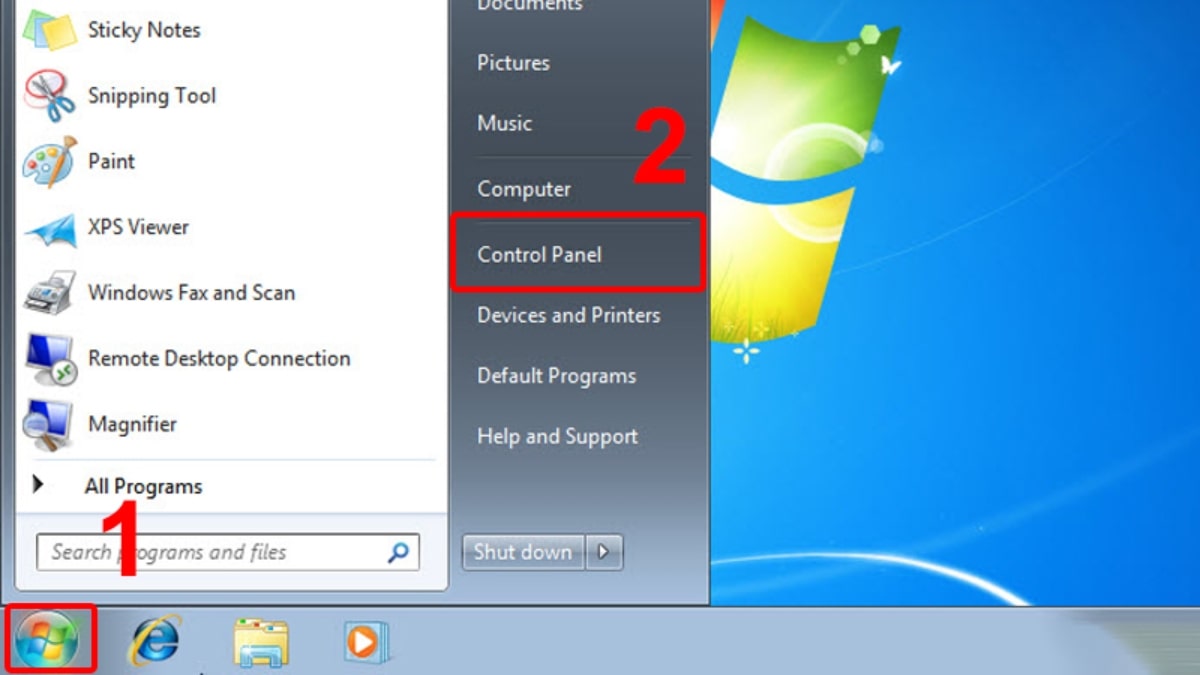
Bước 2: Trên cửa sổ Control Panel, nhấp chọn “User Accounts”.
Bạn đang đọc: 4 Cách đặt mật khẩu máy tính Win 7/8/10/11 nhanh nhất


Giao diện Win 8 hoặc 8.1 có sự độc lạ so với Win 7, nên quá trình đổi mật khẩu cũng khác nhau. Để cài mật khẩu trên máy tính Win 8, bạn hoàn toàn có thể làm theo hai cách, một là từ Cài đặt của máy tính, hai là bằng tổng hợp phím .
Bước 1 : Di chuyển chuột đến thanh bên phải của màn hình hiển thị, chọn vào “ Settings ” > liên tục chọn “ Change PC settings ” . Bước 2 : Ở mục Accounts, chọn vào mục “ Sign-in options ” > ở mục Password, chọn “ Change ” để khởi đầu biến hóa mật khẩu .
 Bước 3 : Ở bước này, bạn chỉ cần nhập mật khẩu cũ và mật khẩu mới ( 2 lần ) cho máy tính .
 Bước 4 : Nhấp vào “ Finish ” để hoàn tất quá trình setup mật khẩu máy tính Win 8 .
Cách 2: Thay đổi mật khẩu Win 8 bằng tổ hợp phím
Cách đặt mật khẩu máy tính sử dụng Win 8 bằng phím tắt rất nhanh gọn và thuận tiện. Bạn chỉ cần nhớ phím tắt và thực thi các bước sau đây là hoàn toàn có thể đổi khác được mật khẩu .Bước 1 : Nhấn tổng hợp phím “ Control + Alt + Delete ” và chọn “ Change a password ”. Hoặc bạn hoàn toàn có thể nhấn giữ nút “ Windows ” + nút nguồn . Bước 2 : Trên màn hình hiển thị “ Change a password ”, hãy nhập mật khẩu cũ, mật khẩu mới, và xác nhận mật khẩu .
 Bước 3 : Nhấp vào hình tượng “ mũi tên ” để hoàn tất quá trình đổi mật khẩu .
Có nhiều cách để setup mật khẩu máy tính với hệ quản lý Win 10. Nhưng sau đây là hai cách làm thông dụng nhất và nhanh nhất, một là từ Control Panel, hai là từ Cài đặt của máy tính. Hãy làm theo hướng dẫn sau đây để đặt mật khẩu nhanh gọn .
Bước 1 : Tìm kiếm và mở “ Control Panel ” > đi đến mục quản trị “ User Accounts ” . Bước 2 : Chọn vào “ Manage another account ” và chọn thông tin tài khoản mà bạn đang dùng để đăng nhập vào máy tính của mình .
Bước 3: Chọn “Change the password” > tiến hành nhập mật khẩu hiện tại, mật khẩu mới (2 lần), và gợi ý mật khẩu > nhấp vào “Change password” để hoàn tất quy trình cài mật khẩu.

Cách đặt mật khẩu máy tính Win 10 từ “ Cài đặt ” mạng lưới hệ thống có sẵn rất đơn thuần và nhanh gọn. Hãy chú ý quan tâm thực thi theo từng bước để đổi mật khẩu thành công xuất sắc :Bước 1 : Đi đến “ Settings ” của máy tính Win 10 bằng cách nhấn tổng hợp “ Windows + I ” > chọn vào mục “ Accounts ” . Bước 2 : Ở mục thông tin tài khoản, chọn “ sign-in options ” > nhấp vào nút “ Change ” để mở trình đổi khác mật khẩu .
 Bước 3 : Lúc này, bạn chỉ cần nhập vào các ô trống mật khẩu hiện tại, tạo mật khẩu mới và gợi ý mật khẩu ( password hint ). Cuối cùng, nhấp vào “ Next ” để lưu lại mật khẩu mới đã thiết lập cho máy tính .
Bước 1 : Trên thanh tìm kiếm, nhập “ Settings ” và mở mục setup của máy tính . Bước 2 : Đi đến mục “ Accounts ” và chọn vào “ Sign-in options ” ở hạng mục “ account settings ” .
 Bước 3 : Ở hạng mục tiên phong “ Ways to sign in ”, bạn hoàn toàn có thể chọn các tùy chọn thiết lập mật khẩu .Nếu bạn từng cài mật khẩu bằng mã PIN, hãy nhấp vào mục “ PIN ( Windows Hello ) ” và chọn “ Change your PIN ” .Lúc này, bạn chỉ cần nhập mã PIN cũ và mới để thiết lập mật khẩu mới cho máy tính Win 11 .
Liên quan đến việc cài mật khẩu cho máy tính, nhiều người dùng hay gặp thực trạng quên mật khẩu. Nếu bạn cũng gặp yếu tố này, bạn nên vận dụng chiêu thức bảo mật thông tin khác hoặc làm theo hướng dẫn sau đây để lấy lại mật khẩu .
Hiện nay, bên cạnh việc dùng mã PIN làm mật khẩu, có khá nhiều giải pháp bảo mật thông tin khác, như :
Những chiêu thức này thường bảo đảm an toàn hơn và cũng tiện hơn. Bạn không cần phải nhớ mã PIN dài dòng mà chỉ việc quét khuôn mặt, nhấn một phím hoặc quét vân tay để mở máy tính .
Trong trường hợp quên mật khẩu, bạn hoàn toàn có thể đăng nhập vào máy tính qua thông tin tài khoản Microsoft hoặc Outlook .
Bước 1: Ở nơi nhập mật khẩu, nhấp vào “I forgot my password”.
 Bước 2 : Nhập thông tin tài khoản email Microsoft của bạn > xác nhận bằng mã code được gửi về email > chọn “ Next ” .
 Bước 3 : Nếu nhập email và code đúng, bạn hoàn toàn có thể nhấp vào “ sign-in ” để đăng nhập vào máy tính .
 Như vậy, những thông tin trên đây giúp bạn biết cách đặt mật khẩu máy tính Win 7, 8, 10, và 11. Nếu có vướng mắc nào khác tương quan đến chủ đề này, hãy để lại phản hồi bên dưới nhé .
Source: https://suanha.org
Category : Điện Máy

Vì sao nên chọn sửa bếp từ tại nhà Hà Nội tại App Ong Thợ? https://dvn.com.vn/dia-chi-nao-sua-bep-tu-lay-ngay-o-ha-noi/ Sửa bếp từ lấy...
Đọc tiếp
Quy trình Khắc Phục Tủ Lạnh Hitachi Bị Ngập Nước Chuẩn An Toàn Tủ lạnh Hitachi bị ngập nước cần...
Đọc tiếp
Trung Tâm Bảo Hành Bếp Từ Bosch Tại Hà Đông - Hà Nội Bạn đang bị hỏng bếp từ Bosch...
Đọc tiếp
Dịch vụ Bảo hành Hitachi tại Tuyên Quang 0948 559 995 https://suachuatulanh.org/ho-tro-bao-hanh-san-pham-hitachi/ Bảo hành Hitachi là gì? Danh sách trung...
Đọc tiếp
Hướng Dẫn Kiểm Tra Bảo Hành Sản Phẩm Sharp Tại Nhà Các sản phẩm Sharp bảo hành bao lâu? Hướng...
Đọc tiếp
Cách Kiểm Tra Đăng Ký Bảo Hành Sản Phẩm Bosch Tại Việt Nam Sản phẩm Bosch được hỗ trợ bảo...
Đọc tiếp













































