Word là công cụ soạn thảo văn bản phổ biến nhất không thể thiếu để phục vụ học tập hay các công việc văn phòng hiện nay.
Trong bài viết này, Học Review sẽ giới thiệu đến cho quý độc giả một phiên bản mới của Word đó là Microsoft Word 2010 cùng với những tính năng hay và cách tải Word 2010 chi tiết nhất. Cùng đón xem ở dưới đây nhé!
Word 2010 là ứng dụng chuyên soạn thảo văn bản nằm trong bộ tổng hợp phần mềm Microsoft Office 2010 và đơn cử là Word. Word 2010 chiếm hữu nhiều nâng cấp cải tiến đáng kể trong việc soạn thảo văn bản, chỉnh sửa và phong phú các cách trình diễn bài viết một cách hoa mỹ hơn .
Bạn đang đọc: Hướng Dẫn Tải Word 2010 Chi Tiết Và Đơn Giản 2023
Microsoft Word 2010 mang lại thưởng thức trọn vẹn mới cho việc làm văn phòng chính bới ngoài năng lực soạn thảo và đánh văn bản ra Word 2010 còn được cho phép soạn thảo ở định dạng PDF hoặc một số ít định dạng khác và gửi soạn thảo văn bản qua email outlook .
Tính năng Word 2010
Cải thiện về tính năng và giao diện
Tải Word 2010 bạn mới thấy được tính năng của nó được cải tổ nhiều như thế nào. Word 2010 đã thay thế sửa chữa nút Office thành nút menu dẫn đến dạng xem Backstage của Office để sử dụng tính năng in ấn và san sẻ tốt hơn. Ngoài ra ứng dụng còn cải tổ tính năng định dạng và dẫn hướng tài liệu hiệu suất cao hơn
Lưu tài liệu online và hỗ trợ trên nhiều nền tảng
Tính năng mới của Microsoft Word 2010 là năng lực lưu lại phần tài liệu đã trình diễn trực tuyến trên OneDrive, san sẻ tài liệu với những người dùng khác một cách nhanh gọn mà không sợ bị lỗi hoặc virus .

Microsoft Word hiện tại không những chỉ được sử dụng trên hệ quản lý và điều hành Windows hay MacOS mà còn có sẵn trên các nền tảng phổ cập như IOS hay Android trên điện thoại di động với những phiên bản mới nhất, tương hỗ việc làm đánh văn bản mọi lúc, mọi nơi .
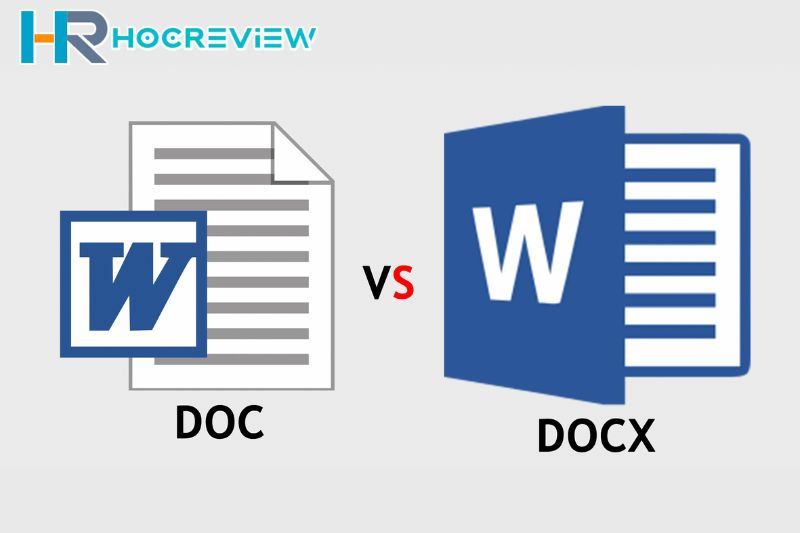
Hỗ trợ đọc file doc và docx
Word 2010 sở hữu tính năng đọc file doc và dox, ngoài những còn có năng lực tạo và chỉnh sửa văn bản Word. Tuy nhiên, nếu cần sử dụng năng lực đọc file word thì nên sử dụng Word Reader sẽ là sự lựa chọn tối ưu hơn .
Link tải Word 2010 và cách cài đặt Microsoft Word 2010
Link tải Word 2010: Click here
Key Crack :
- BDD3G-XM7FB-BD2HM-YK63V-VQFDK
- 6QFDX-PYH2G-PPYFD-C7RJM-BBKQ8
- BDD3G-XM7FB-BD2HM-YK63V-VQFDK
- HXJQ4-VT6T8-7YPRK-R2HQG-CYPPY
Cách cài đặt Microsoft Word 2010
Bước 1 : Sau khi tải về thành công xuất sắc, các bạn truy vấn vào thư mục và thực thi giải nén file WinRar > Nhấp chuột phải chọn “ Extrac to ” để tạo file thành một thư mục mới .
Bước 2 : Sau khi quy trình giải nén thành công xuất sắc > Truy cập vào thư mục sẽ thấy file setup và key kích hoạt + ứng dụng Crack > Nhấp đúp vào để thực thi setup .
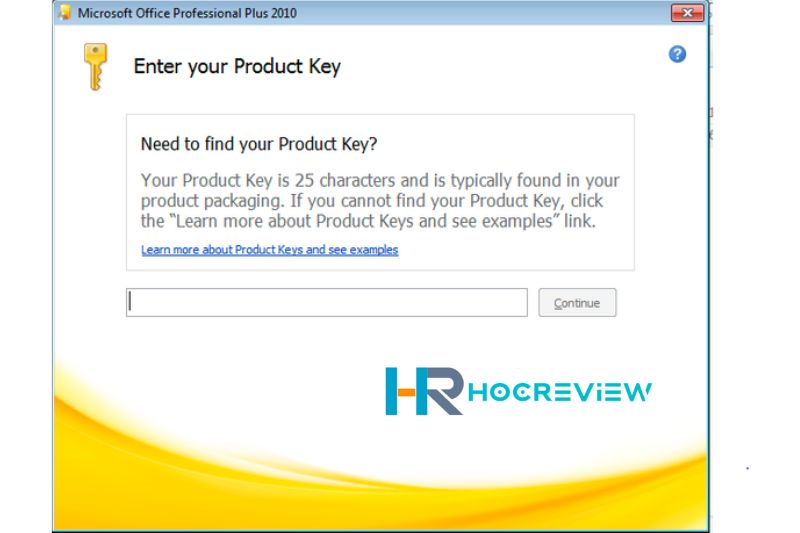
Cửa sổ sẽ hiển thị lên Enter your Product Key lúc này hãy chọn key active để dán vào và nhấn Continue .
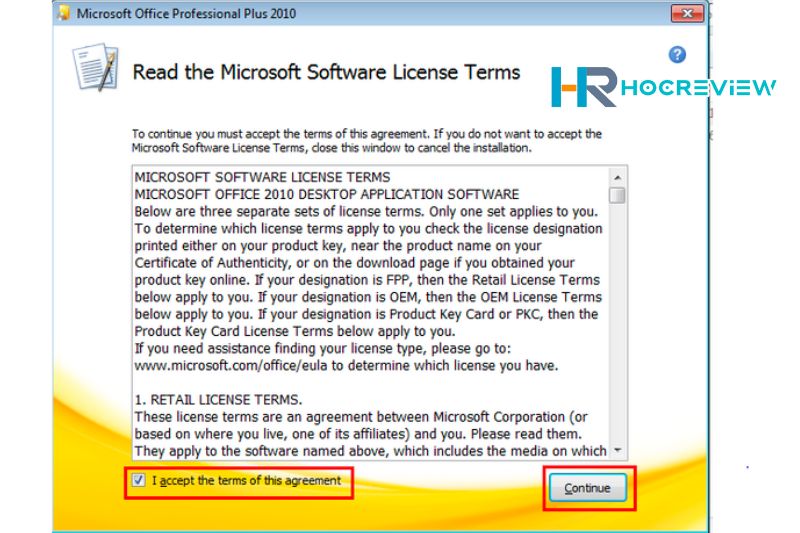
Bước 3 : Tiếp tục tích vào phần “ I accept the terms of this agreement ” để đồng ý chấp thuận với các pháp luật của Microsoft Office > nhấp vào continue để liên tục setup .
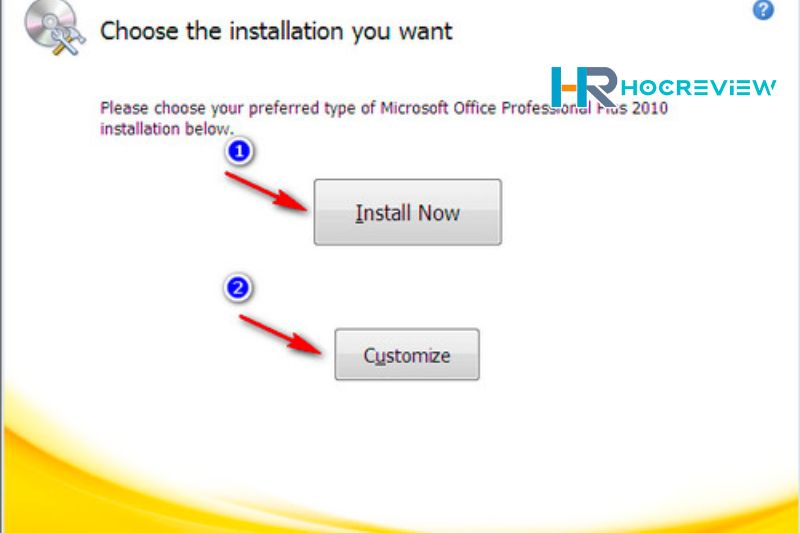
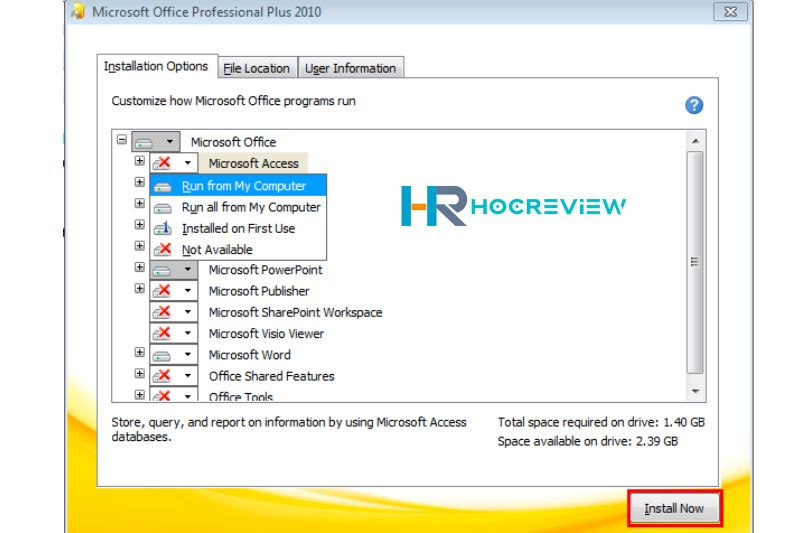
Bước 4 : Tiếp tục nhấn vào Customize để liên tục quy trình tiến độ setup những ứng dụng và liên tục chọn Install Now để setup hết các ứng dụng .
Khi quy trình thiết lập ứng dụng thiết lập hoàn tất bạn hãy chọn những phần thiết yếu cho ứng dụng. Word 2010 sẽ Open ở Desktop ( màn hình hiển thị chính của máy tính ) .
Hướng dẫn Crack Word 2010
Đối với những người sử dụng phiên bản Word không trả tiền thì phải cần Crack để sử dụng vĩnh viễn. Chúng ta triển khai Crack vĩnh viễn, thứ nhất các bạn cần phải tắt ứng dụng diệt Virus ở máy tính và giải nén file Crack .
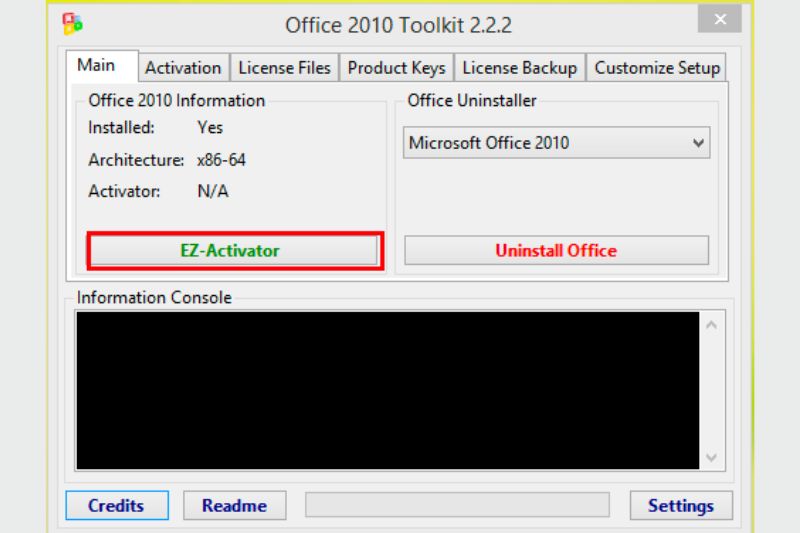
Sau khi giải nén thì hãy mở ứng dụng Toolkit và khởi chạy để crack word 2010
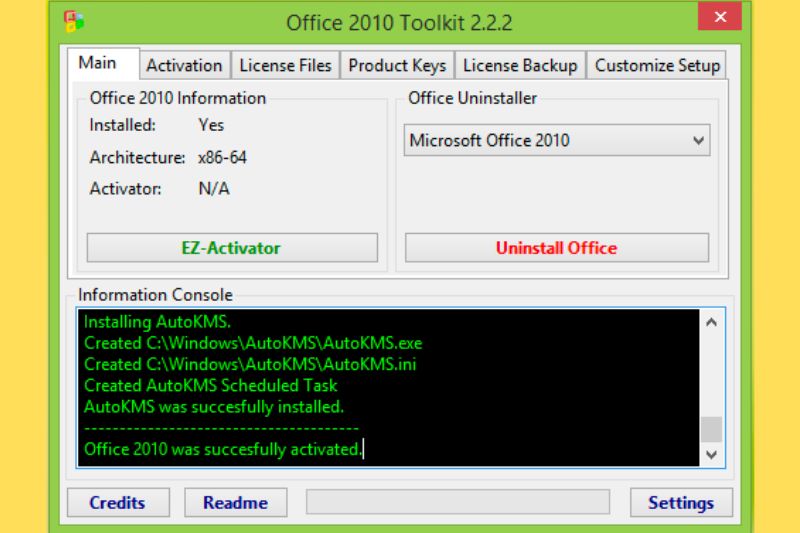
Nhấp vào EZ-Activator để thực thi crack. Sau khi đoạn mã chạy xong nó sẽ bảo hoàn tất như hình bên dưới
Hướng dẫn sử dụng những thủ thuật hay của Word 2010
Cách kiểm tra chính tả
Thủ thuật kiểm tra chính tả tiếng Việt đã được tích hợp trên Word 2010. Để sử dụng tính năng kiểm tra từ điển tiếng Việt các bạn cần thực thi những bước sau đây :
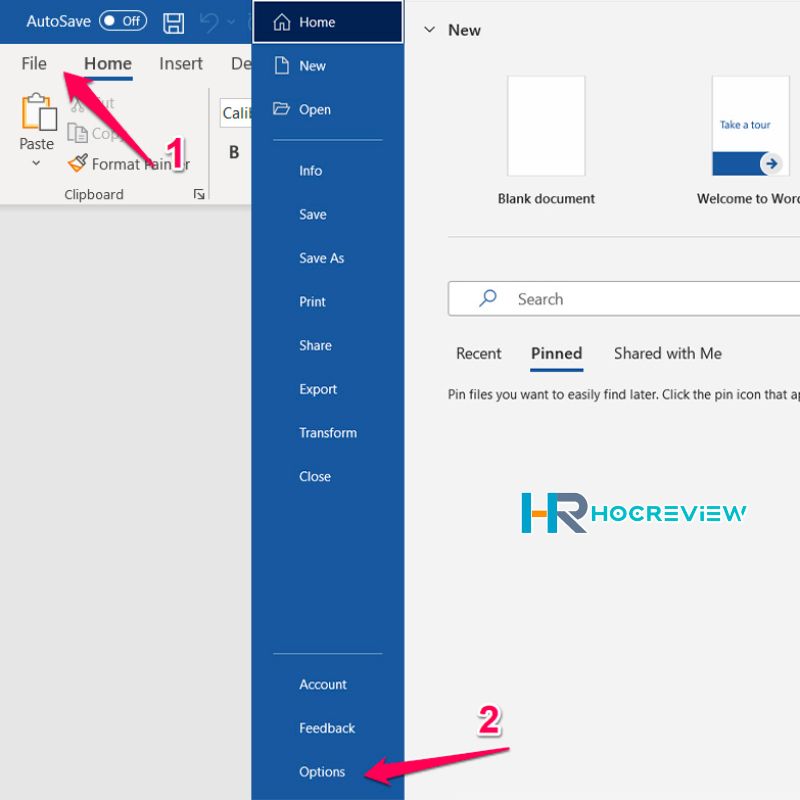
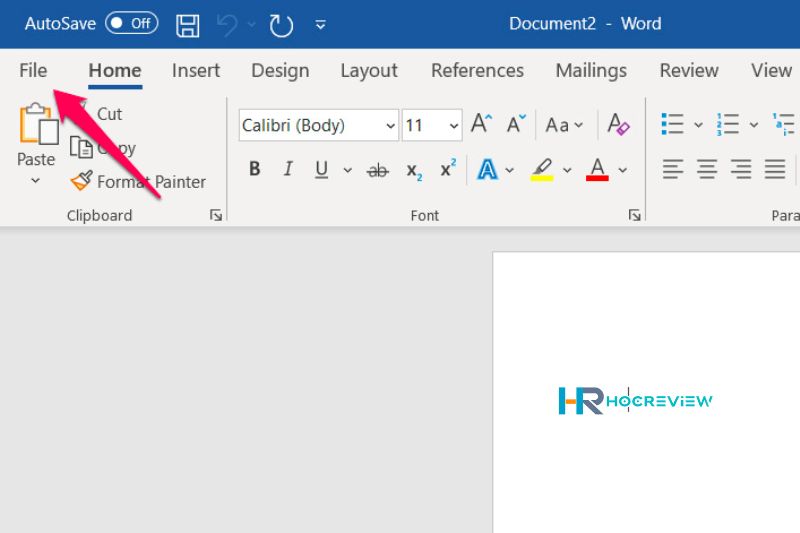
Bước 1 : Ở giao diện Word nhấn vào file > Chọn Options
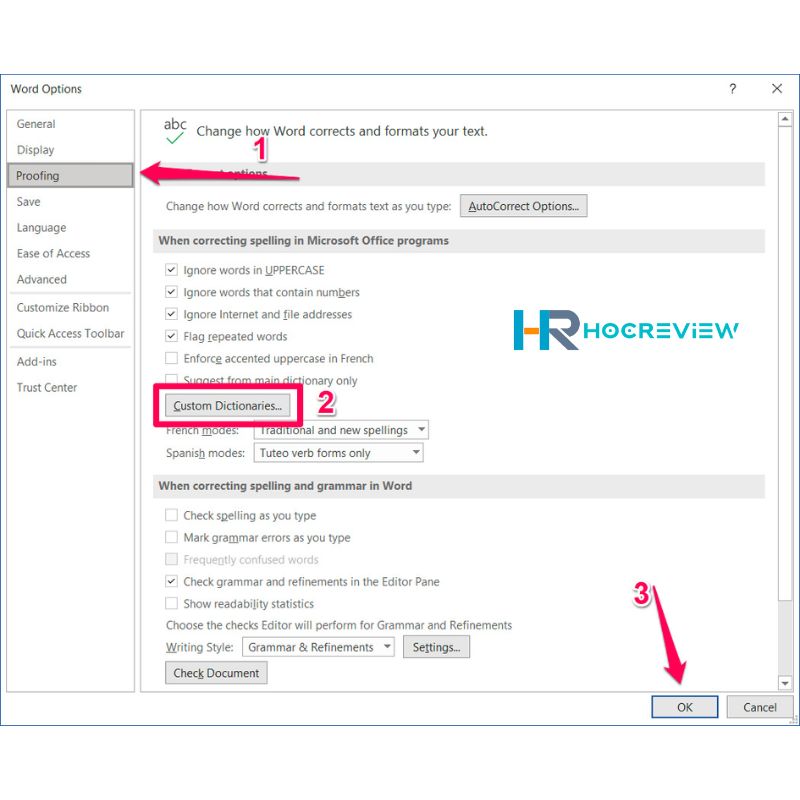
Bước 2 : Ở giao diện Word Options > Chọn Proofing > Chọn Custom Dictionaries .
Xem thêm: Điều khoản sử dụng https://suanha.org
Bước 3 : Ở hộp thoại của Custom Dictionaries các bạn bấm vào Add để thêm từ điển tiếng Việt .
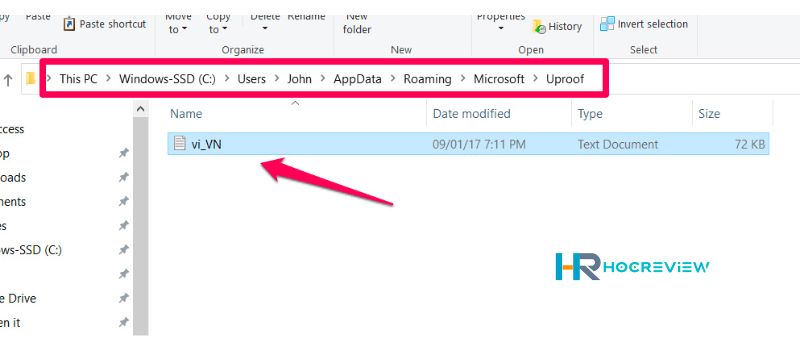
Bước 4 : Sao chép bộ từ điển vừa tải về vào thư mục Uproof : ( C ) > Users > John Now > App Data > Roaming > Microsoft > Uproof. Nhận Open
Bước 5 : Tích bỏ chọn các khoản mục trong All Languages > Rồi lựa chọn từ điển Tiếng Việt rồi tiếp theo bấm vào Oke. Vậy là khi gõ văn bản nó sẽ phát hiện lỗi chính tả bằng những gạch đỏ bên dưới chữ .
Cách in 2 mặt trong Word 2010
Để in 2 mặt trong Word 2010 rất thuận tiện chỉ cần một vài bước như sau :
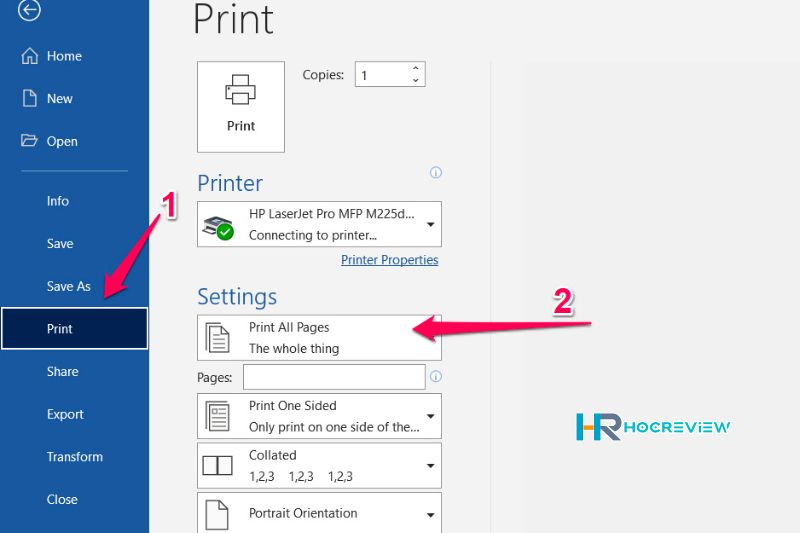
Mở file rồi chọn Print > Tiếp theo chọn Print All Pages .
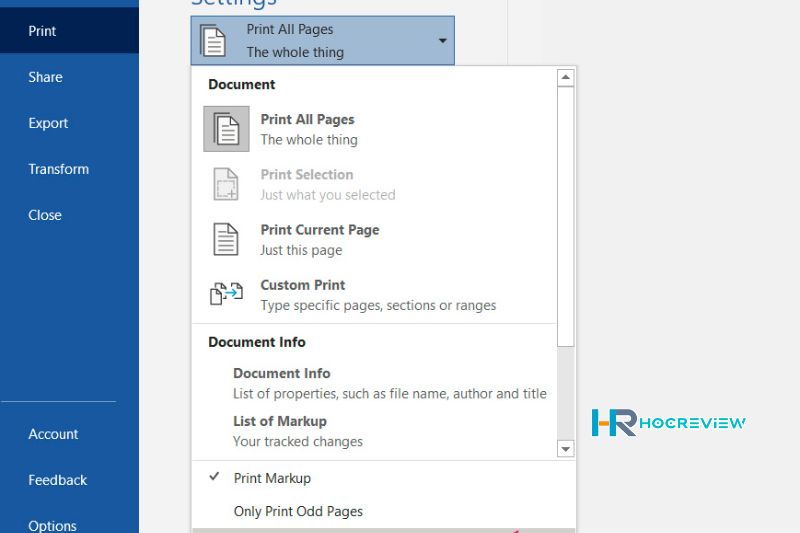
Khi giao diện của Print All Pages hiện ra > Tiếp tục chọn vào Only Print Even Pages .
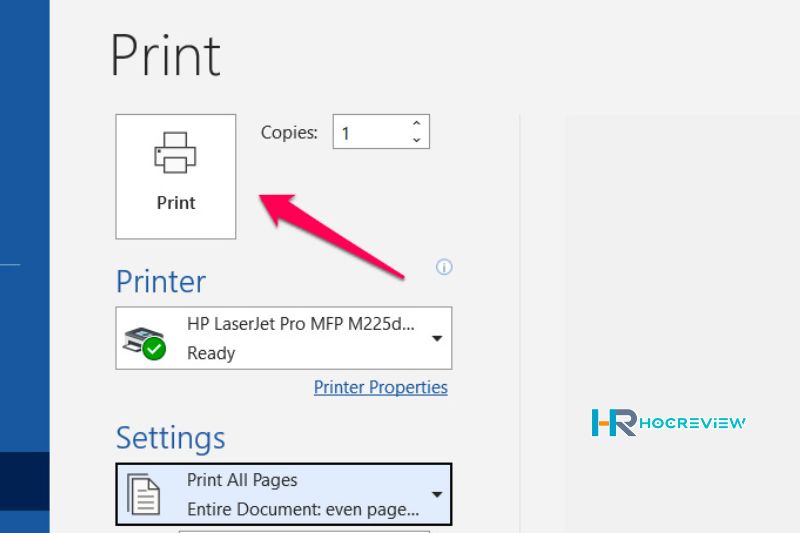
Bước cuối chọn In 2 mặt là thành công xuất sắc .
Cách đóng khung
Không khác gì phiên bản Word 2007, cách đóng khung tại Word 2010 vẫn như vậy. Cách thức hiện vẫn là mở tab Page Layout rồi chọn Page Borders .
Ở Tab Page Borders bạn hãy thực thi cái tùy chọn sau để chọn khung đẹp như :
- Setting: Tuỳ chỉnh đường viền khung
- Style: Chọn phong cách cho khung với độ sắc nét đậm nhạt khác nhau.
- Apply to: Tuỳ chọn cách tạo viền.
Cách làm mục tự động trong Word 2010
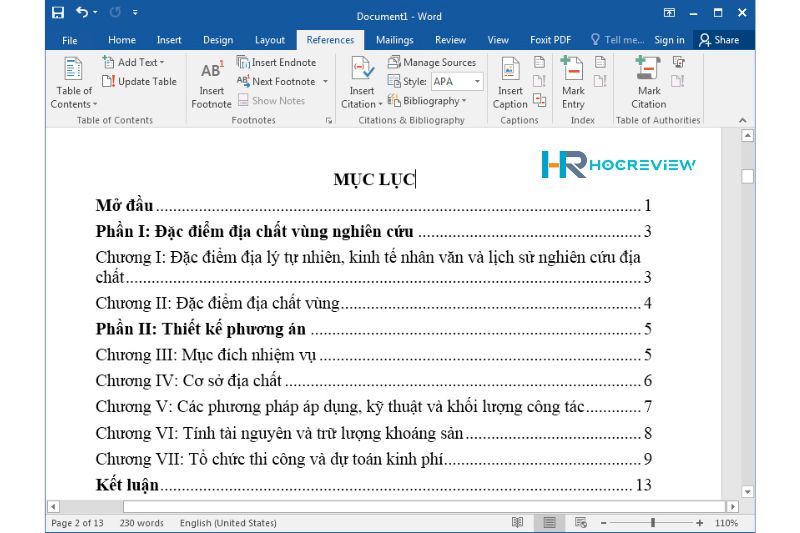
Cách làm mục tự động hóa trong Word 2010 có một phần khó khăn vất vả hơn so với các phiên bản khác ở chỗ thao tác triển khai dài dòng hơn, để làm được điều này các bạn cần :
Bước 1 : Mở Tab References
Cần xác lập được từng mục trong văn bản của bạn. Rồi liên tục bôi đen phần đề mục lớn nhất > Chọn Add Text là Level 1. Tương tự với các đề mục tiếp theo nhỏ hơn thì các bạn chọn Add Text là level 2,3,4. Cứ làm liên tục cho đến khi không còn đề mục nữa .
Bước 2 : Tiếp tục chọn vị trí để tạo mục tự động hóa trong Word. 2 vị trí đánh số thông dụng là đầu và cuối văn bản .
Bước 3 : Khi đã hoàn tất các mục vị trí đề tạo mục lục, tiếp theo hãy chọn vào tab References > Tiếp tục nhấp vào table of contents. Lúc này sẽ có một hành lang cửa số mới hiện lên thì hoàn toàn có thể chọn theo tự động hóa có sẵn trong mục lục .
Trên đây là tất cả những gì về Word 2010 mà Học Review muốn mang đến cho người đọc từ tính năng, cho đến thủ thuật và cách tải Word 2010 chi tiết các bước nhất cũng như hướng dẫn Crack phần mềm đơn giản để sử dụng vĩnh viễn. Hy vọng bài viết bổ ích và các bạn có thể trải nghiệm Word 2010 một cách tuyệt vời nhất.
4.8 / 5 – ( 55 bầu chọn )
Source: https://suanha.org
Category : Điện Máy

Vì sao nên chọn sửa bếp từ tại nhà Hà Nội tại App Ong Thợ? https://dvn.com.vn/dia-chi-nao-sua-bep-tu-lay-ngay-o-ha-noi/ Sửa bếp từ lấy...
Đọc tiếp
Quy trình Khắc Phục Tủ Lạnh Hitachi Bị Ngập Nước Chuẩn An Toàn Tủ lạnh Hitachi bị ngập nước cần...
Đọc tiếp
Trung Tâm Bảo Hành Bếp Từ Bosch Tại Hà Đông - Hà Nội Bạn đang bị hỏng bếp từ Bosch...
Đọc tiếp
Dịch vụ Bảo hành Hitachi tại Tuyên Quang 0948 559 995 https://suachuatulanh.org/ho-tro-bao-hanh-san-pham-hitachi/ Bảo hành Hitachi là gì? Danh sách trung...
Đọc tiếp
Hướng Dẫn Kiểm Tra Bảo Hành Sản Phẩm Sharp Tại Nhà Các sản phẩm Sharp bảo hành bao lâu? Hướng...
Đọc tiếp
Cách Kiểm Tra Đăng Ký Bảo Hành Sản Phẩm Bosch Tại Việt Nam Sản phẩm Bosch được hỗ trợ bảo...
Đọc tiếp