Với việc Word là một công cụ soạn thảo văn bản không thể thiếu thì giờ đây bất kể máy tính, laptop cá nhân nào cũng nên có sẵn phần mềm này để phục vụ cho mục đích công việc. Tuy nhiên, không phải máy tính nào cũng được cài sẵn và không phải ai trong chúng ta đề biết cách cài đặt Microsoft Word. Do đó, trong bài viết sau đây, ThuthuatOffice sẽ cùng bạn đi tìm hiểu cách cài Word 2010 nhé. Bắt đầu thôi.
Cách tải Word 2010
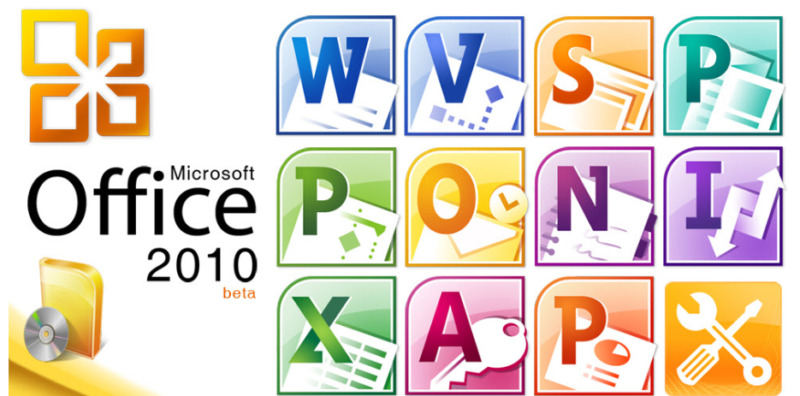
Đầu tiên tất cả chúng ta hãy cùng nhau đi tìm hiểu và khám phá cách tải Word 2010. Như các bạn cũng đã biết thì Word 2010 hay Microsoft Word 2010 là một trong số những công cụ Office thuộc bộ ứng dụng Microsoft Office 2010 của Microsoft .
Vậy nếu như muốn tài và cài Word 2010 thì bạn phải tải luôn bộ phần mềm Office 2010 này về.
Hoặc vì một vài nguyên do nào đó mà bộ Office trong máy tính của bạn chỉ thiếu mỗi ứng dụng Microsoft Office Word thì bạn cũng hoàn toàn có thể tải riêng nó mà không nhất thiết là tải hàng loạt bộ ứng dụng Microsoft Office 2010 .
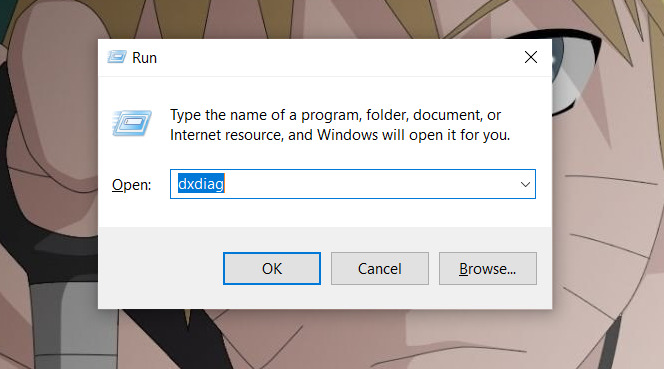
Đầu tiên là cách các bạn hoàn toàn có thể tải nguyên bộ ứng dụng Microsoft Office 2010 về máy tính của mình .Vì phần mềm Microsoft Office được chia thành 2 bản đó là bản dành cho Win 64 bit hoặc Win 32 bit. Để kiểm tra mình thuộc bản nào thì bạn nhấn tổ hợp phím Windows + R. Sau đó nhập lệnh dxdiag rồi Enter.
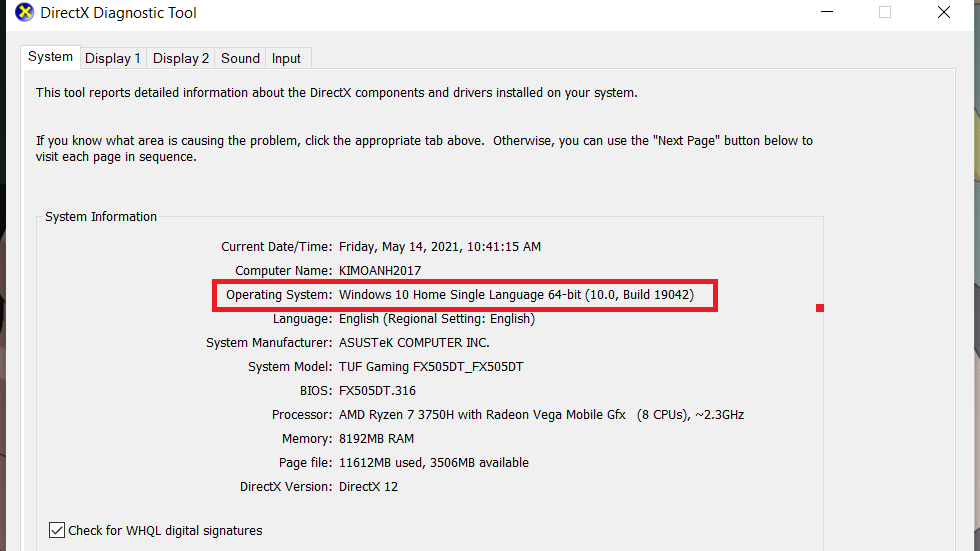
Hộp thoại xuất hiện, bạn chú ý đến mục Operating System để xem hệ điều hành của mình là Win 64 bit hay 32 bit
Bước 1: Sau khi kiểm tra xong, các bạn hãy truy cập vào 1 trong 2 đường link dưới đây để tải:
Bước 2: Tiến hành tải ứng dụng. Nhấn vào Save as để lưu phần mềm về máy.
Lưu ý : Vì dung tích khá nặng nên các bạn cần chờ trong một khoảng chừng thời hạn .
Cách cài Word 2010
Tiếp đến là cách thực thi setup Word 2010. Sau khi tải xong, các bạn triển khai setup Microsoft Office. Các bước triển khai như sau :
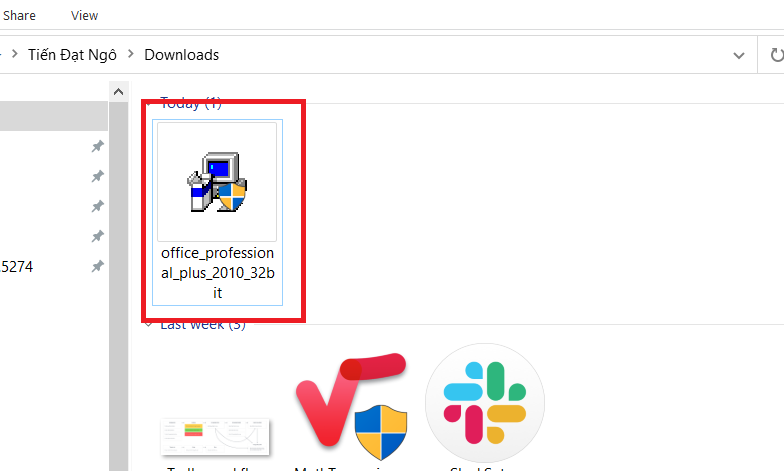
Bước 1: Tìm đến thư mục chứa file Microsoft Office 2010 mà bạn vừa mới tải về các bạn tiến hành nháy đúp chuột 2 lần để chạy chương trình cài Microsoft Office.
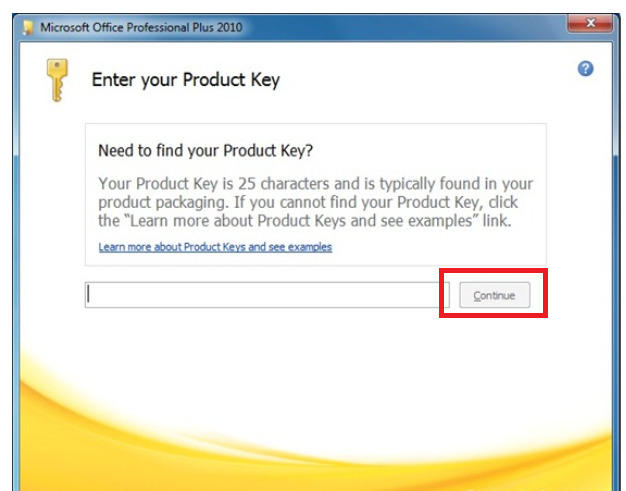
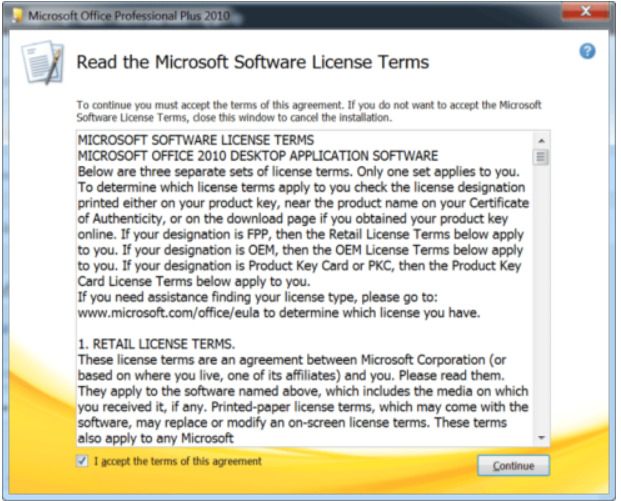
Bước 2: Các bạn hãy điền key bản quyền. Sau khi điền key xong các bạn nhấn vào Continue để tiếp tục quá trình.
Bước 3: Các bạn nhấn tích vào ô I accept the term of this agreement rồi sau đó chọn vào Continue để tiếp tục.
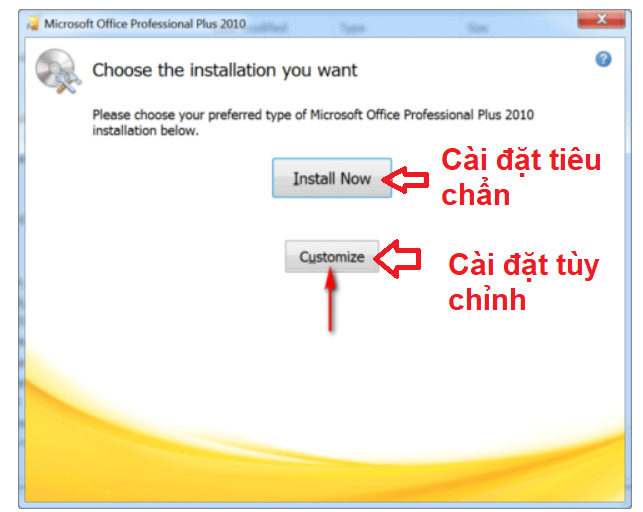
Bước 4: Chọn vào Install Now để bắt đầu tiến trình cài đặt phần mềm Microsoft Office 2010 vào máy.
Bước 5: Các bạn cứ tiếp tục thực hiện theo những yêu cầu bằng cách nhấn Continue để cho quá trình cài đặt được xảy ra bình thường. Yên tâm là không có vấn đề ảnh hưởng đến máy tính của bạn đâu.
Bước 6: Sau khi cài xong thì nó sẽ hiện thông báo là quá trình cài đặt đã được hoàn thành. Bạn hãy đóng cửa sổ cài đặt lại và mở Word 2010 lên và tận hưởng.
Kích hoạt bản quyền Microsoft Word 2010
Như các bạn cũng đã biết thì bản quyền so với các ứng dụng chính hãng rất quan trọng. Nó giúp cho bạn tận thưởng được những tính năng ưu việt nhất mà ứng dụng đó hoàn toàn có thể mang lại và ở đây là Microsoft Office hay Word 2010. Vậy đâu là cách mà bạn hoàn toàn có thể kích hoạt được bản quyền của nó ? Các bạn hãy làm theo các bước sau :
Bước 1: Các bạn hãy mở một file Word 2010 bất kỳ ra.
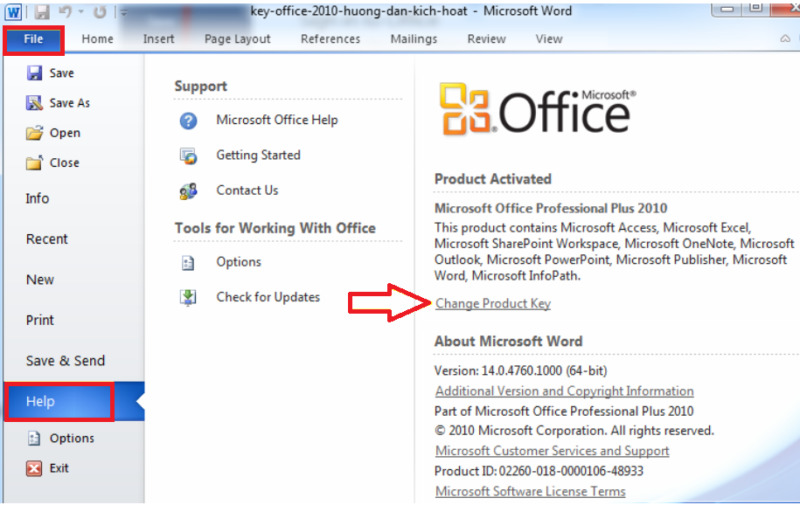
Bước 2: Các bạn đưa con trỏ chuột lên thanh công cụ, click vào File và chọn vào mục Help như hình minh họa dưới đây.
Bước 3: Các bạn để ý trong cửa sổ bên phải của mục Help có dòng Change Product Key. Các bạn nhấn chọn vào đó.
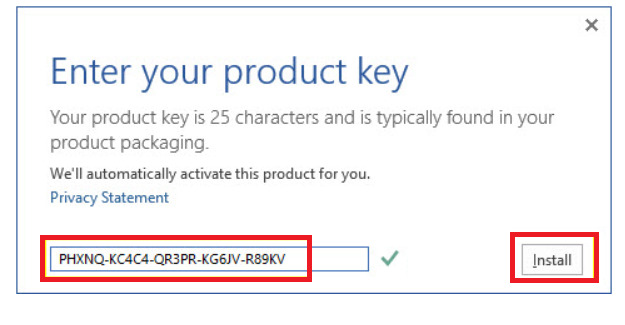
Bước 4: Một thông báo hiện ra và bạn hãy nhập key bản quyền Word 2010 vào ô trống.
Bước 5: Nhấn vào Install để cài key bản quyền kích hoạt Microsoft Office 2010 trên máy tính của bạn.
Và trên đây là những san sẻ của ThuthuatOffice về cách cài Word 2010 trên máy tính của bạn. Nếu như có bất kể vướng mắc gì thì các bạn hoàn toàn có thể để lại phản hồi bên dưới. Ngoài ra bạn hoàn toàn có thể tìm hiểu thêm 1 số ít bài viết về Word ở dưới đây :
Mong rằng những thông tin san sẻ về cách cài Word 2010 có ích cho bạn. Đừng quên Like, Share và ghé thăm ThuthuatOffice tiếp tục để có được thêm nhiều kiến thức và kỹ năng mới mẻ và lạ mắt về không chỉ Word mà còn về các ứng dụng Office khác .
Microsoft Office –
Source: https://suanha.org
Category : Điện Máy

Vì sao nên chọn sửa bếp từ tại nhà Hà Nội tại App Ong Thợ? https://dvn.com.vn/dia-chi-nao-sua-bep-tu-lay-ngay-o-ha-noi/ Sửa bếp từ lấy...
Đọc tiếp
Quy trình Khắc Phục Tủ Lạnh Hitachi Bị Ngập Nước Chuẩn An Toàn Tủ lạnh Hitachi bị ngập nước cần...
Đọc tiếp
Trung Tâm Bảo Hành Bếp Từ Bosch Tại Hà Đông - Hà Nội Bạn đang bị hỏng bếp từ Bosch...
Đọc tiếp
Dịch vụ Bảo hành Hitachi tại Tuyên Quang 0948 559 995 https://suachuatulanh.org/ho-tro-bao-hanh-san-pham-hitachi/ Bảo hành Hitachi là gì? Danh sách trung...
Đọc tiếp
Hướng Dẫn Kiểm Tra Bảo Hành Sản Phẩm Sharp Tại Nhà Các sản phẩm Sharp bảo hành bao lâu? Hướng...
Đọc tiếp
Cách Kiểm Tra Đăng Ký Bảo Hành Sản Phẩm Bosch Tại Việt Nam Sản phẩm Bosch được hỗ trợ bảo...
Đọc tiếp