
Bật mí cách tải PowerPoint trên máy tính và điện thoại vô cùng nhanh chóng
Từ lâu, PowerPoint vốn đã nổi tiếng là ứng dụng trình chiếu không hề thiếu và được sử dụng phần đông bởi các bạn học viên – sinh viên, nhân viên cấp dưới văn phòng, … Tuy mang đến nhiều tiện ích là vậy, nhưng lúc bấy giờ vẫn có nhiều người dùng không biết cách tải PowerPoint .
Bạn không biết cách tải ứng dụng PowerPoint trên điện thoại?
Bạn đang đọc: Cách tải powerpoint trên máy tính và điện thoại đơn giản
Trong bài viết hôm nay, Mega sẽ hướng dẫn bạn cách tải PowerPoint trên cả 2 thiết bị máy tính và điện thoại vô cùng đơn giản. Hãy cùng Mega bắt đầu ngay thôi nào!
Bật mí cách tải PowerPoint trên máy tính và điện thoại cảm ứng
1. Những điều bạn cần biết về PowerPoint
Powerpoint được biết đến là một phần mềm dùng để trình chiếu và nó nằm trong gói phần mềm dành cho các chương trình văn phòng của Microsoft Office. Ứng dụng này cho phép người dùng có thể vô tư tạo ra những slide cùng với những hiệu ứng chuyển động lung linh. Trong khoảng những năm trở lại đây, PowerPoint đã dần trở lên phổ biến và được xem là một công cụ không thể thiếu trong việc xây dựng bài giảng hoặc thuyết trình.
PowerPoint dần trở được xem là một công cụ quan trọng trong thiết kế xây dựng bài giảng, thuyết trình, …
Tính năng chính của PowerPoint là công cụ phong cách thiết kế và trình chiếu. Do đó thì PowerPoint còn được biết đến với 1 số tác dụng như sau :

2. Hướng dẫn cách tải PowerPoint trên máy tính
Hiện tại có rất nhiều website được cho phép bạn hoàn toàn có thể tải PowerPoint không tính tiền trên máy tính. Tuy nhiên để bảo vệ bảo đảm an toàn và tránh những ứng dụng ô nhiễm thì bạn chỉ nên tải ứng dụng từ những website uy tín. Dưới đây, Mega sẽ hướng dẫn tải PowerPoint từ website chính thức của Microsoft trải qua những bước sau :
Bước 1 : Bạn cần truy vấn vào website chính thức của Microsoft và trong tab Products thì nhấn chọn Microsoft 365 .
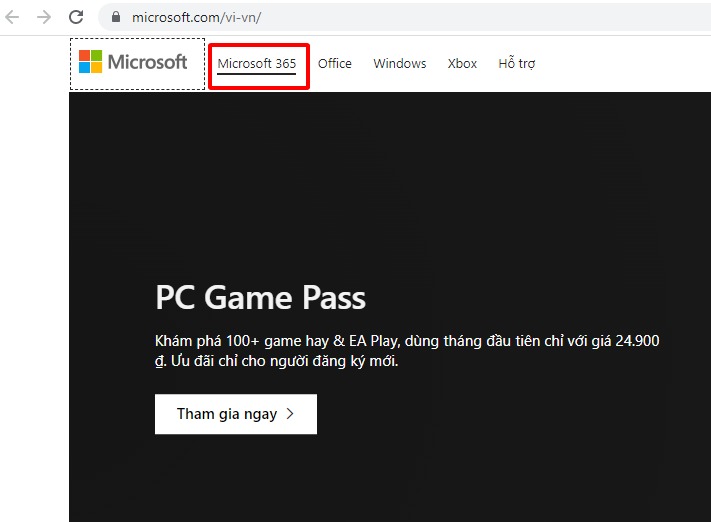
Bạn hãy nhấn chọn vào Microsoft 365
Bước 2 : Ngay tại đây, các bạn sẽ thấy hàng loạt loại sản phẩm trong bộ Microsoft 365 và hãy click chọn PowerPoint để tải xuống .
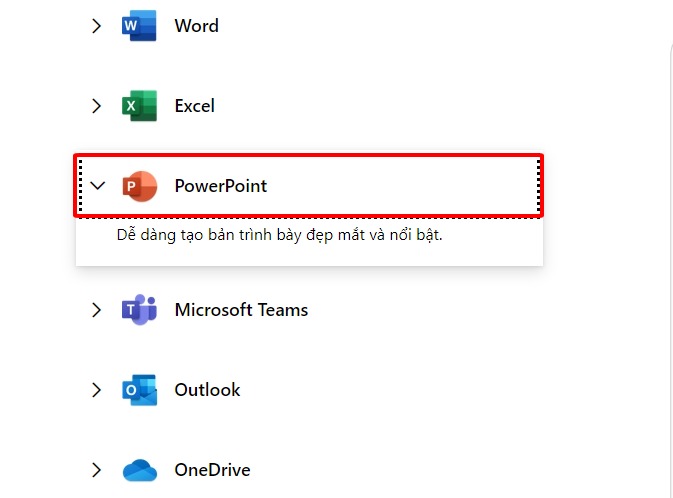
Trong bộ loại sản phẩm của Microsoft 365, bạn hãy click chọn PowerPoint để tải xuống
Bước 3 : Sau đó, bạn hoàn toàn có thể mua Office một lần cho máy tính của mình hoặc hoàn toàn có thể ĐK Office cho một hoặc nhiều máy tính với một khoản phí hàng tháng .
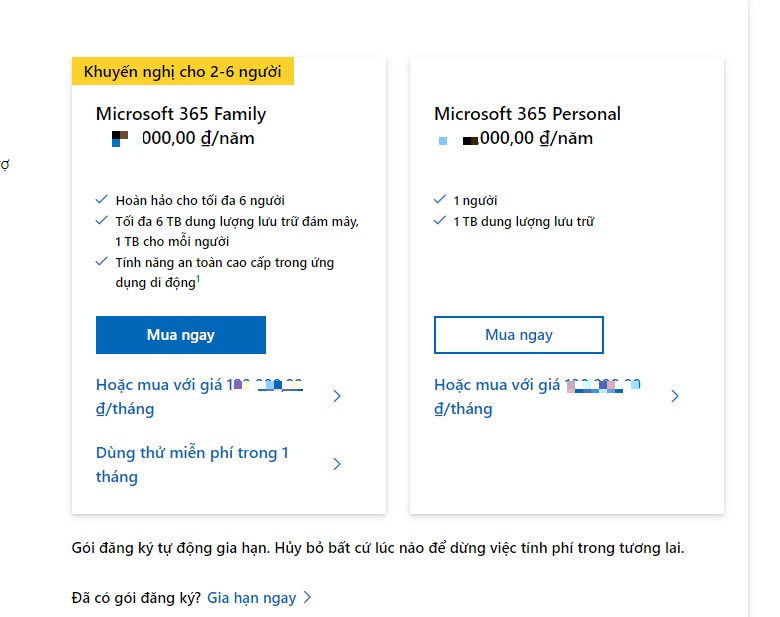
Bạn hoàn toàn có thể ĐK Office cho một hoặc nhiều máy tính
Bước 4 : Bạn cũng hoàn toàn có thể nhấp vào Dùng thử không tính tiền để có quyền truy vấn không lấy phí vào PowerPoint và có thời hạn dùng thử trong vòng 30 ngày. Sau khi thời hạn dùng thử kết thúc thì thẻ tín dụng thanh toán của bạn sẽ bị tính phí ĐK Office hàng tháng đấy nhé !
Trong trường hợp bạn chọn Dùng thử 30 ngày trước khi quyết định hành động mua thì bạn vẫn cần phân phối thông tin thẻ của mình. Điều này sẽ không khiến thông tin tài khoản của bạn bị trừ bất kể khoản phí nào cho tùy chọn dùng thử, nhưng việc link thẻ sẽ giúp bạn thuận tiện giao dịch thanh toán hơn sau quy trình dùng thử .
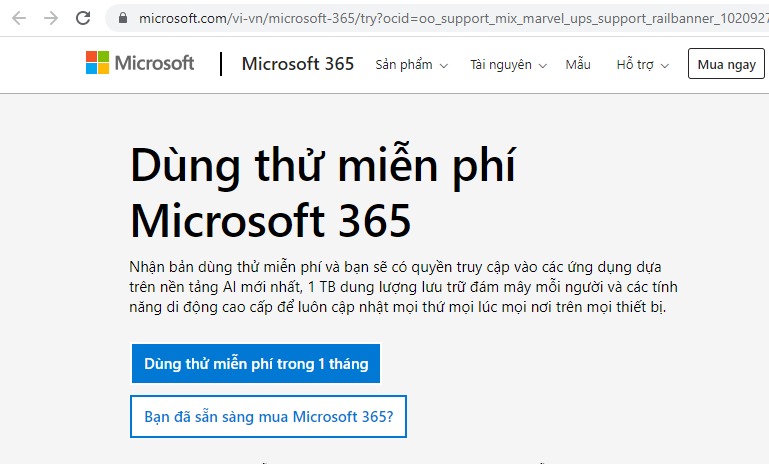
Bạn cũng hoàn toàn có thể nhấp vào Dùng thử không tính tiền để truy vấn không lấy phí
Bước 5 : Cuối cùng bạn chỉ cần đăng nhập bằng thông tin đăng nhập Microsoft để tải ứng dụng này xuống. Nếu bạn chưa có thông tin tài khoản thì hãy ĐK thông tin tài khoản Microsoft sau đó làm theo những hướng dẫn trên màn hình hiển thị để tạo thông tin tài khoản và tải ứng dụng một cách nhanh gọn rồi đấy !
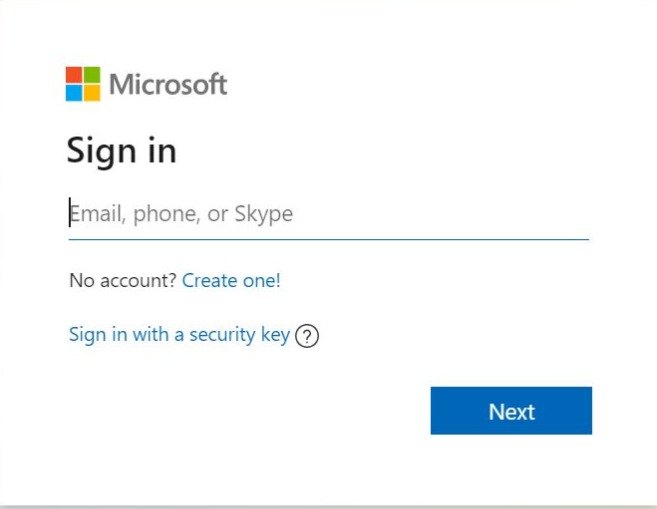
Hãy đăng nhập bằng thông tin đăng nhập Microsoft để tải ứng dụng này xuống
Bước 6 : Sau khi tải xong, bạn thực thi setup và sau khi quy trình setup của bạn hoàn tất thì bạn sẽ thấy cụm từ ” Bạn đã sẵn sàng chuẩn bị ! Office giờ đã được setup ” và sẽ Open một hiệu ứng phim hoạt hình để hoàn toàn có thể chỉ cho bạn vị trí của ứng dụng trên máy tính của bạn và hãy bấm chọn Đóng là xong .
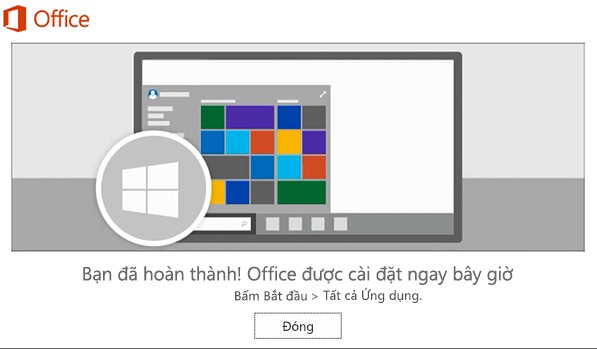
Bạn chỉ cần bấm chọn Đóng là đã xong

3 .Hướng dẫn cách tải Powerpoint về điện thoại
Hiện nay, Powerpoint cũng đã được tích hợp trên thiết bị điện thoại cảm ứng nhằm mục đích giúp người dùng hoàn toàn có thể tự do thao tác mọi lúc mọi nơi. Bạn hoàn toàn có thể tải Powerpoint về điện thoại thông minh trải qua những thao tác đơn thuần sau :
Bước 1 : Đầu tiên bạn hãy truy vấn vào App Store hoặc Google Play, sau đó tại ô tìm kiếm thì bạn nhấn tìm ứng dụng PowerPoint và tải xuống .
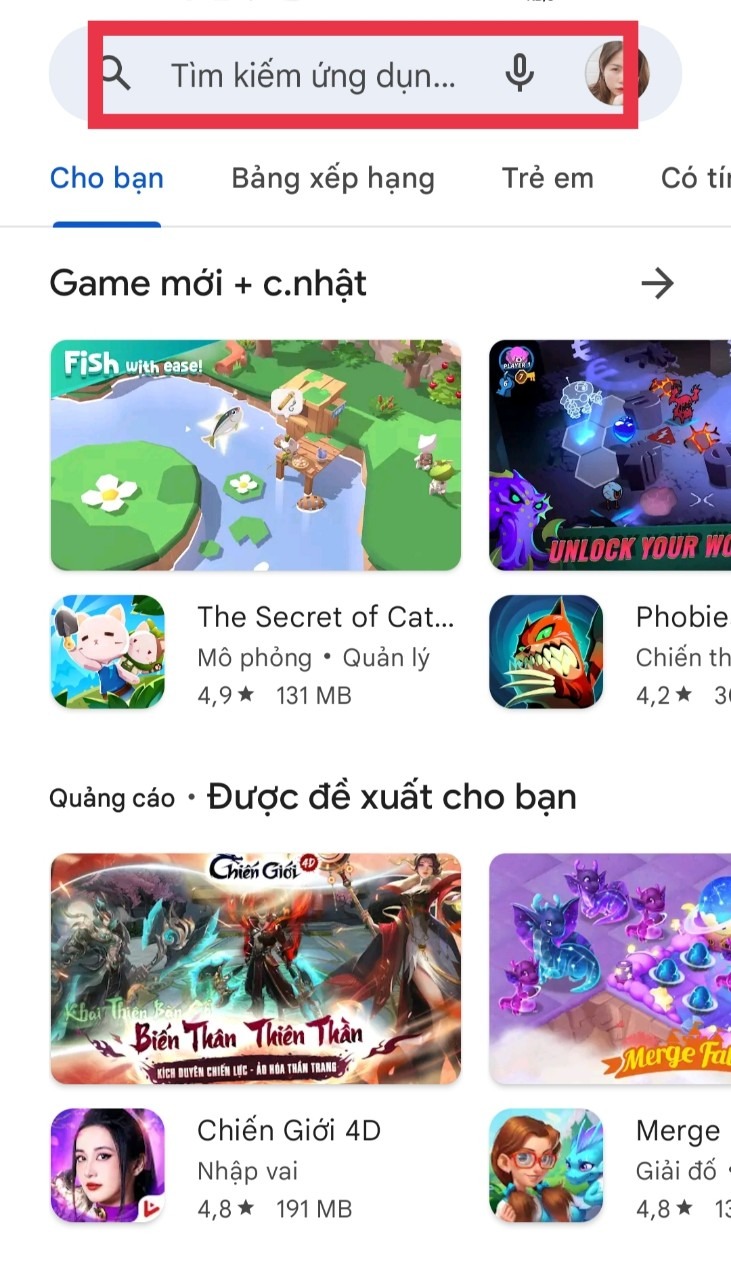
Tại ô tìm kiếm thì bạn nhấn tìm ứng dụng PowerPoint
Bước 2 : Sau khi đã hoàn tất quy trình tải xuống, bạn có mở ứng dụng và sử dụng ngay để tạo ra những trang slide đẹp. Nếu bạn không biết cách để tạo ra trang silde lôi cuốn thì hoàn toàn có thể tìm hiểu thêm những tips giúp tạo ra PowerPoint đẹp nhé !
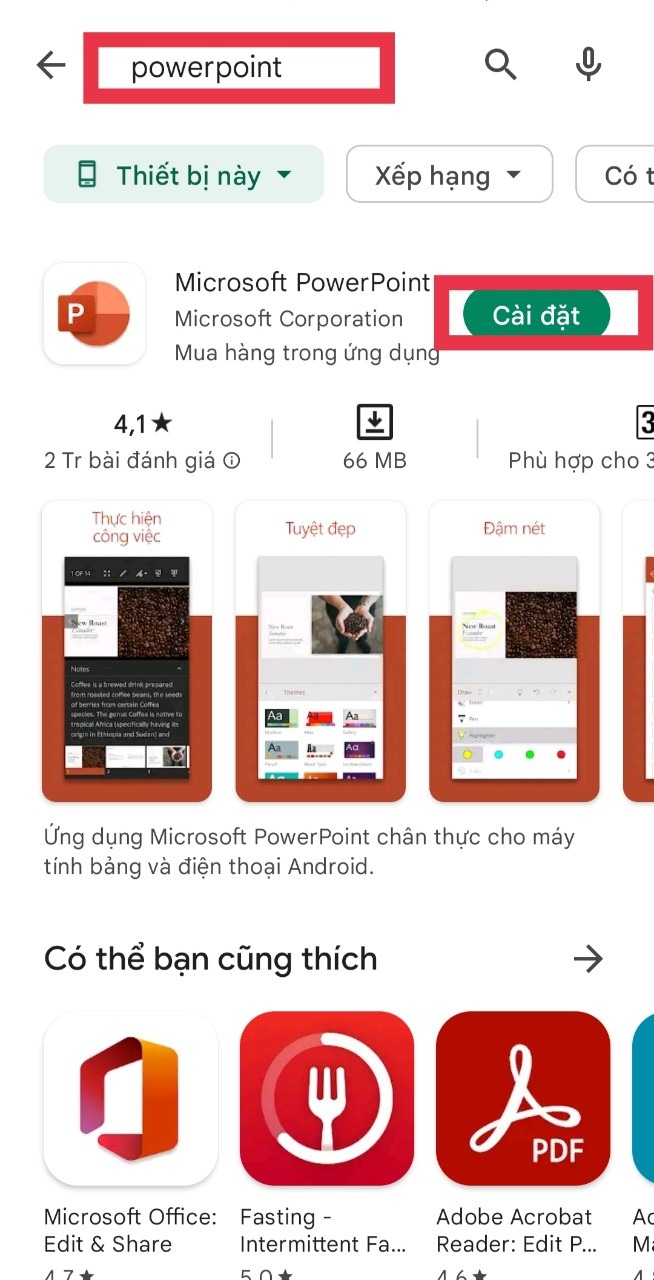
Nhấn vào cài đặt để tải Powerpoint về điện thoại thông minh
4 .Tổng kết
Có thể thấy PowerPoint khả dụng các hệ điều hành như Windows, macOS, iOS và Android. Do đó bạn có thể vô tư tải và sử dụng ứng dụng này mà không cần lo lắng sẽ bị giới hạn bởi hệ điều hành nữa. Bài viết trên là những hướng dẫn về cách tải PowerPoint vô cùng dễ dàng. Hy vọng bài viết sẽ mang lại những thông tin bổ ích và giúp bạn có thể làm việc trên ứng dụng này một cách dễ dàng hơn, chuyên nghiệp hơn. Mega chúc bạn thành công!
Xem thêm >>>
Hướng dẫn cách làm powerpoint từ A-Z cho người mới bắt đầu
Hướng dẫn tạo hiệu ứng trên PowerPoint vô cùng đơn thuần và nhanh gọn
Cách khắc phục lỗi product activation failed khi truy vấn Word, Excel, Powerpoint
copyright © mega.com.vn
Source: https://suanha.org
Category : Điện Máy

Vì sao nên chọn sửa bếp từ tại nhà Hà Nội tại App Ong Thợ? https://dvn.com.vn/dia-chi-nao-sua-bep-tu-lay-ngay-o-ha-noi/ Sửa bếp từ lấy...
Đọc tiếp
Quy trình Khắc Phục Tủ Lạnh Hitachi Bị Ngập Nước Chuẩn An Toàn Tủ lạnh Hitachi bị ngập nước cần...
Đọc tiếp
Trung Tâm Bảo Hành Bếp Từ Bosch Tại Hà Đông - Hà Nội Bạn đang bị hỏng bếp từ Bosch...
Đọc tiếp
Dịch vụ Bảo hành Hitachi tại Tuyên Quang 0948 559 995 https://suachuatulanh.org/ho-tro-bao-hanh-san-pham-hitachi/ Bảo hành Hitachi là gì? Danh sách trung...
Đọc tiếp
Hướng Dẫn Kiểm Tra Bảo Hành Sản Phẩm Sharp Tại Nhà Các sản phẩm Sharp bảo hành bao lâu? Hướng...
Đọc tiếp
Cách Kiểm Tra Đăng Ký Bảo Hành Sản Phẩm Bosch Tại Việt Nam Sản phẩm Bosch được hỗ trợ bảo...
Đọc tiếp













































