Bước 1:
Chúng ta nhấn vào link dưới đây để thực thi tải Messenger bản setup trên máy tính rồi triển khai thiết lập như những ứng dụng khác .
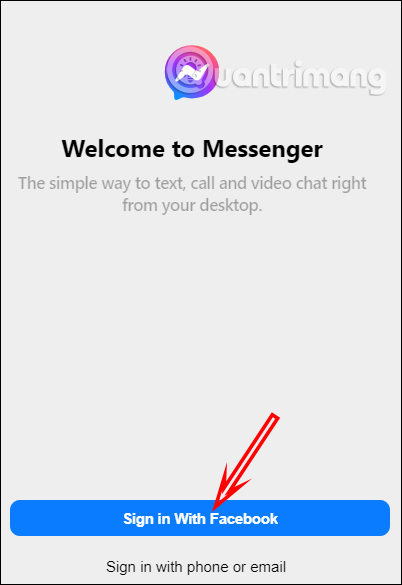
Ngay sau đó bạn sẽ thấy giao diện đăng nhập tài khoản Facebook đã có, hoặc tạo tài khoản Facebook mới qua số điện thoại, địa chỉ email.
Bạn đang đọc: Cách tải Messenger phiên bản mới trên PC
Bước 2:
Sau khi đăng nhập thông tin tài khoản Facebook thành công xuất sắc bạn sẽ được truy vấn ngay vào giao diện Messenger. Dưới đây là giao diện gửi tin nhắn trên ứng dụng. Cột bên trái là list thông tin tài khoản Messenger mà bạn đã gửi tin nhắn hoặc người kia gửi cho bạn. Bên phải là nội dung tin nhắn kèm theo các hình tượng gửi file .Góc phải trên cùng là hình tượng gọi video trên Messenger, gọi thoại trên Messenger, vận dụng cho cả thông tin tài khoản cá thể lẫn trong nhóm Facebook .
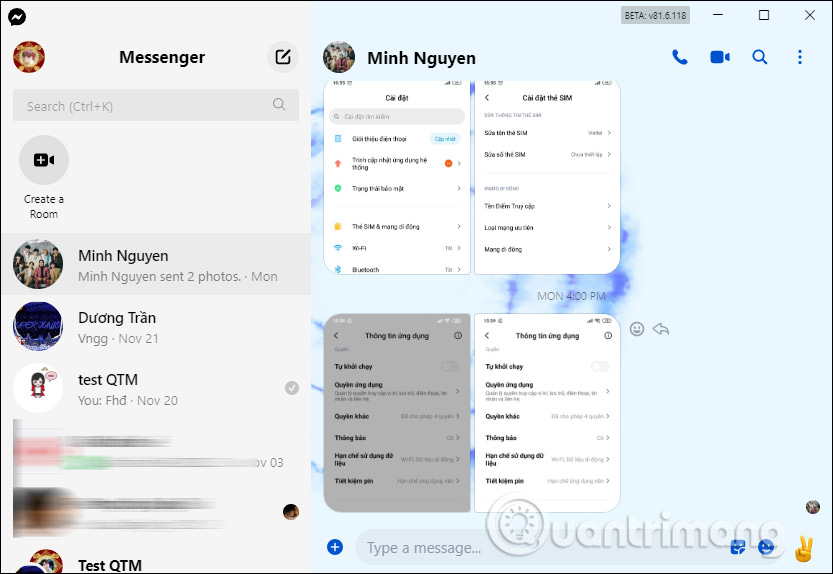
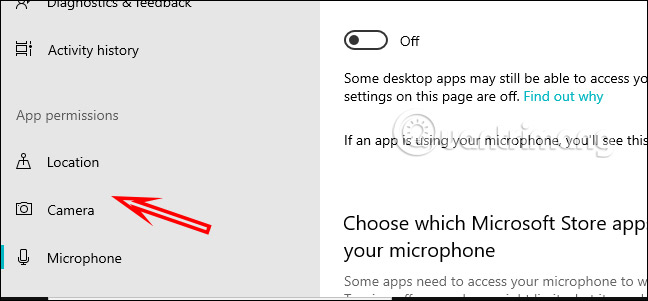
Lưu ý bạn phải đồng ý để phần mềm Messenger sử dụng micro và webcam trên máy tính trong phần Settings.
Bước 3:
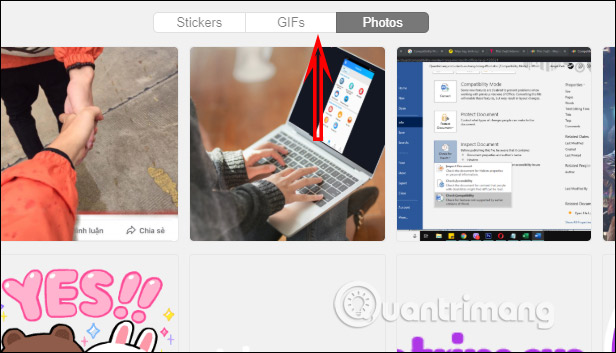
Khi nhấn vào biểu tượng sticker trong khung gửi tin nhắn Messenger sẽ cho phép gửi ảnh có sẵn trong mục Downloads, hoặc gửi sticker, ảnh động.
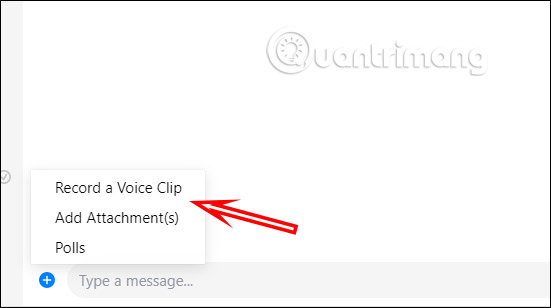
Nhấn vào biểu tượng dấu cộng bạn sẽ có tùy chọn gửi file ghi âm sẵn, gửi file không giới hạn định dạng, tạo bảng khảo sát Messenger trong nhóm.
Bước 4:
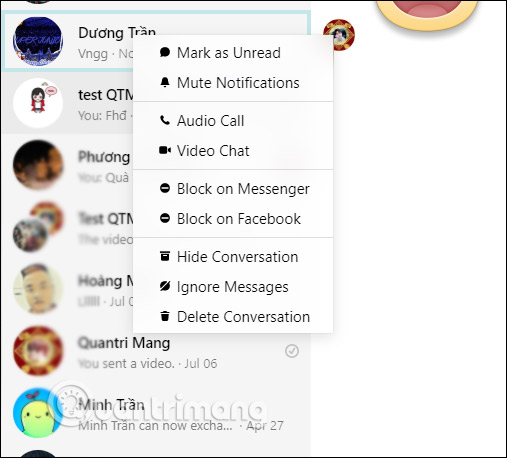
Nhấn chuột phải vào từng đoạn chat sẽ hiển thị menu tùy chọn như hình dưới đây. Bạn có thể chặn tin nhắn Messenger, chặn tài khoản Facebook, hay bỏ qua tin nhắn Messenger…
Bước 5:
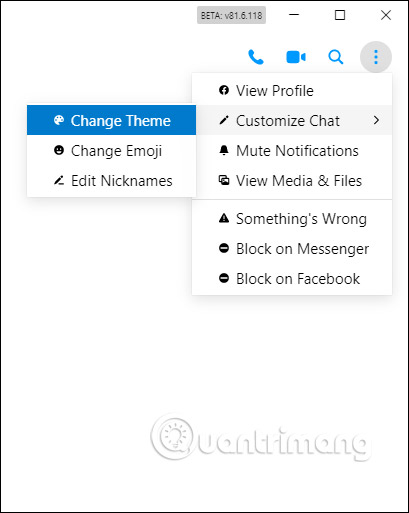
Nhìn lên góc phải bên trên nhấn vào biểu tượng 3 dấu chấm để có thêm các tùy chọn khác, như truy cập vào tài khoản Facebook cá nhân, thay đổi giao diện Messenger, đổi tên bạn bè trong Messenger….
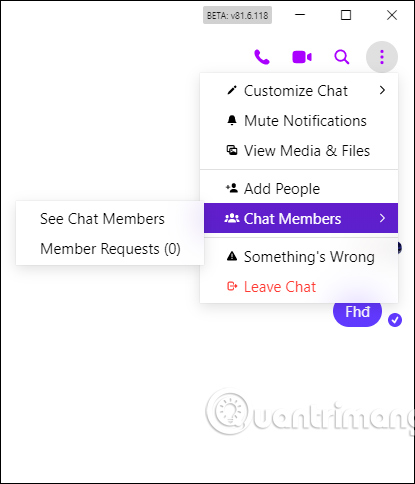
Với nhóm chat Messenger thì tất cả chúng ta có thêm tùy chọn thêm thành viên nhóm chat, rời nhóm chat Messenger
Bước 6:
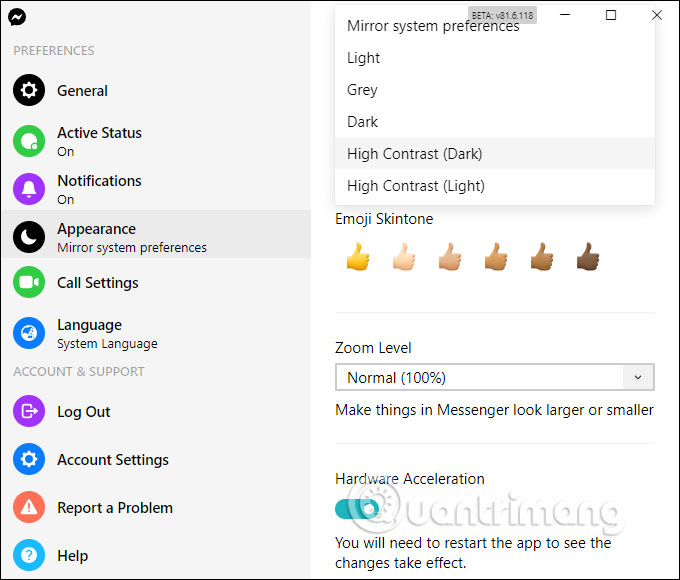
Nhấn vào ảnh đại diện tài khoản rồi chọn Preferences để thay đổi giao diện hiển thị Messenger. Tại giao diện này bạn có thể bật tắt chế độ khởi động Messenger cùng Windows, hiện chế độ online hay offline Messenger ngay cả khi offline, chọn chế độ tối Messenger.
Source: https://suanha.org
Category : Điện Máy

Vì sao nên chọn sửa bếp từ tại nhà Hà Nội tại App Ong Thợ? https://dvn.com.vn/dia-chi-nao-sua-bep-tu-lay-ngay-o-ha-noi/ Sửa bếp từ lấy...
Đọc tiếp
Quy trình Khắc Phục Tủ Lạnh Hitachi Bị Ngập Nước Chuẩn An Toàn Tủ lạnh Hitachi bị ngập nước cần...
Đọc tiếp
Trung Tâm Bảo Hành Bếp Từ Bosch Tại Hà Đông - Hà Nội Bạn đang bị hỏng bếp từ Bosch...
Đọc tiếp
Dịch vụ Bảo hành Hitachi tại Tuyên Quang 0948 559 995 https://suachuatulanh.org/ho-tro-bao-hanh-san-pham-hitachi/ Bảo hành Hitachi là gì? Danh sách trung...
Đọc tiếp
Hướng Dẫn Kiểm Tra Bảo Hành Sản Phẩm Sharp Tại Nhà Các sản phẩm Sharp bảo hành bao lâu? Hướng...
Đọc tiếp
Cách Kiểm Tra Đăng Ký Bảo Hành Sản Phẩm Bosch Tại Việt Nam Sản phẩm Bosch được hỗ trợ bảo...
Đọc tiếp