Google Meet là một dịch vụ giao tiếp video miễn phí do Google sáng kiến và phát triển. Thường được sử dụng cho các hội thảo, hội nghị hoặc học tập qua internet. Trong thời kỳ đại dịch căng thẳng gần đây, các cuộc họp từ xa, học trực tuyến … chắc chắn trở nên quen thuộc hơn bao giờ hết. Google Meet không còn là cái tên xa lạ với nhiều người, hãy cùng Khovang.vn tham khảo cách tải Google Meet cho máy tính ngay hôm nay nhé!
Google Meet là gì ?
Google Meet là ứng dụng gọi điện, trò chuyện trực tuyến không tính tiền của Google. Bạn hoàn toàn có thể thuận tiện trao đổi bạn hữu từ máy tính của mình và ứng dụng Google Meet trên thiết bị Android và iOS .
Vào tháng 4 năm 2020, Google Hangouts được tách ra và tăng trưởng thành hai ứng dụng riêng không liên quan gì đến nhau đó là Google Meet ( dành cho cuộc gọi video, họp nhóm có âm thanh ) và Google Chat ( dành cho gửi tin nhắn ) nhằm mục đích Giao hàng người dùng tốt hơn .Để cung cấp cho mọi người hội nghị truyền hình dành cho doanh nghiệp, Google đã ra mắt phiên bản Google Meet miễn phí vào tháng 5 năm 2020.
Bạn đang đọc: Cách tải Google Meet cho máy tính cực đơn giản
Lợi ích của việc tải Google Meet cho máy tính
- Tải xuống và setup Google Meet trên máy tính của bạn để giúp bạn tiếp xúc với đồng nghiệp nhanh gọn và thuận tiện .
- Sử dụng Google Meet trên các thiết bị khác nhau để đồng nhất hóa tin nhắn giữa các thiết bị .
- Lên lịch thao tác với đồng nghiệp một cách thuận tiện hơn .
Tải google meet cho máy tính
Cách tải Google Meet cho máy tính bàn PC
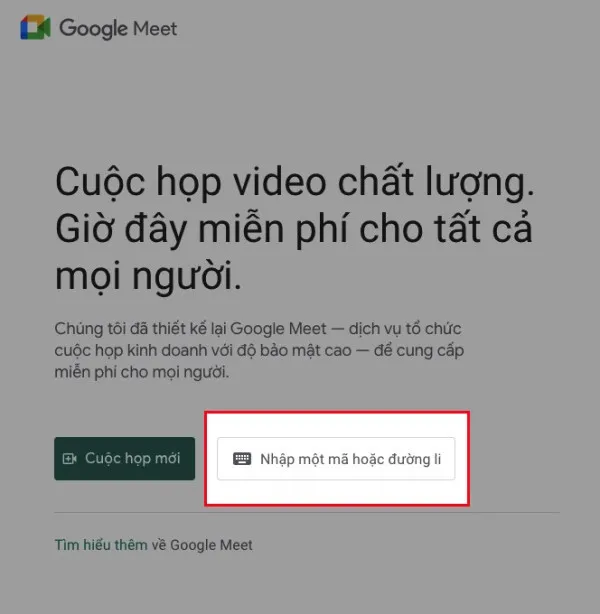
Hiện tại, rất tiếc là Google Meet không có ứng dụng dành cho máy tính để bàn. Vì vậy, để sử dụng Google Meet, bạn hoàn toàn có thể tham gia cuộc họp trực tiếp từ website meet.google.com. Bạn bấm vào Cuộc họp mới để tạo cuộc họp mới .
Tiếp theo bạn nhập mã cuộc họp để truy vấn vào cuộc họp hiện có của bạn .
Để sử dụng Google Meet tiếp theo, bạn hoàn toàn có thể tạo các phím tắt trên màn hình hiển thị ! Tiến hành như sau :
Bước 1: Nhấp vào nút menu của trình duyệt Chrome (3 chấm dọc), đi tới More Tools và nhấp vào Create Shortcut.
Bước 2: Trong menu “Create Shortcut”, gõ Google Meet vào khu vực nhập văn bản và chọn “Open as a Window”.
Cách tải Google Meet cho máy tính laptop
Bạn hoàn toàn có thể tải xuống Google Meet không tính tiền trên máy tính xách tay của mình. Dưới đây là các bước hướng dẫn cách tải xuống và thiết lập Google Meet trên máy tính và Macbook .
Cách tải Google Meet cho máy tính thông qua trang Chrome Extension
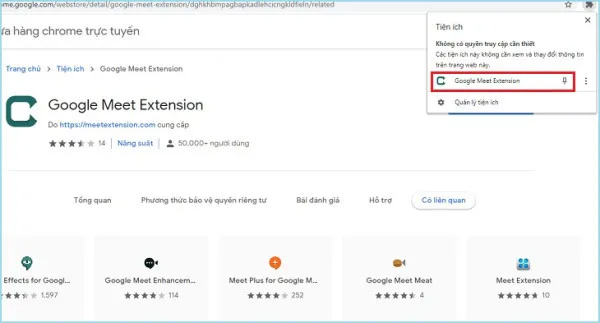
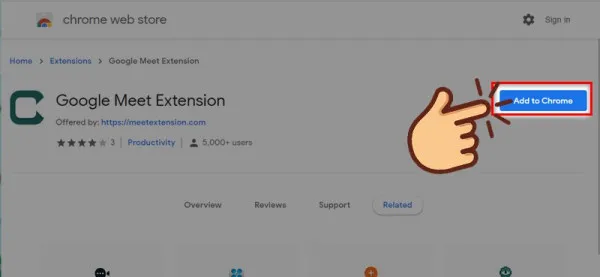
Truy cập trang setup Google Meet trên Chrome Extension. Sau đó, nhấp vào Thêm vào Chrome để tải Google Meet về máy tính của bạn .
Để sử dụng Google Meet bạn chỉ cần mở tiện ích ở góc bên phải màn hình hiển thị Google Chrome và nhấn chọn Google Meet .
Cách tải Google Meet cho MacBook
Tải xuống và setup Google Meet trên MacBook cũng tựa như như trên máy tính Windows. Chỉ cần thiết lập trình duyệt web Chrome hoặc Edge ( Nhân Chrome ) và làm theo các bước tựa như như trên .
Để xóa một ứng dụng khỏi thiết bị của bạn, bạn hoàn toàn có thể thực thi tương tự như như khi gỡ setup các ứng dụng khác .Lưu ý rằng Google Meet đã được tích hợp sẵn vào các dịch vụ của Google như Gmail, Google Doc, Google Sheet ... bạn không cần cài đặt để sử dụng dễ dàng.
Bạn đọc đang theo dõi bài viết tại chuyên mục Blog công nghệ của Khoavang.vn. Truy cập ngay để có thể xem thêm nhiều thông tin hơn hữu ích về laptop nhé
Một số lưu ý trước khi tải Google Meet cho máy tính
Có rất nhiều bài viết hướng dẫn bạn thiết lập Tiện ích lan rộng ra Meet trong kho tiện ích lan rộng ra của Chrome. Tuy nhiên, điều Khoavang. vn san sẻ thêm với bạn đó là Meet Extension là tiện ích của bên thứ ba chứ không phải của chính Google và chỉ cung ứng bản dùng thử không tính tiền 14 ngày. Sau đó, có mất phí khi liên tục sử dụng, vì thế hãy xem xét trước khi setup .
Trong bài viết này, Khoavang. vn sẽ không hướng dẫn cách làm trên mà chỉ hướng dẫn cách tải và thiết lập loại sản phẩm Google Meet “ chính thức ” trọn vẹn không tính tiền để sử dụng .
Điều quan trọng cần chú ý quan tâm là Google không phát hành ứng dụng của riêng mình, thế cho nên bạn sẽ không hề tìm và tải xuống ứng dụng Google Meet. Nhưng bạn trọn vẹn hoàn toàn có thể setup ứng dụng web cho Google Meet. Sau khi thiết lập, ứng dụng sẽ Open trên màn hình hiển thị máy tính của bạn ( hoặc App Store trên Mac ) và bạn hoàn toàn có thể sử dụng nó như một ứng dụng thường thì .
Ứng dụng web Google Meet tương hỗ trên các nền tảng như
- Windows
- macOS
- Chrome OS
- Linux
Trước khi triển khai các bước, bạn cần setup trình duyệt web Chrome hoặc Edge và update lên phiên bản mới nhất nhé .
Một số lưu ý khi sử dụng dịch vụ Google Meet cần nắm
- Tất cả người dùng Google Meet cần có Tài khoản Google ( gmail ) để đăng nhập .
- Người dùng có quyền thiết lập và tổ chức triển khai các cuộc họp trực tuyến hoặc các khóa học eLearning .
- Số người tham gia Học trực tuyến / Cuộc họp trực tuyến tối đa là 100 người .
- Nếu bạn đã đăng nhập bằng thiết bị máy tính để sử dụng Google Meet, hãy sử dụng Google Chrome vì đây là trình duyệt tốt nhất cho Google Meet .
- Google Meet hoàn toàn có thể truy vấn được trên các thiết bị điện thoại thông minh mưu trí, cả iOS và Android, thế cho nên việc tham gia Google Meet trên điện thoại cảm ứng của bạn cũng rất đơn thuần .
Google Meet có giao diện rất dễ sử dụng và là một ứng dụng hoàn toàn miễn phí.
- Ứng dụng này tích hợp với các công cụ khác trên G-suite như : Lịch, Lớp học .
- Google Meet họp trực tuyến / học tập điện tử không số lượng giới hạn
Tổng kết
Trên đây là bài viết về các cách tải Google Meet cho máy tính. Khoavang.vn chúc bạn tải Google Meet thành công! Hãy thường xuyên truy cập Khoavang.vn để cập nhật những thông tin hữu ích nhé!
Source: https://suanha.org
Category : Điện Máy

Vì sao nên chọn sửa bếp từ tại nhà Hà Nội tại App Ong Thợ? https://dvn.com.vn/dia-chi-nao-sua-bep-tu-lay-ngay-o-ha-noi/ Sửa bếp từ lấy...
Đọc tiếp
Quy trình Khắc Phục Tủ Lạnh Hitachi Bị Ngập Nước Chuẩn An Toàn Tủ lạnh Hitachi bị ngập nước cần...
Đọc tiếp
Trung Tâm Bảo Hành Bếp Từ Bosch Tại Hà Đông - Hà Nội Bạn đang bị hỏng bếp từ Bosch...
Đọc tiếp
Dịch vụ Bảo hành Hitachi tại Tuyên Quang 0948 559 995 https://suachuatulanh.org/ho-tro-bao-hanh-san-pham-hitachi/ Bảo hành Hitachi là gì? Danh sách trung...
Đọc tiếp
Hướng Dẫn Kiểm Tra Bảo Hành Sản Phẩm Sharp Tại Nhà Các sản phẩm Sharp bảo hành bao lâu? Hướng...
Đọc tiếp
Cách Kiểm Tra Đăng Ký Bảo Hành Sản Phẩm Bosch Tại Việt Nam Sản phẩm Bosch được hỗ trợ bảo...
Đọc tiếp