Bước 1 : Mở menu start
Bạn hãy nhấn vào nút Windows ở góc dưới cùng bên trái màn hình hiển thị máy tính .
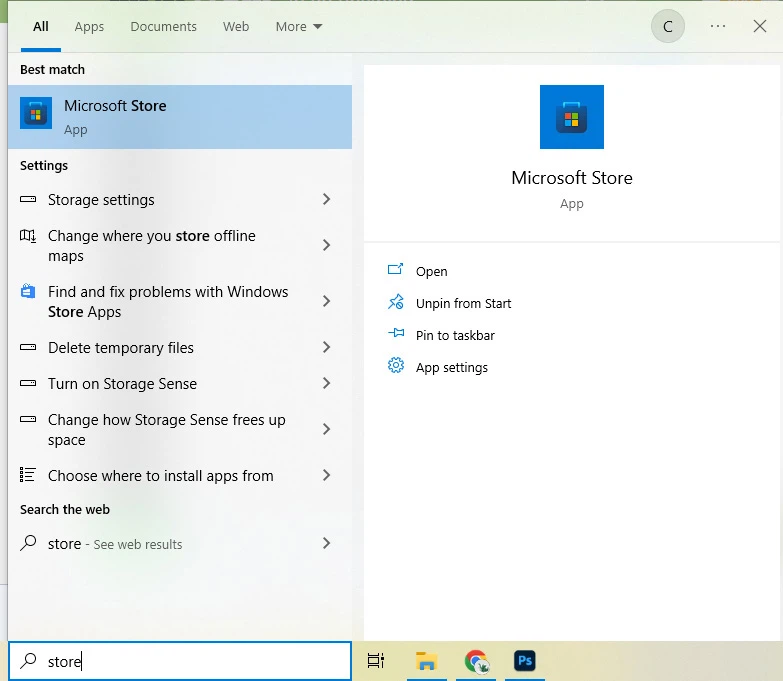
Bước 2: Tìm kiếm ứng dụng Store được tích hợp trong tất cả các máy tính chạy hệ điều hành Windows.
Bạn đang đọc: Làm thế nào để quẹt mã QR trên laptop?
Bước 3 : Chọn ứng dụng Microsoft store
Bạn sẽ thấy ứng dụng Open trên cùng của Start menu. Cửa hàng Microsoft Store sẽ được mở ra .
Bước 4 : Chọn vào thanh tìm kiếm
Thanh Search sẽ Open ở chính giữa của trang shop .
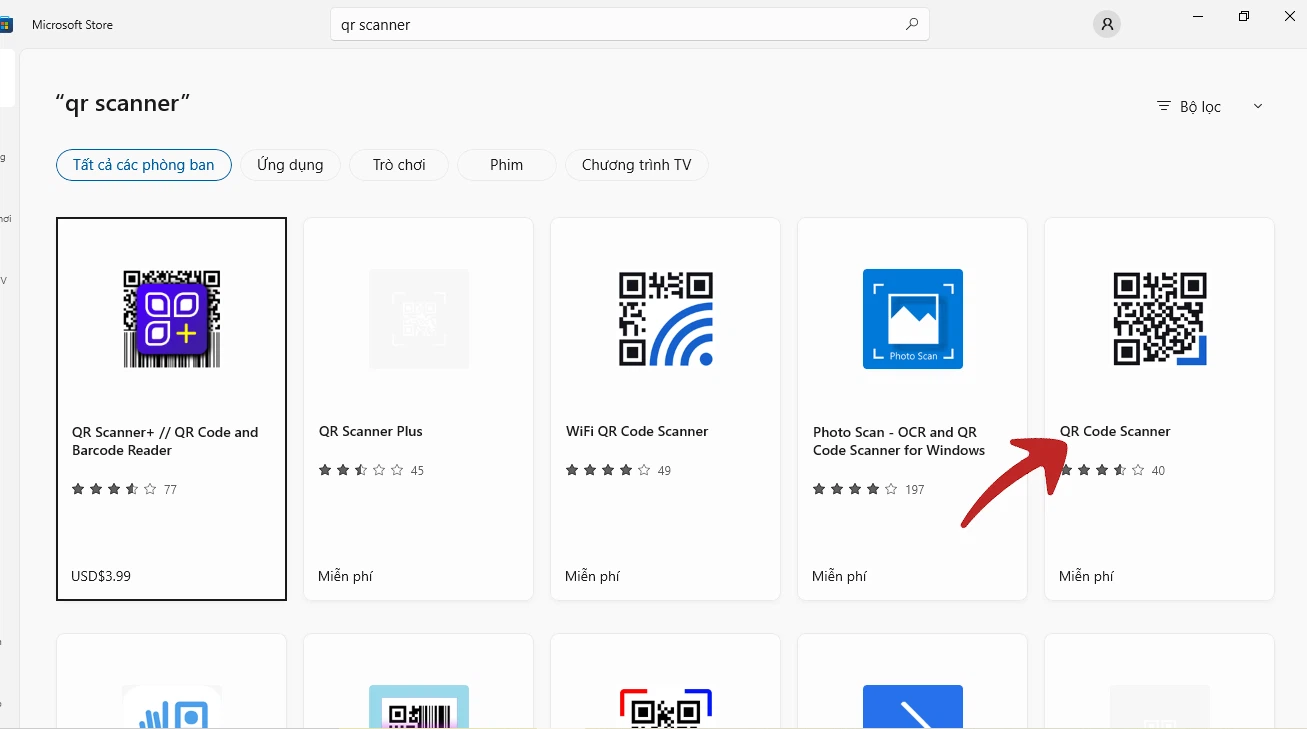
Bước 5 : Bạn hãy nhập vào qr code bar scanner hoặc qr scanner
Bước 6 : Mở và quẹt mã vạch QR
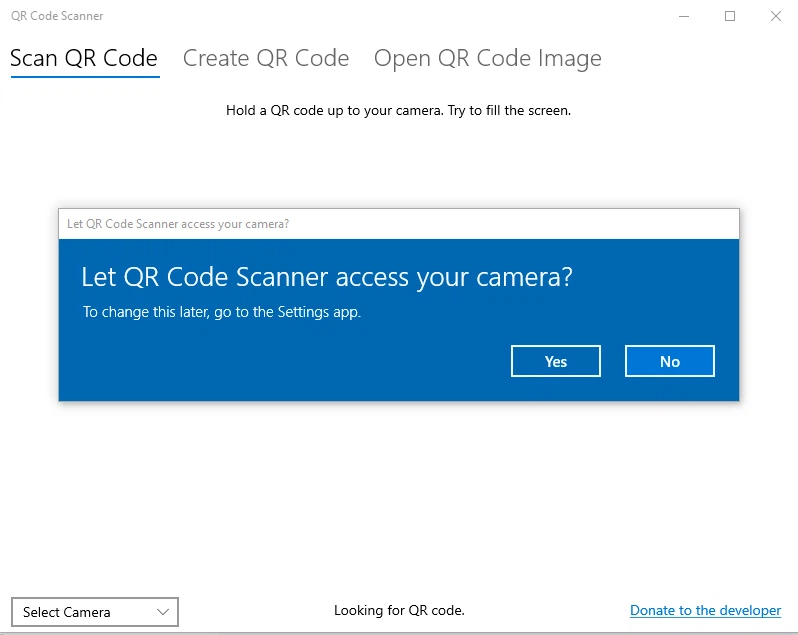
Sau khi ứng dụng được setup sẽ nằm ở đầu của Start menu, bạn hãy mở ứng dụng lên và được cho phép quyền truy vấn camera cho ứng dụng bằng cách chọn Yes .
Bước 7 : Hướng camera máy tính vào mã QRBước 8: Chờ cho mã QR được quét và hoàn thành
Quẹt mã QR trên laptop bằng ứng dụng QR ode trên Chrome
Cách này bạn có thể sử dụng cho máy có hệ điều hành windows và máy Mac.
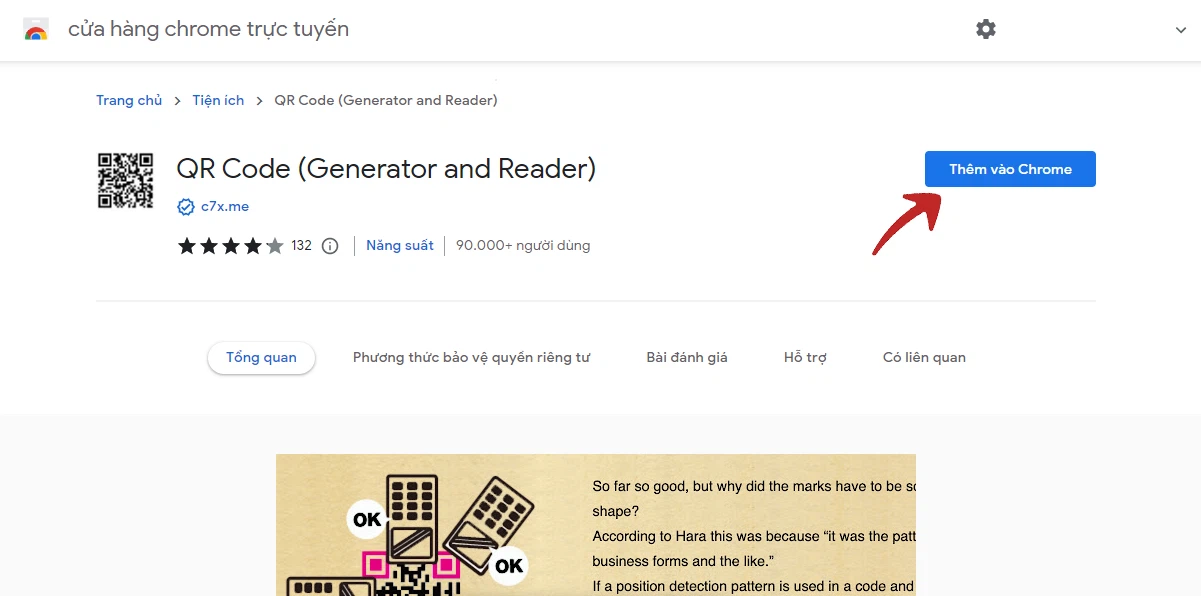
Bước 1 : Vào trang shop của Chrome
Bạn hãy truy cập vào trang cửa hàng trên trình duyệt Chrome và tìm kiếm ứng dụng hỗ trợ QR Code sau đó Thêm vào Chrome.
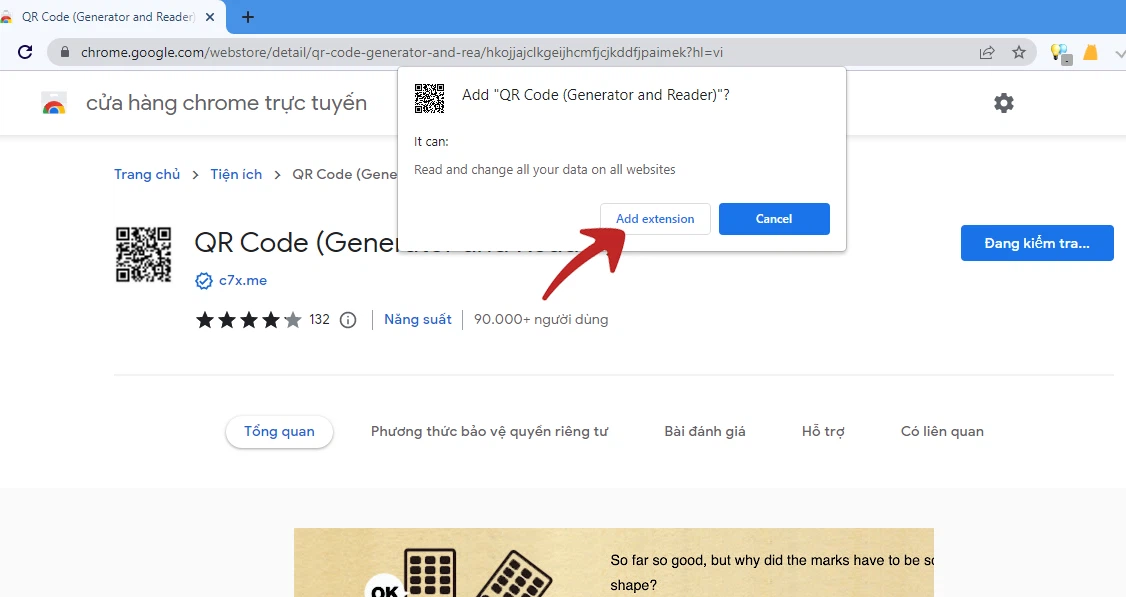
Bước 2: Chọn Thêm tiện ích (Add Extension)
Biểu tượng mã QR sẽ Open trên thanh công cụ phía bên tay phải của trình duyệt .
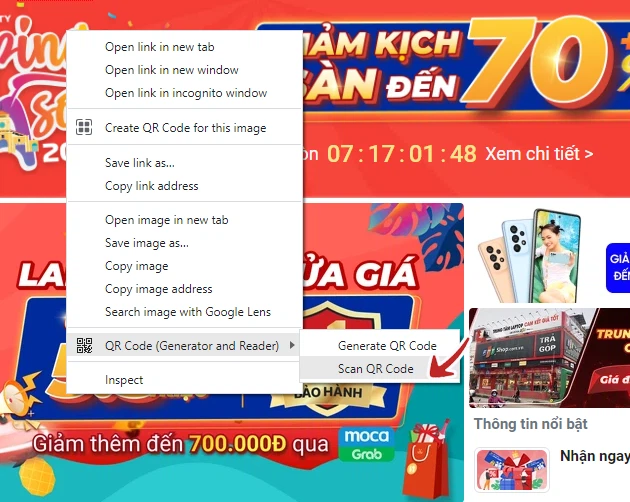
Bước 3 : Mở tiện ích Scan QR và quét mãMở mã QR cần quét và nhấp chuật phải vào mã QR và chọn dòng QR Code (Generator and Reader) và chọn Scan QR Code.
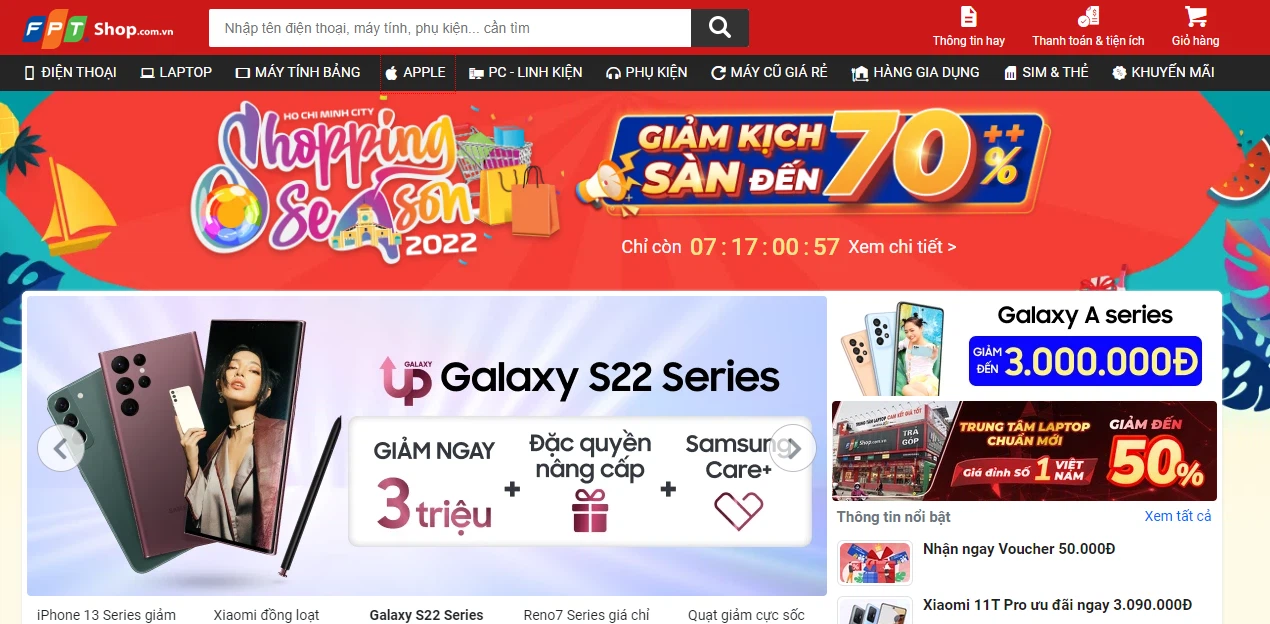
Bước 4 : Xem tác dụng
Quẹt mã QR trực tuyến trên trang WebQR.com
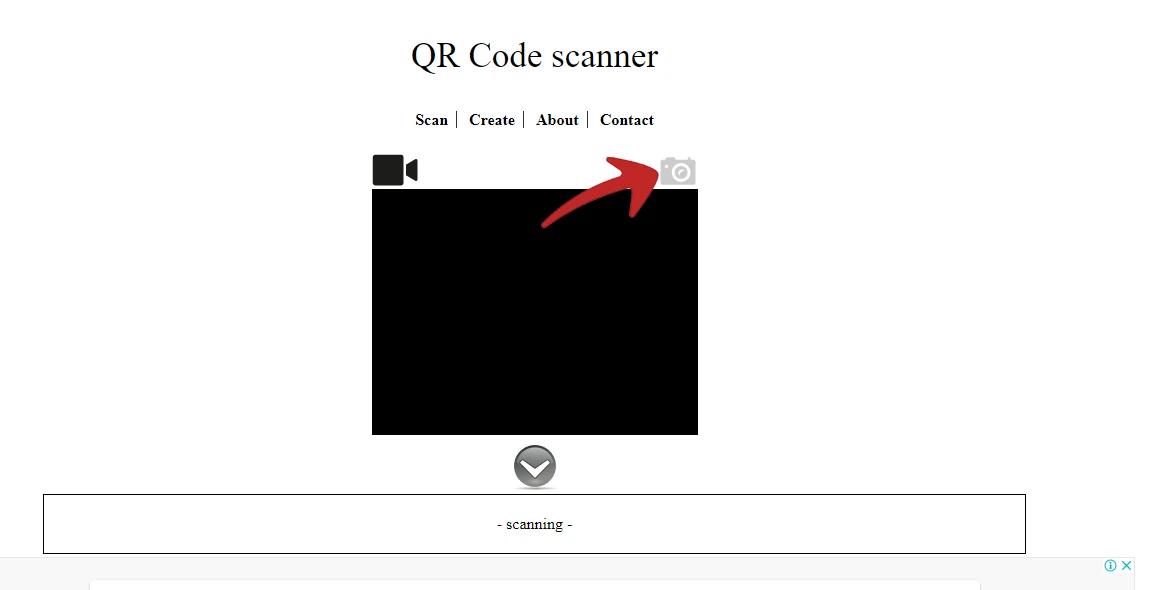
- Truy cập vào trang web WebQR.com, chọn icon camera để mở hình ảnh.
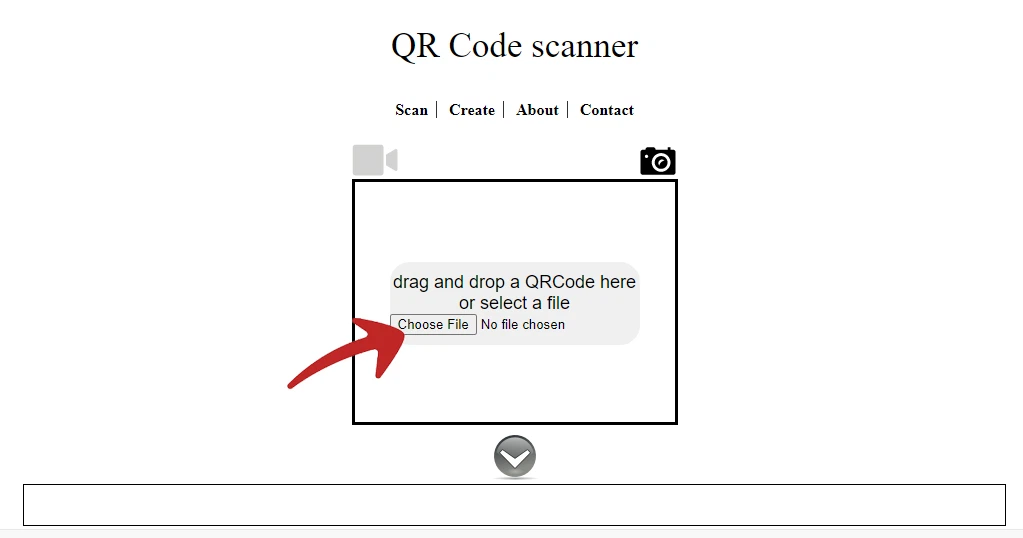
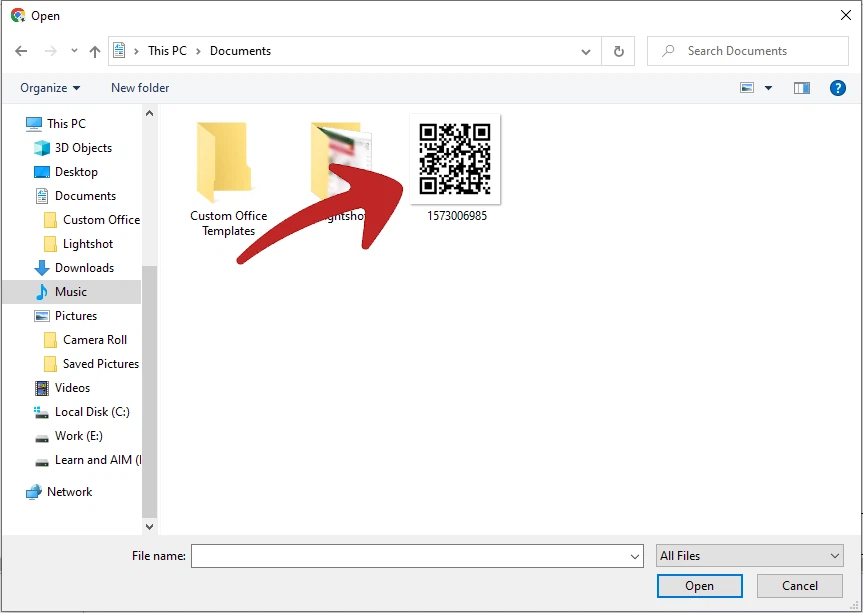
- Chọn Choose File để tải hình ảnh mã QR lên hệ thống.
- Chọn mã QR cần quét và nhấp open
- Nội dung của mã QR sẽ xuất hiện bên dưới hoặc nếu là trang web sẽ đi tới trang theo đường dẫn.
Bạn có thể xem thêm: Hướng dẫn cách điều chỉnh độ sáng màn hình laptop
Mời bạn ghé thăm Fanpage Facebook của chúng tôi : Laptop Retro
Source: https://suanha.org
Category : Điện Máy

Vì sao nên chọn sửa bếp từ tại nhà Hà Nội tại App Ong Thợ? https://dvn.com.vn/dia-chi-nao-sua-bep-tu-lay-ngay-o-ha-noi/ Sửa bếp từ lấy...
Đọc tiếp
Quy trình Khắc Phục Tủ Lạnh Hitachi Bị Ngập Nước Chuẩn An Toàn Tủ lạnh Hitachi bị ngập nước cần...
Đọc tiếp
Trung Tâm Bảo Hành Bếp Từ Bosch Tại Hà Đông - Hà Nội Bạn đang bị hỏng bếp từ Bosch...
Đọc tiếp
Dịch vụ Bảo hành Hitachi tại Tuyên Quang 0948 559 995 https://suachuatulanh.org/ho-tro-bao-hanh-san-pham-hitachi/ Bảo hành Hitachi là gì? Danh sách trung...
Đọc tiếp
Hướng Dẫn Kiểm Tra Bảo Hành Sản Phẩm Sharp Tại Nhà Các sản phẩm Sharp bảo hành bao lâu? Hướng...
Đọc tiếp
Cách Kiểm Tra Đăng Ký Bảo Hành Sản Phẩm Bosch Tại Việt Nam Sản phẩm Bosch được hỗ trợ bảo...
Đọc tiếp