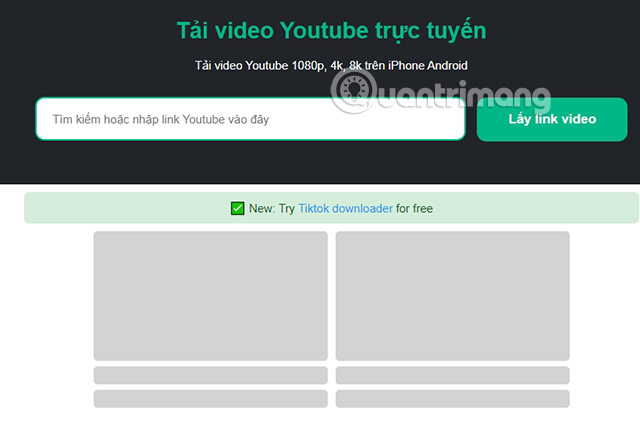
X2download không những giúp bạn tải clip Youtube về một cách nhanh chóng mà còn hỗ trợ tải video Facebook và tải nhanh Fshare.
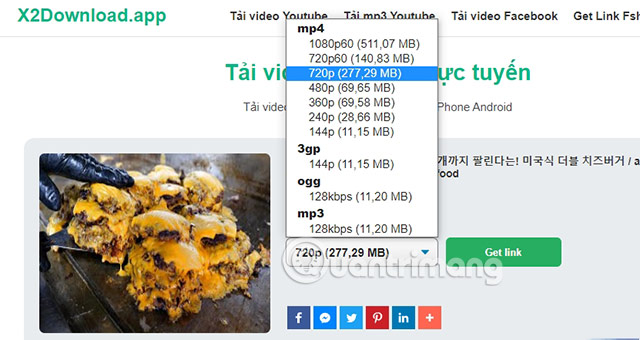
Chỉ cần truy cập vào x2download.app và dán phần URL video Youtube hoặc tìm từ khóa video mà bạn muốn tải về trong khung Tìm kiếm hoặc nhập link Youtube vào đây. Nếu tìm kiếm từ khóa thì bạn chỉ cần chọn video muốn tải về
Nếu tìm kiếm từ khóa thì bạn chỉ cần chọn video muốn tải về, tab mới sẽ mở và sau đó bạn chỉ cần chọn độ phân giải của video muốn tải về và chọn Get link là được .
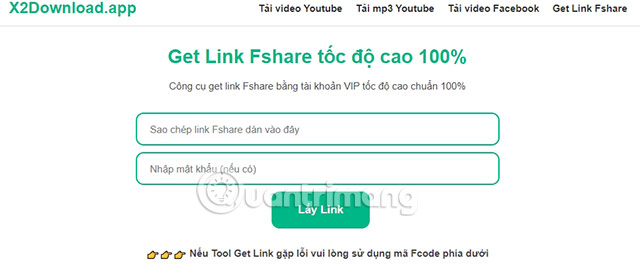
Chọn Get Link Fshare nếu bạn muốn tải link Fshare tốc độ cao. Tương tự như cách tải về video Youtube bằng cách dán URL, bạn hãy dán link Fshare muốn tải vào khung Sao chép link Fshare dán vào đây. Nếu có mật khẩu link tải thì hãy dán vào Nhập mật khẩu và chọn Lấy link.
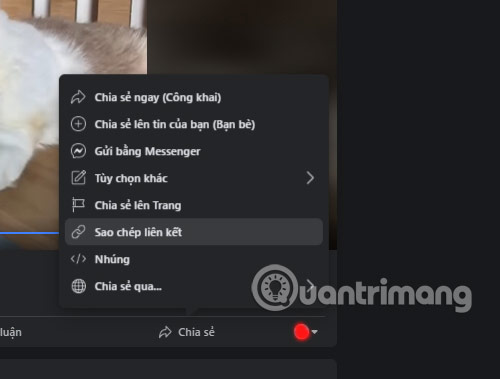
Còn với tùy chọn tải video Facebook, bạn hãy chọn Chia sẻ > chọn sao chép link và dán vào khung nhập URL video Facebook để tải về .
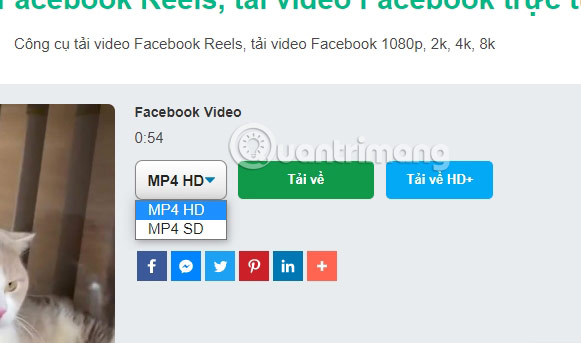
Kế đến chỉ cần chọn độ phân giải video Facebook mà bạn muốn tải về là được .
Bên cạnh việc tương hỗ tải video về từ Facebook và Youtube, bạn cũng hoàn toàn có thể tải về file MP3 Youtube từ X2Download. Việc này rất tiện nếu bạn gặp một bài nhạc hợp ý mình trên Youtube và muốn tải về máy để nghe .
Download video Youtube với y2mate
Y2mate là trình tải xuống hàng đầu tập trung vào các dịch vụ video HD miễn phí và phổ biến nhất hiện nay. Bạn có thể tìm thấy một lượng lớn video và âm nhạc, đồng thời cũng có thể tải xuống nội dung từ nhiều trang web khác nhau nhưng không giới hạn ở Youtube, Facebook, Instagram.
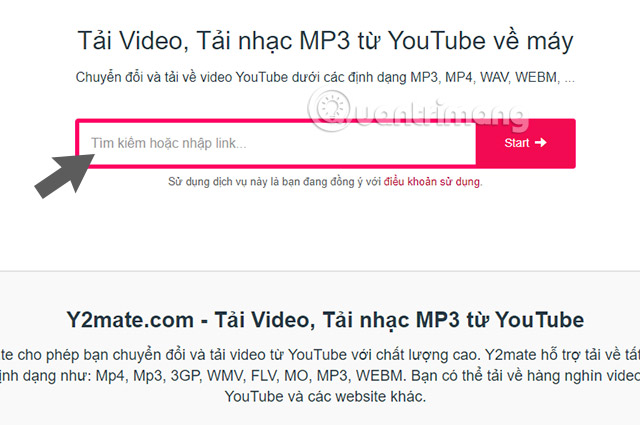
Bước 1: Truy cập vào y2mate.com và dán link video Youtube mà bạn muốn tải về vào khung hoặc nhập từ khóa vào để hiện ra video.
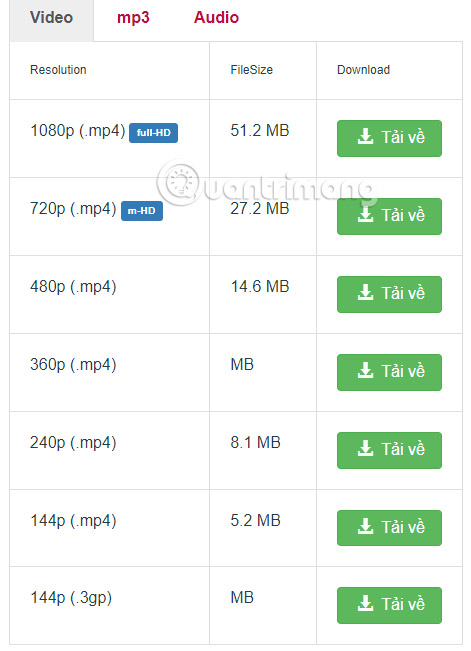
Bước 2: Sau khi đã dán URL vào khung tải về, bạn có thể chọn download video về theo các độ phân giải khác nhau bằng cách chọn Tải Về. Đồng thời bạn cũng có thể thấy luôn dung lượng video đã tải về.
Đơn giản, nhanh gọn và thuận tiện, y2mate là một trong những công cụ giúp bạn tải Video Youtube về thiết bị của mình một cách thuận tiện nhất trong thời gian hiện tại .
9convert tải video YouTube nhanh
Tải nhanh, không quảng cáo, chất lượng video tốt
9convert.com là trang web cho phép bạn tải video YouTube nhanh, không chứa quảng cáo dễ dàng xuống máy tính để bàn và thiết bị di động, bao gồm Windows, macOS, Linux, Android và iPhone. 9Convert giúp dễ dàng, nhanh chóng tải xuống bất kỳ video nào từ cơ sở dữ liệu của YouTube chỉ trong vài giây.
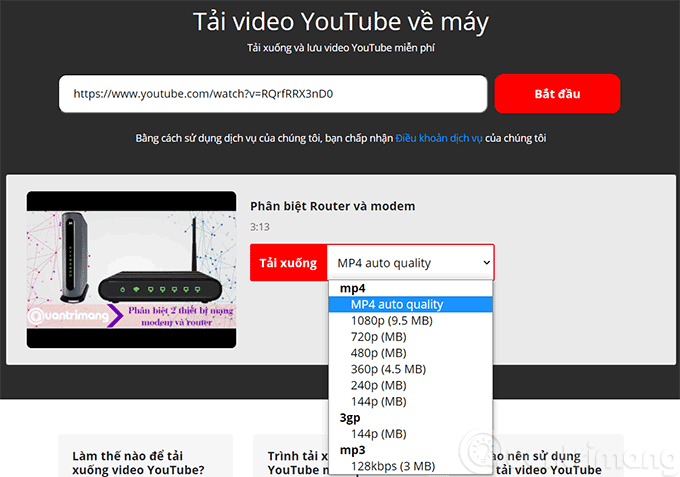
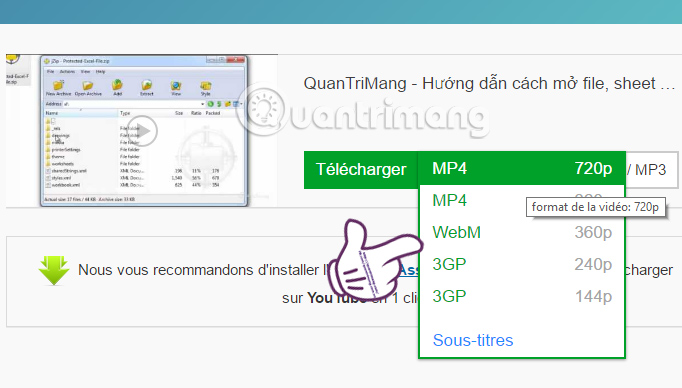
9 convert được cho phép bạn quy đổi và tải xuống các video YouTube một cách thuận tiện. Bạn hoàn toàn có thể tải xuống video YouTube ở các định dạng MP4, MP3 và 3GP. Nó tương hỗ độ phân giải video lên đến 1080 p, do đó được cho phép bạn tải xuống các video sắc nét. Bạn hoàn toàn có thể chọn định dạng file bằng cách nhấp vào menu drop-down như trong hình bên dưới .
Tải xuống video bằng 9convert
Lưu ý: Trước khi bạn tiếp tục, hãy nhớ rằng việc tải xuống và chia sẻ một số video nhất định trên YouTube mà không có sự cho phép của người tạo là bất hợp pháp. Vì vậy, không sử dụng phần mềm này cho bất kỳ mục đích nào khác ngoài mục đích xem ngoại tuyến cá nhân của bạn.
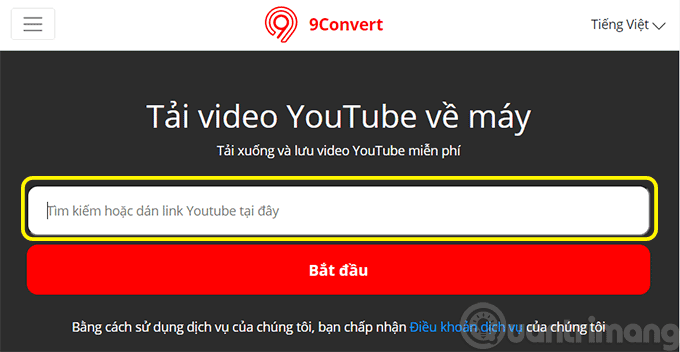
Tất cả những gì bạn cần làm là lấy link video YouTube, dán vào ô tìm kiếm của 9convert và nhấn Bắt đầu/Start.
Chọn định dạng và chất lượng video rồi nhấn Tải xuống.
9 convert không chứa quảng cáo, không có những pop-up đáng ghét nhảy xổ ra mỗi khi bạn click vào trang. Tốc độ tải video nhanh ấn tượng và bạn luôn tải được video ở chất lượng tốt .Không chỉ video, bạn hoàn toàn có thể tải cả MP3 một cách thuận tiện. 9 convert không số lượng giới hạn số lần tải về và cam kết việc tải video YouTube từ trang là luôn không lấy phí .Như bạn hoàn toàn có thể thấy, 9 convert giúp bạn thuận tiện tải xuống các video YouTube để xem ngoại tuyến. Vì nó là một công cụ web, nên bạn thậm chí còn không phải setup bất kể thứ gì. Chỉ cần mở website, dán link và làm theo các bước để tải video xuống. Hãy xem xét và sử dụng 9 convert để phân phối mọi nhu yếu tải xuống YouTube của bạn .9C onvert là công cụ duy nhất cung ứng cho bạn tổng thể tài liệu quy đổi ở cùng một nơi, gồm có cả Google Analytics và AdWords .Tất cả các công cụ khác nhu yếu bạn xuất tài liệu của mình và sau đó nhập tài liệu đó vào công cụ của họ. Điều đó có nghĩa là bạn mất thời hạn quý giá và độ đúng chuẩn khi chuyển tài liệu giữa nhiều nền tảng. Nhiều công cụ hoàn toàn có thể giúp bạn tối ưu hóa tỷ suất quy đổi. Nhưng 9C onvert điển hình nổi bật vì dễ sử dụng, đơn thuần và hiệu suất cao .9C onvert cũng rất độc lạ vì nó được cho phép bạn xem mẫu sản phẩm nào quy đổi tốt hoặc kém. Vì vậy, bạn biết những gì cần quảng cáo trên website của bạn và khi nào. 9C onvert chỉ không tính tiền cho mục tiêu sử dụng cá thể, và bạn cần phải mua key cấp phép từ website nếu bạn muốn sử dụng nó cho mục tiêu thương mại .
Tải video YouTube trên trình duyệt web
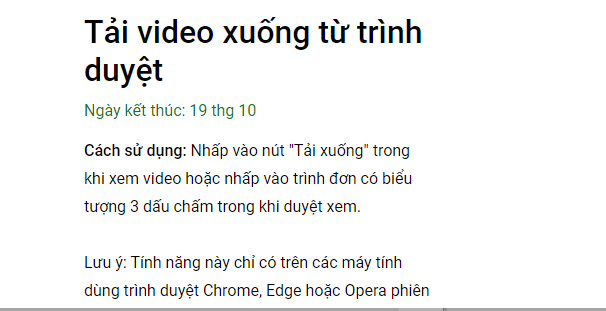
Với tài khoản Youtube Premium thì người dùng có thể trải nghiệm tính năng tải video YouTube trên máy tính khi nhấn vào tùy chon Download. Đầu tiên bạn truy cập vào trang web youtube.com/new sau đó tìm tới phần Tải video xuống từ trình duyệt để sử dụng tính năng này.
Ngoài ra, cũng hoàn toàn có thể sử dụng một số ít tiện ích lan rộng ra trình duyệt để tải video Youtube, ví dụ điển hình như Addoncrop YouTube Video Downloader .Addoncrop YouTube Video Downloader là một tiện ích lan rộng ra trình duyệt giàu tính năng mà bạn hoàn toàn có thể sử dụng để tải xuống các video YouTube. Bạn sẽ phải tải xuống Addoncrop trải qua CrossPilot, một tiện ích lan rộng ra được cho phép bạn thêm add-on Opera vào Chrome .
Addoncrop YouTube Video Downloader
Sau khi tải xuống tiện ích mở rộng này, bạn sẽ thấy biểu tượng Download trên bất kỳ video YouTube nào bên cạnh nút Like. Bạn có thể tải xuống bằng cách nhấp vào biểu tượng Download.
Để thay đổi định dạng hoặc độ phân giải, hãy nhấp vào biểu tượng More. Tại đây, bạn có thể xem các kích thước video cho nhiều độ phân giải khác nhau và các tùy chọn để tải chúng xuống. Sau đó, nhấp chuột phải và tải xuống bằng nút Save Video As.
Bạn có thể thay đổi cài đặt của tiện ích mở rộng này bằng cách nhấp vào Options. Từ đây, bạn có thể chọn định dạng hiển thị để tải xuống, có bao gồm các mục định dạng DASH hay không và có hiển thị tùy chọn tải xuống video HD không.
Tiện ích mở rộng này cũng đi kèm với trình quản lý tải xuống được tích hợp sẵn để hiển thị cho bạn tất cả video và file âm thanh bạn đã tải xuống. Để thay đổi thư mục tải xuống, bạn có thể bật hộp thoại Show Save As.
Bên cạnh việc tải xuống video, tiện ích mở rộng của Addoncrop cung cấp một số tính năng hữu ích. Nó cho phép bạn chụp ảnh màn hình video bằng cách nhấp vào biểu tượng Camera (bên cạnh nút tự động phát). Bạn cũng có thể ẩn các comment trên YouTube.
Nếu đang nghe nhạc hoặc podcast, bạn có thể bật Audio mode và ngăn video tải. Có lẽ tính năng thú vị nhất là bạn có thể tìm kiếm trên YouTube trong khi xem video. Kết quả tìm kiếm xuất hiện tab Related Videos (video liên quan).
Cách setup trình tải xuống của Addoncrop như sau :Trước tiên, hãy tải xuống CrossPilot từ Chrome Web Store. Sau đó, truy vấn trang web Addoncrop và đi tới trang YouTube Video Downloader .
Nhấp vào nút Install through CrossPilot ở phía bên trái. Cấp các quyền cần thiết và bạn sẽ thấy tiện ích được tải xuống trong trình duyệt của mình.
Tải video Youtube với Ytop1.com
Không quảng cáo, vận tốc nhanh, không số lượng giới hạn thời lượng videoYtop1 giúp bạn tải xuống các video Youtube theo ý thích của mình và cung ứng các tính năng như tải video với vận tốc nhanh và không bị gián đoạn trong quy trình tải. Ytop1 là công cụ tải video Youtube không lấy phí, tốt nhất lúc bấy giờ .Khi sử dụng Ytop1. com để tải video Youtube, bạn có tùy chọn tải xuống video cũng như quy đổi chúng sang định dạng tệp Audio như MP3, WAV và cũng như chất lượng video theo ý muốn của bạnĐiểm đặc biệt quan trọng của Ytop1 là không chứa những quảng cáo Open mỗi khi bạn tải video và không giới hạn độ dài của video Youtube, bạn hoàn toàn có thể tải video dài 1 giờ, 4 giờ cho đến các video có độ dài 10 giờ đến 20 giờ .
Vì sao nhiều người yêu thích Ytop1.com?
- Nhiều tùy chọn tải xuống với chất lượng, độ phân giải khác nhau.
- Giao diện gọn gàng, dễ sử dụng và hỗ trợ đa ngôn ngữ.
- Hoạt động tốt trên máy tính, điện thoại Android/ iOS và iPad.
- Miễn phí, không quảng cáo, không yêu cầu cài đặt phần mềm.
- Tải xuống nhiều video Youtube cùng lúc.
- Tốc độ tải video từ Youtube nhanh (8->20MB/s).
- Không giới hạn độ dài video Youtube.
Để tải video Youtube bằng Ytop1, bạn thực thi theo các bước sau :
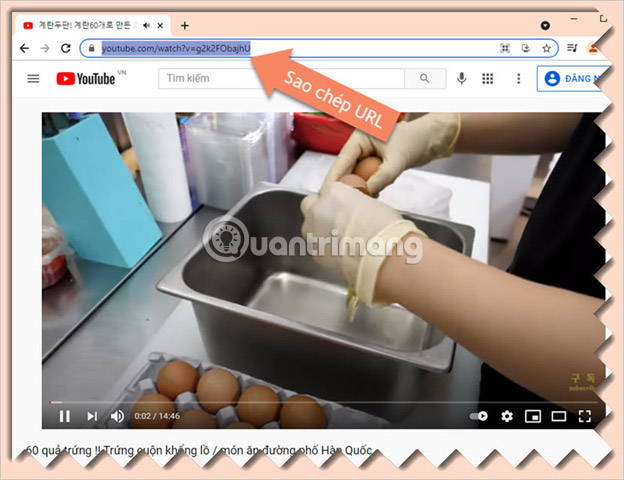
Bước 1: Mở Youtube > sao chép link video Youtube cần tải xuống trên thanh công cụ (URL trình duyệt).
– Đối với máy tính : Click chuột phải vào URL chọn Copy .- Đối với điện thoại thông minh : Nhấn hình tượng Share chọn Sao chép link .
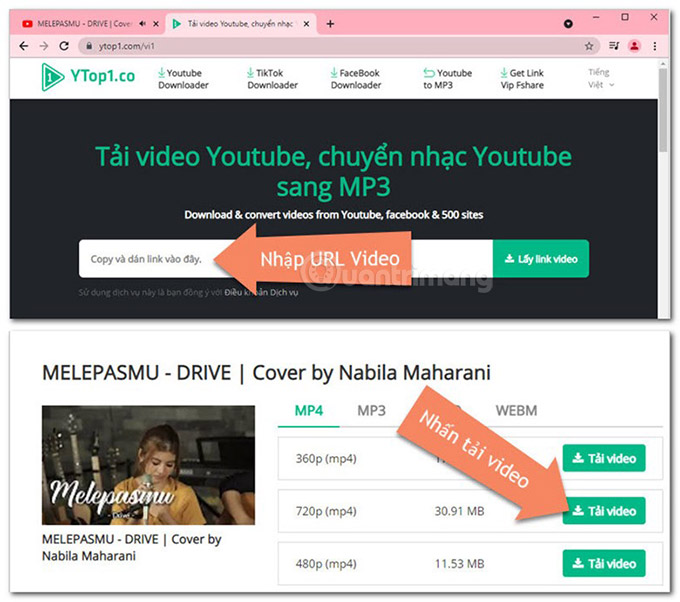
Bước 2: Mở tab trình duyệt mới, truy cập ytop1.com
Bước 3: Nhập liên kết video Youtube vào Copy và dán link vào đây, hệ thống tự động Lấy Link Video ngay sau khi bạn cung cấp.
Bước 4: Lựa chọn chất lượng video tải xuống, nhấn nút Tải Video màu xanh.
Bước 5: Xác nhận Tải Về lần nữa để bắt đầu download video từ Youtube.
Sau khi bấm vào tải về, bạn chờ video tải về về thiết bị của mình nhé. Thời gian hoàn thành xong video tải từ Youtube sẽ phụ thuộc vào vào chất lượng và độ dài của video mà bạn lựa chọn. Sau khi xong, bạn nhấn trực tiếp vào file để mở .
Xem video sau khi tải xuống
Thông thường, các video video sau khi tải xuống bằng Ytop1 sẽ được lưu trong thư mục Downloads trên thiết bị của bạn. Để xem video vừa tải về, trên trình duyệt bạn nhấn tổ hợp phím Ctrl +J, lúc này sẽ hiển thị lịch sử và thư mục chứa file video Youtube.
YT1s.com download video YouTube
YT1s. com là một website để tải xuống các video do người dùng upload lên từ YouTube. YT1s YouTube Downloader giúp bạn lưu các video Youtube vào thiết bị của mình. Bạn hoàn toàn có thể chọn nhiều định dạng và chất lượng khác nhau để tải xuống .Được xuất bản lần tiên phong vào năm 2020, YT1s. com có một hội đồng người dùng to lớn trên toàn quốc tế. Nó được sử dụng bởi các nhà báo và tổ chức triển khai nhân quyền để lưu video mục kích, những nhà giáo dục để lưu video sử dụng trong lớp học, người dùng YouTube để lưu bản sao dự trữ của video đã upload lên của chính họ và người dùng trên toàn quốc tế để xem video trên phần cứng không chạy được trình duyệt web tiêu chuẩn hoặc để xem video ở độ phân giải không thiếu qua liên kết Internet chậm hoặc không đáng đáng tin cậy .YT1s. com hoàn toàn có thể thay thế sửa chữa cho trình duyệt web trong việc thực thi một tính năng tựa như so với video do người dùng upload lên. Quan trọng là, YT1s. com không giải thuật các luồng video được mã hóa bằng công nghệ DRM thương mại, được sử dụng bởi các website ĐK video .Một số ưu điểm của công cụ này gồm có :
- Nhanh chóng và dễ sử dụng: Sử dụng YT1s.com là cách nhanh chóng và dễ dàng để tải xuống và lưu bất kỳ video YouTube nào dưới dạng file MP3 hoặc MP4. Chỉ cần sao chép URL YouTube, dán vào hộp tìm kiếm và nhấp vào nút “Convert”. Không cần đăng ký tài khoản.
- Không giới hạn: Tải xuống và chuyển đổi bao nhiêu video YouTube theo ý bạn muốn mà không bị giới hạn và luôn miễn phí.
- An toàn 100%: Với nhận thức ngày càng cao về bảo mật thiết bị, mọi người rất coi trọng dữ liệu cá nhân. Dịch vụ này hoàn toàn an toàn, không có virus, dưới sự giám sát chặt chẽ dựa trên cơ sở dữ liệu bảo mật.
- Hỗ trợ đầy đủ các nền tảng: YT1s.com hỗ trợ tất cả các nền tảng thiết bị. Dễ dàng chuyển đổi video YouTube sang file MP3 bất kể bạn đang sử dụng Windows, Mac hay Linux, Android, iPhone.
- Tất cả các định dạng file được hỗ trợ đầy đủ: YT1s.com hỗ trợ chuyển đổi tất cả các định dạng video và âm thanh. Bạn có thể dễ dàng chuyển đổi video YouTube sang các định dạng MP3, 3GP, MP4, WMA, M4A, FLV, WEBM và MO, v.v…
- Hỗ trợ đám mây: YT1s.com hỗ trợ upload các file đã chuyển đổi lên DropBox và Google Drive.
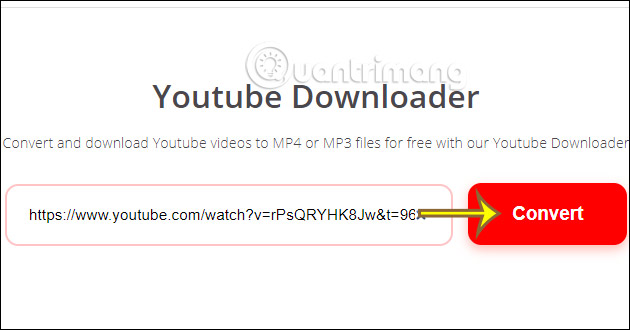
Chúng ta truy cập theo link yt1s.com rồi paste video YouTube muốn tải xuống máy tính và nhấn nút Convert.
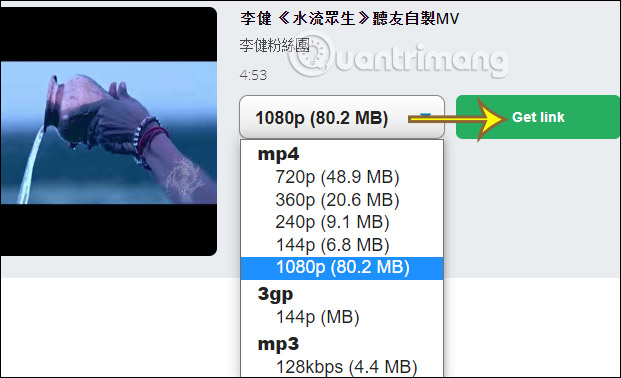
Sau đó bạn sẽ thấy các tùy chọn tải video mp4 với nhiều chất lượng khác nhau. Nhấn vào chất lượng video mà bạn muốn tải, rồi nhấn nút Get link. Cuối cùng nhấn Download để tải video xuống là được.
Tải video Youtube bằng X2convert.com
X2convert. com là công cụ tương hỗ tải video Youtube không lấy phí trực tuyến, không quảng cáo được người dùng tin cậy và sử dụng nhiều nhất lúc bấy giờ. Với bộ giao diện tương hỗ lên tới 20 ngôn từ, bạn hoàn toàn có thể sử dụng để tải nhiều video Youtube cùng lúc ở vận tốc không số lượng giới hạn .
Lý do sử dụng X2convert tải video từ Youtube:
- Chất lượng video tải từ Youtube được cải thiện lên tới HD, FullHD, 4K
- Miễn phí, không quảng cáo, không yêu cầu đăng nhập cung cấp thông tin
- Hỗ trợ tải video Youtube tốc độ cao, không giới hạn
- Sử dụng tải video Youtube trên tất cả các hệ điều hành
- Có thể tải nhiều video Youtube cùng lúc, không hạn chế số lượng tải mỗi ngày
- Giao diện đa ngôn ngữ, phù hợp với người dùng
Cách tải video Youtube bằng X2convert.com:
Bước 1: Mở Youtube.
Bước 2: Chọn video Youtube bạn muốn tải về máy
Bước 3: Copy đường dẫn video:
- Trên máy tính: Click URL và nhấn tổ hợp phím Ctrl+C
- Trên điện thoại: Chọn biểu tượng Share và nhấn Copy đường dẫn
Bước 4: Mở x2convert.com/en68
Bước 5: Dán Link Youtube vào trường liên kết Copy and paste link here
- Trên máy tính: Click vào trường liên kết và nhấn tổ hợp phím Ctrl+V.
- Trên điện thoại: Nhấn vào trường liên kết và chọn Dán.
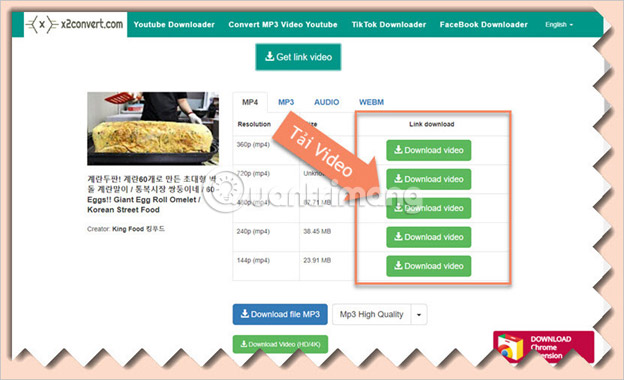
Bước 6: Sau đó bạn nhấn vào nút Get Link Video màu xanh phía dưới
Bước 7: Một loạt Link tải sẽ xuất hiện ngay sau đó, bạn chọn chất lượng video phù hợp với nhu cầu sử dụng trước khi chọn Download Video => nhấn Download một lần nữa để tải về máy.
X2convert. com ngoài việc giúp người dùng tải video Youtube còn tương hỗ tải video Facebook, Tiktok … và một số ít nền tảng mạng xã hội khác .
Cách tải video YouTube 4K, download video 4K
Hiện tại YouTube đã tương hỗ độ phân giải 4K cho một số ít video để người dùng hoàn toàn có thể xem trên tivi với độ sắc nét nhất. Và tất cả chúng ta cũng trọn vẹn hoàn toàn có thể tải video YouTube 4K để xem trên tivi, đặc biệt quan trọng trên những dòng tivi 4K UHD với các tùy chọn 1440 p ( chất lượng 2K ), 2160 p ( 4K ). Tuy nhiên bạn cần chú ý quan tâm, do Windows không tương hỗ xem video 4K nên muốn mở được video 4K thì tất cả chúng ta cần thiết lập ứng dụng xem video 4K chuyên biệt như VLC hoặc 5K player .
Videoder tải video 4K từ YouTube
https://www.videoder.com/vi/4k-video-downloaderVideoder là một công cụ được cho phép bạn tìm kiếm bất kể video nào bạn muốn bằng công cụ tìm kiếm được cá thể hóa tích hợp trải qua các dịch vụ video phát trực tuyến khác nhau như YouTube, Vimeo và nhiều dịch vụ khác để sau đó bạn hoàn toàn có thể tải chúng trực tiếp xuống thiết bị Android của mình .Bạn hoàn toàn có thể chọn chất lượng mà bạn muốn tải xuống từng video, với các tùy chọn khác nhau tùy thuộc vào video được đề cập. Bạn thậm chí còn hoàn toàn có thể tải chúng xuống ở độ sắc nét cao, nếu có sẵn hoặc chọn giữa các định dạng MP4, FLV và 3GP .Những website mà Videoder tìm kiếm có sẵn tổng thể các loại tài liệu – mọi thứ, từ videoclip đến video vui nhộn về mèo hay chó. Không quan trọng loại video mà bạn đang tìm kiếm, nhờ Videoder mà bạn hoàn toàn có thể tải xuống bất kể video nào mình muốn .Videoder là một công cụ tải xuống video can đảm và mạnh mẽ, nhờ đó bạn hoàn toàn có thể tải xuống bất kể video nào bạn cần, với chất lượng mong ước, ngay trên thiết bị Android của mình. Từ 240 p đến 1080 p, tùy bạn quyết định hành động .So với VidMate và YTD Video Downloader, Videoder có giao diện đơn thuần hơn. Khi bạn khởi chạy chương trình, nó sẽ hiển thị một list dài các website được tương hỗ. Trên thực tiễn, bạn cũng hoàn toàn có thể xem một số ít video thông dụng trên YouTube. Videoder được cho phép bạn chọn một website hoặc nhập URL vào thanh tìm kiếm trên đầu hành lang cửa số chính. Hơn nữa, bạn hoàn toàn có thể thêm mục thương mến để truy vấn nhanh, giúp tiết kiệm ngân sách và chi phí đáng kể thời hạn quý giá về lâu dài hơn .
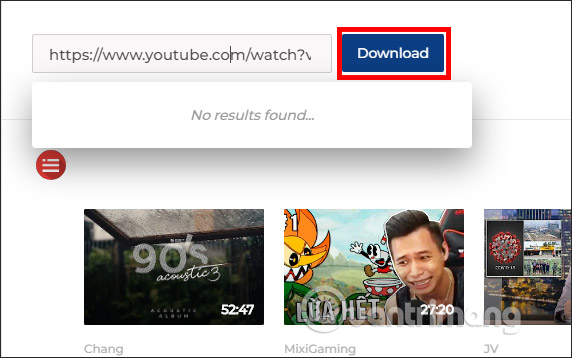
Sau khi bạn tải và cài đặt phần mềm từ link bên trên, tại giao diện của phần mềm bạn nhập từ khóa video 4K cần tải, hoặc paste trực tiếp URL video vào giao diện. Khi đó link YouTube được phần mềm kiểm tra và hiện nút Download để bạn tiến hành tải video.
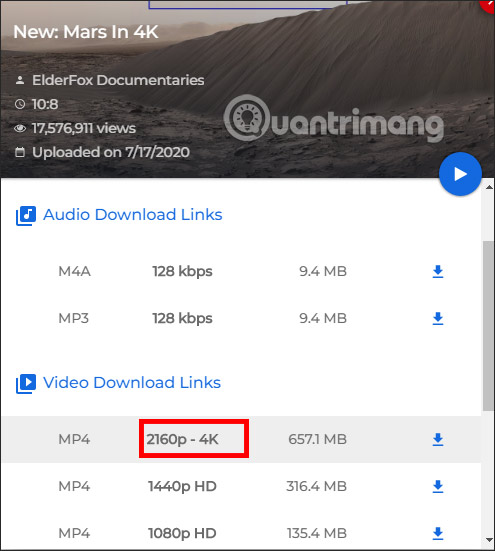
Chúng ta chờ ứng dụng nhận dạng link video và bạn sẽ thấy có các tùy chọn tải mp3 từ video YouTube và các độ phân giải tải video, trong đó có 4K. Nhấn vào 4K để tải xuống .
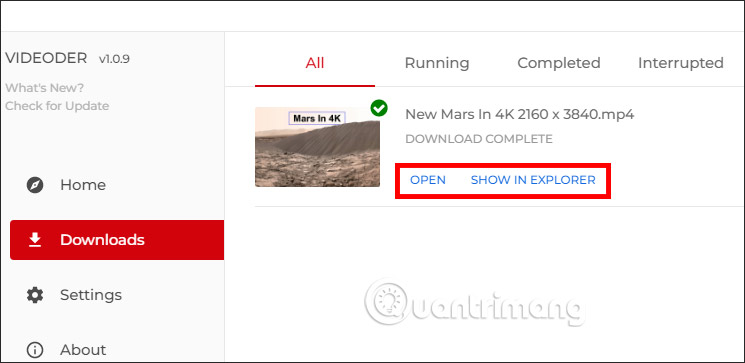
Lúc này bạn nhấn vào mục Downloads ở cạnh màn hình bên trái để thấy quá trình tải video. Khi hoàn thành nhấn Show in Explorer để xem thư mục lưu video.
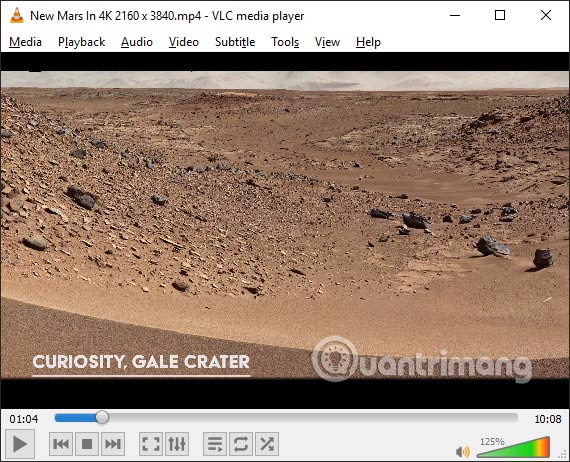
Cuối cùng bạn mở video để xem là xong .
4K Video Downloader
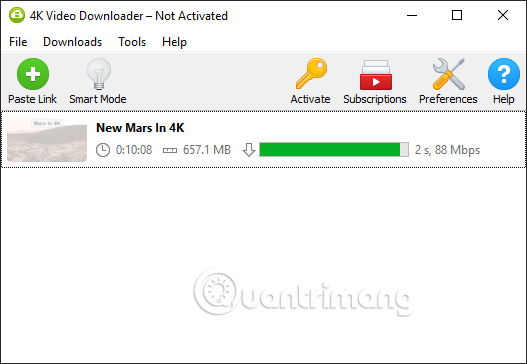
4K Video Downloader là ứng dụng không lấy phí quy đổi nội dung thành các file video, âm thanh và hình ảnh. Bằng cách sao chép và dán các link vào ứng dụng, người dùng hoàn toàn có thể tải xuống thiết bị của họ mong ước. Các file này hoàn toàn có thể được tùy chỉnh và tối ưu hóa cho các phương tiện đi lại đã chọn để tải xuống, chất lượng độ phân giải, định dạng và phụ đề cho video .4K Video Downloader được cho phép người dùng thưởng thức không có quảng cáo để quy đổi một cách bảo đảm an toàn một video hoặc một list phát gồm nhiều video thành các file không có virus. Nếu người dùng muốn nghiên cứu và phân tích cú pháp nhiều video trong một khoảng chừng thời hạn ngắn gọn, thì 4K Video Downloader là một tài nguyên đáng an toàn và đáng tin cậy .Mặc dù YTD Video Downloader là một tùy chọn ứng dụng tải xuống video khác, nhưng chỉ phiên bản trả phí mới hoàn toàn có thể tải xuống nhiều video cùng lúc và ứng dụng chỉ khả dụng cho hệ quản lý Microsoft Windows. Cho rằng phiên bản không lấy phí của 4K Video Downloader hoàn toàn có thể giải quyết và xử lý nhiều video cùng một lúc, thôi thúc tính thực tiễn của ứng dụng trên YTD Video Downloader .4K Video Downloader không lấy phí phân phối các tùy chọn để tải video thành file từ list nhiều website và ứng dụng : Dailymotion, Facebook, Flickr, MetaCafe, Soundcloud, Tumblr, Twitch, Vimeo, VEVO, Vine và YouTube. Trình tải xuống video không tính tiền nghiên cứu và phân tích cú pháp các phiên phát trực tuyến từ những nền tảng game : Twitch và YouTube Gaming .4K Video Downloader quy đổi video 3D thành file cho thiết bị. Để bật tính năng 3D, người dùng hoàn toàn có thể chọn hình tượng 3D trong tùy chọn định dạng .
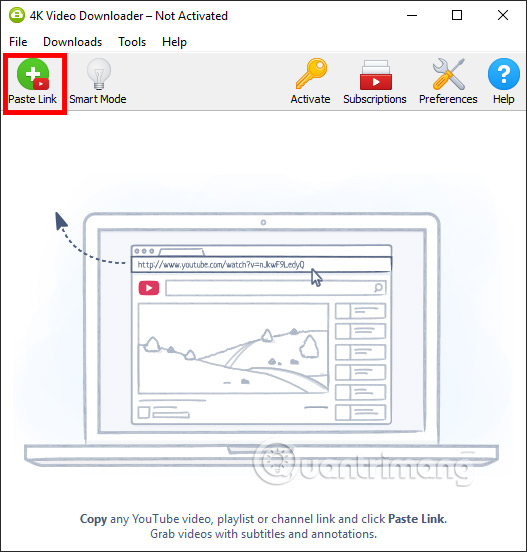
Bạn cài đặt phần mềm theo link trên, sau đó nhấn copy tại URL video 4K YouTube rồi trong giao diện của phần mềm nhấn vào biểu tượng Paste link để lấy link từ Clipboard.
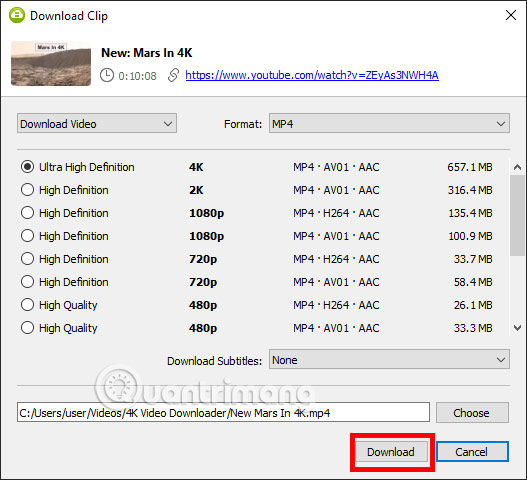
Hiển thị các độ phân giải hỗ trợ tải video, chọn 4K rồi nhấn Download để tải.
Hiển thị giao diện để chúng ta tải video 4K YouTube, bạn nhấn Force để tiến hành tải và xem là được.
Download video 4K YouTube online
ddownr.com
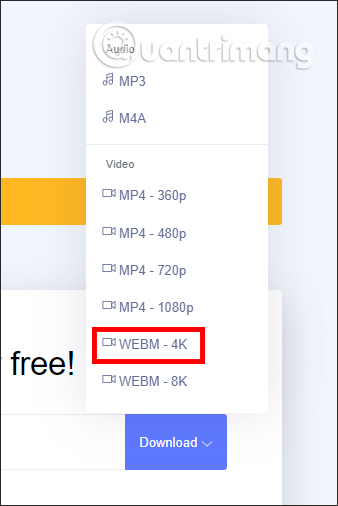
Bạn truy cập vào trang web bên trên rồi paste URL video 4K muốn tải. Lúc này nhấn tiếp vào biểu tượng mũi tên rồi chọn độ phân giải 4K để tải xuống.
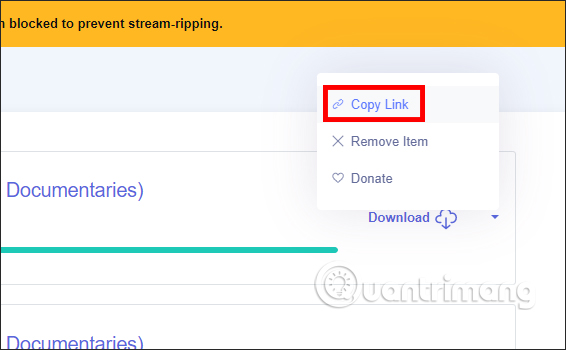
Quá trình tạo link tải video 4K được tiến hành ngay sau đó. Khi kết thúc quá trình tải, bạn nhấn vào Download rồi chọn Copy link và paste sang tab mới để tải video xuống.
youtube4kdownloader.com
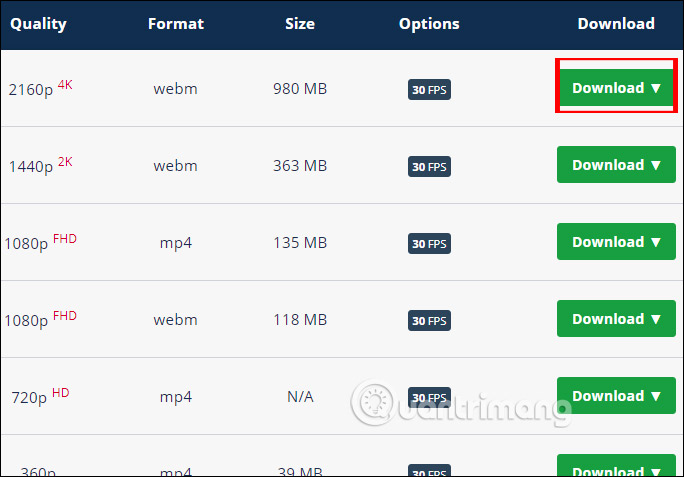
Tại giao diện website tất cả chúng ta cũng paste URL video muốn tải. Sau đó bạn chờ trang web kiểm tra và lấy link tải video. Kết quả bạn sẽ nhìn thấy list các độ phân giải video để tải xuống, trong đó có 2 k, 4 k. Nhấn vào nút Download để tải video xuống .
Tải video YouTube với SaveFrom
Tốc độ tải nhanh, không tiếp tục tải được video HD .
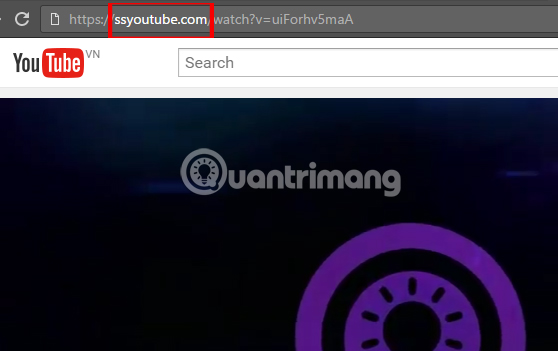
Để tải video trên Youtube, chúng ta cũng có thể thực hiện bằng cách thay ss vào link URL của video Youtube. Cụ thể, thay chữ “www.” bằng “ss” trên ULR của video.
Chẳng hạn tôi có đường link video trên Youtube là :
- https://www.youtube.com/watch?v=uiForhv5maA
Tiếp đến để tải video Youtube, chúng ta sẽ thay www. bằng ss. Như vậy đường link mới sẽ là:
- https://ssyoutube.com/watch?v=uiForhv5maA.
Cuối cùng bạn cũng lựa chọn định dạng video Youtube muốn tải về là xong nhé .
Source: https://suanha.org
Category : Điện Máy

Vì sao nên chọn sửa bếp từ tại nhà Hà Nội tại App Ong Thợ? https://dvn.com.vn/dia-chi-nao-sua-bep-tu-lay-ngay-o-ha-noi/ Sửa bếp từ lấy...
Đọc tiếp
Quy trình Khắc Phục Tủ Lạnh Hitachi Bị Ngập Nước Chuẩn An Toàn Tủ lạnh Hitachi bị ngập nước cần...
Đọc tiếp
Trung Tâm Bảo Hành Bếp Từ Bosch Tại Hà Đông - Hà Nội Bạn đang bị hỏng bếp từ Bosch...
Đọc tiếp
Dịch vụ Bảo hành Hitachi tại Tuyên Quang 0948 559 995 https://suachuatulanh.org/ho-tro-bao-hanh-san-pham-hitachi/ Bảo hành Hitachi là gì? Danh sách trung...
Đọc tiếp
Hướng Dẫn Kiểm Tra Bảo Hành Sản Phẩm Sharp Tại Nhà Các sản phẩm Sharp bảo hành bao lâu? Hướng...
Đọc tiếp
Cách Kiểm Tra Đăng Ký Bảo Hành Sản Phẩm Bosch Tại Việt Nam Sản phẩm Bosch được hỗ trợ bảo...
Đọc tiếp