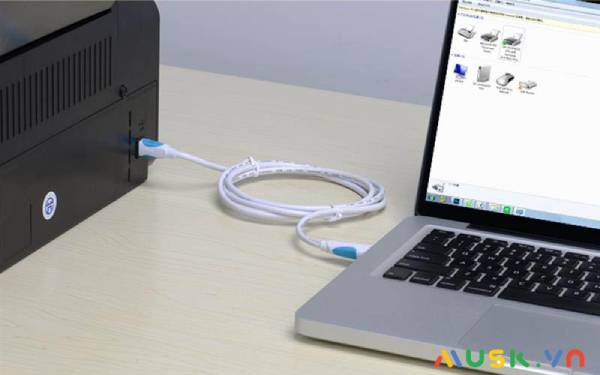
Máy in là thiết bị không thể thiếu trong cuộc sống ngày nay. Thay vì phải viết tay những bản tài liệu dài hàng chục trang thì giờ đây máy in giúp bạn giải quyết việc này một cách nhanh chóng và hiệu quả quả cao hơn rất nhiều. Máy in là thiết bị bắt buộc phải có ở những doanh nghiệp, trường học thậm chí nhiều người đã sắm một chiếc máy in để ở nhà để phục vụ cho nhu cầu công việc của bản thân cũng như việc học hành của con cái. Tuy nhiên đối với những người không quá am hiểu công nghệ thì việc tự kết nối máy in với máy tính win 10 tại nhà quả thực rất khó khăn. Nếu bạn vẫn chưa biết cách kết nối máy in với máy tính, hãy theo dõi bài viết ngày hôm nay của Musk.vn nhé!
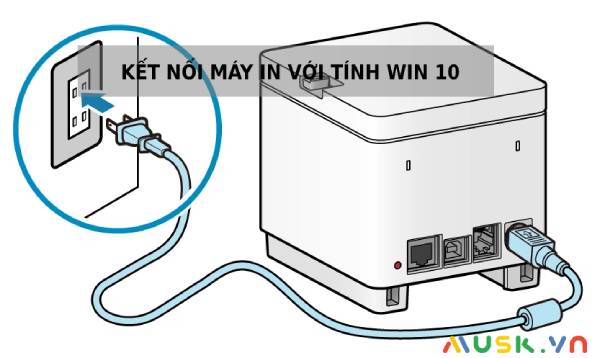
Cách kết nối máy in với máy tính win 10
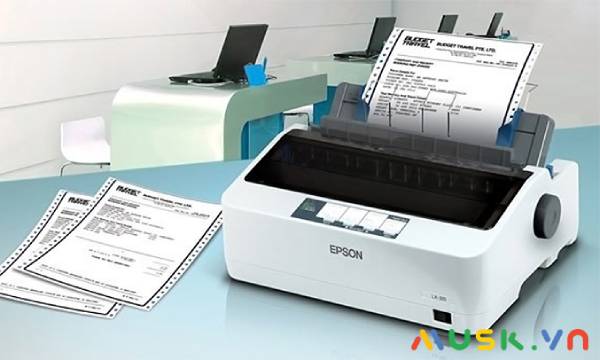
Đối với những chiếc máy in đời cũ, để kết nối với máy tính chúng ta bắt buộc phải dùng cable USB. Cách kết nối máy in với máy tính win 10 bằng cable USB rất đơn giản như sau:
Đầu tiên bảo vệ máy tính của bạn đã được cắm nguồn sau đó cắm cable USB từ máy in sang máy tính. Sau khi cắm nguồn, bạn hãy bật máy in lên. Để hoàn toàn có thể đồng nhất máy in và máy tính bạn cần cài driver cho máy in, cách triển khai như sau :
– Xác định model máy in bạn đang dùng là gì, thông tin về máy thường được nhà sản xuất dán ở đằng sau hoặc dưới đáy máy.
– Sau khi xác lập được Model máy, bạn hãy lên trang chủ của hãng tìm bản driver tương ứng .
– Nếu bạn không nhớ địa chỉ trang chủ của hãng đó thì hoàn toàn có thể lên google search cụm từ “ Driver + tên máy in + số bit ”, thường thì máy tính window sẽ có hai phiên bản là 32 bit và 64 bit .
– Sau khi tải được bản Driver thích hợp, hãy thực thi giải nén sau đó tìm đến file có định dạng. exe và double click chuột trái để setup. Ấn next hoặc yes cho tới khi thiết lập xong. Thông thường những chiếc máy tính chạy win 10 trở lên sẽ tự động hóa cài driver trong quy trình kết nối mà người dùng không cần thực thi bất kể thao tác nào .Xem thêm: Cách Share, Kết Nối Máy in qua Mạng LAN Win10 |How to Share a Printer in Windows 10 on Local Network
Bước 2: Mở Settings
Trên màn hình hiển thị máy tính được kết nối, chọn Start ( Biểu tượng window góc dưới màn hình hiển thị ), tiếp theo chọn thiết lập. Trên màn hình hiển thị sẽ hiện ra rất nhiều mục để tinh chỉnh và điều khiển mạng lưới hệ thống .
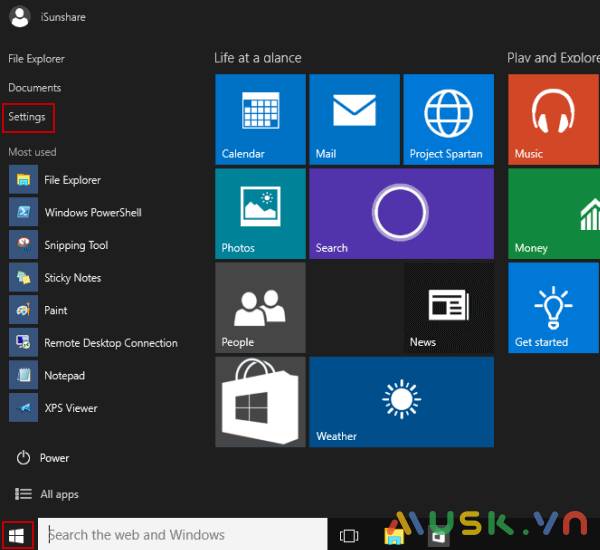
Mở Settings>> > Có thể bạn chăm sóc :
Bước 3: Chọn Devices
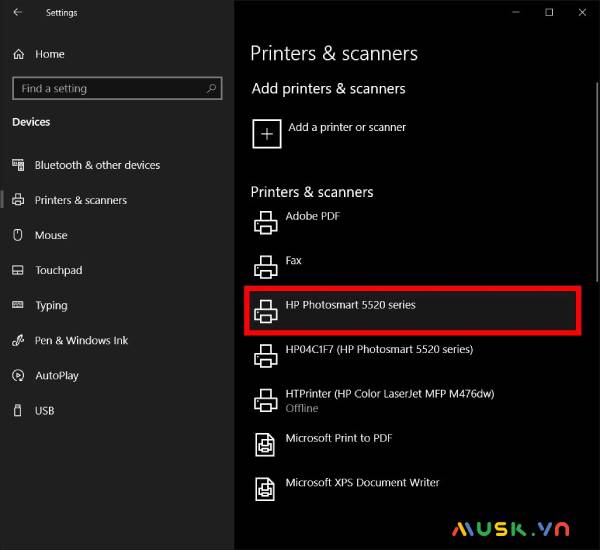
Sau khi mở setup trên máy, tìm và click vào Devices, chọn Printers và Scanners sau đó chọn máy in mà bạn đang kết nối bằng cable USB .
Chọn Devices để hiển thị máy in của bạn>> > Xem thêm :
Bước 4: Chọn Add a printer & scanner
Nếu bạn không thấy máy in của mình xuất hiện có thể add theo cách thủ công, cách add máy in trong win 10 rất đơn giản, bạn hãy click vào Add a printer or scanner sau đó đợi một lát để máy tính dò.
Chọn Add a printer & scannerBước 5: Click vào máy in của bạn
Khi tên máy in của bạn đã xuất hiện trên màn hình hãy click vào đó và làm theo hướng dẫn trên màn hình để hoàn tất việc kết nối nhé!
Click vào máy in của bạn>> > Xem thêm : Cách cài máy in vào máy tính đơn thuần nhất
Cách kết nối máy in cho Win 10 thông qua Wifi
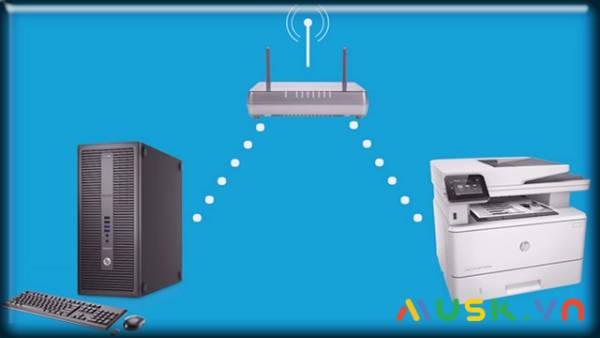
Nếu bạn muốn sử dụng máy in mà không cần dùng đến những sợi dây cable lằng nhằng thì có thể dùng cách kết nối máy in win 10 bằng wifi, các bước thực hiện
cài máy in trên win 10 chi tiết như sau:
Xem thêm: Kết nối mạng và máy in trong windows 10
Bước 1: Thiết lập mạng không dây trên màn hình LCD của máy in
Đối với những chiếc máy in tân tiến ngày này, bạn sẽ không còn cần đến những sợi dây cable lằng nhằng để kết nối chúng với máy tính bởi hầu hết chúng đã được tích hợp wifi. Bạn sẽ thuận tiện tìm thấy icon wifi trên màn hình hiển thị LCD của máy in .
Thiết lập mạng không dây trên màn hình LCD của máy inBước 2: Chọn mạng Wifi
Sau khi click vào icon wifi hãy chọn mạng wifi của bạn, chú ý quan tâm mạng wifi mà máy in mà máy tính kết nối phải giống nhau .
Chọn mạng WifiBước 3: Nhập mật khẩu mạng Wi-Fi
Bước này quá đơn thuần phải không nào, bạn hãy nhập mật khẩu wifi của mình để máy in kết nối .
Nhập mật khẩu mạng WifiBước 4: Kết nối máy in với máy tính
Sau khi kết nối wifi cho máy in, cách cài đặt máy in cho máy tính win 10 sẽ được thực hiện như sau:
– Bật Control Panel trên máy tính bằng cách nhấn tổng hợp phím Windows + Q. hoặc click chuột phải trên màn hình hiển thị chính sau đó chọn control panel .
– Trên màn hình hiển thị lúc này sẽ hiện ra nhiều tùy chọn, click Hardware and Sound, tiếp theo chọn Devices and Printers sau đó chọn add a printer .
Kết nối máy in với máy tính– Tiếp theo chọn Add a network, chọn mục wireless or Bluetooth printer. Đối với hệ điều hành Windows 10, người dùng không cần thực hiện bất kỳ thao tác nào, máy tính sẽ tự động tìm kiếm các thiết bị khả dụng lân cận.
– Lựa chọn máy in của bạn từ list, các máy chạy window 10 trở lên sẽ tự động hóa cài driver cho máy in, trong trường hợp driver bị lỗi bạn hoàn toàn có thể lên trang chủ của hãng để tìm bản driver tương ứng. Cách cài driver cho máy in bạn hãy xem lại ở phần bên trên .
Trên đây là hai cách kết nối máy in với máy tính win 10 đơn giản do Musk.vn tổng hợp. Hy vọng bài viết ngày hôm nay sẽ đem đến những thông tin hữu ích để bạn biết cách kết nối máy in với máy tính của mình.
>> > Tham khảo các bài viết tương quan :
Source: https://suanha.org
Category : Điện Máy

Vì sao nên chọn sửa bếp từ tại nhà Hà Nội tại App Ong Thợ? https://dvn.com.vn/dia-chi-nao-sua-bep-tu-lay-ngay-o-ha-noi/ Sửa bếp từ lấy...
Đọc tiếp
Quy trình Khắc Phục Tủ Lạnh Hitachi Bị Ngập Nước Chuẩn An Toàn Tủ lạnh Hitachi bị ngập nước cần...
Đọc tiếp
Trung Tâm Bảo Hành Bếp Từ Bosch Tại Hà Đông - Hà Nội Bạn đang bị hỏng bếp từ Bosch...
Đọc tiếp
Dịch vụ Bảo hành Hitachi tại Tuyên Quang 0948 559 995 https://suachuatulanh.org/ho-tro-bao-hanh-san-pham-hitachi/ Bảo hành Hitachi là gì? Danh sách trung...
Đọc tiếp
Hướng Dẫn Kiểm Tra Bảo Hành Sản Phẩm Sharp Tại Nhà Các sản phẩm Sharp bảo hành bao lâu? Hướng...
Đọc tiếp
Cách Kiểm Tra Đăng Ký Bảo Hành Sản Phẩm Bosch Tại Việt Nam Sản phẩm Bosch được hỗ trợ bảo...
Đọc tiếp