
Việc kết nối một chiếc máy in với máy tính tưởng chừng đơn giản nhưng điều đó có thể khiến doanh nghiệp bạn mất khá nhiều thời gian. Đặc biệt là khi bạn chưa từng sử dụng máy in trước đó. Vậy làm thế nào để kết nối máy in với máy tính Win 7, Win 10 một cách nhanh chóng và hiệu quả. ATALINK sẽ hướng dẫn doanh nghiệp bạn cách kết nối máy in với máy tính Windows 7, Windows 10 qua mạng đơn giản, chi tiết để có thể thực hiện một cách dễ dàng nhất. Mời Quý doanh nghiệp cùng đón đọc bài viết sau đây.
1. Cách kết nối máy in với máy tính windows 7, windows 10
1.1 Cách kết nối trên hệ điều hành Windows 7
Để kết nối máy in với thiết bị sử dụng hệ điều hành quản lý Windows 7, bạn cần sẵn sàng chuẩn bị cho máy tính ứng dụng kết nối ( ứng dụng này thường sẽ có sẵn trong đĩa setup driver của máy in khi mua máy ) .Lưu ý : Mỗi loại máy in đều có driver riêng, mỗi hệ điều hành quản lý sẽ dùng những driver khác nhau cho máy tính. Do đó, cần phải sử dụng driver máy in cho đúng hệ điều hành quản lý cần kết nối .
Bước 1:
Bạn đang đọc: Hướng dẫn kết nối máy in với máy tính Win 7, 10 qua mạng
Tiếp theo, bạn hãy lựa chọn “Start ” -> chọn “ Devices and Printers ”, lựa chọn này sẽ đưa bạn đến bước setup tiên phong
Bước 2:
Bước 3:
Bước 4: Sau khi hoàn thành bước 3, nếu muốn in thử thì bạn click chọn “Print a test page”. Hoặc nếu không thì bỏ qua và nhấn “Finish” là quá trình kết nối máy in hoàn tất.
1.2. Cách kết nối trên hệ quản lý Windows 10
Vì cơ bản giao diện của hệ điều hành Windows 10 và Windows 7 khác nhau nên quy trình kết nối máy in có một vài chỗ khác biệt. Để tiến hành kết nối máy in với thiết bịsử dụng hệ điều hành Windows 10 bạn thực hiện các bước sau:
Bước 1: Gõ tìm kiếm cụm từ “Printers and Scanners” vào thanh tìm kiếm sau khi nhấn phím “Windows” trên bàn phím.
Bước 2:
2. Kết nối máy tính với máy in photocopy qua mạng Wifi
Kết nối máy in photocopy qua mạng Wifi là cách kết nối không sử dụng dây cắm hay còn gọi là cách kết nối không dây. Đây là quá trình mà người sử dụng sẽ cài đặt máy in lên một máy tính chủ rồi sau đó sẽ chia sẻ và kết nối máy in cho nhiều máy tính khác.
Phương pháp này được sử dụng nhiều trong các mô hình doanh nghiệp có nhiều máy tính cùng làm việc với cường độ in ấn cao. Các bước để kết nối máy tính với máy in thông qua mạng Wifi như sau:
Bước 1: Chọn một máy tính để làm máy chủ (nên chọn máy tính bàn để giảm bớt sự di chuyển, đảm bảo sự thống nhất hệ thống máy tính trong khu vực). Sau đó, kết nối dây cắm của máy tính và máy in rồi chạy phần mềm cài đặt máy in.
Bước 2: Chọn mục “Control Panel” và sau đó xem xét hệ điều hành để lựa chọn “Printers and device” hoặc “Printers and Faxes”.
Bước 3: Click chuột phải vào icon máy in đã được cài đặt trước. Tiếp theo, ở mục “Sharing” bạn nhấn click chọn “Share this printers”. Sau đó nhấn chọn tiếp “Apply” và sau cùng chọn OK để hoàn thành quá trình kết nối máy in với máy chủ.
Bước 4:
Bước 5: Khi máy tính tìm kiếm được máy in, bạn ấn tổ hợp phím “Windows + R”. Lúc này hộp thoại “Run” sẽ xuất hiện -> Sau đó bạn thực hiện thao tác nhập tên và IP của máy chủ, như vậy việc kết nối máy in với máy tính sẽ hoàn tất.
3. Tổng kết
Bài viết trên ATALINK đã hướng dẫn chi tiết về cách kết nối máy in với máy tính trên Win 7 và Win 10. Mong rằng sẽ giúp Quý doanh nghiệp có thể thực hiện các thao tác một cách dễ dàng và nhanh chóng hơn. Nếu Quý doanh nghiệp đang tìm kiếm địa chỉ mua hàng uy tín và chất lượng về các sản phẩm: máy tính, máy in, máy photocopy và các thiết bị công nghệ khác, hãy tham khảo ngay trên Sàn giao dịch thương mại điện tử B2B ATALINK.
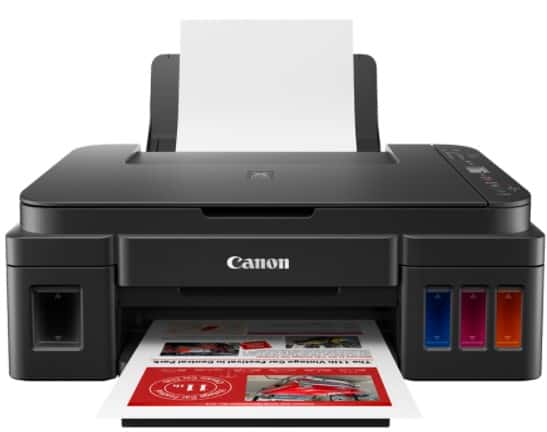
(Nguồn: https://vn.canon/vi/consumer)
ATALINK là nơi kết nối hàng nghìn người mua doanh nghiệp với các Nhà phân phối đã được xác nhận, uy tín số 1, đặc biệt quan trọng là trong nghành thiết bị văn phòng. Chúng tôi cam kết mang đến cho Quý doanh nghiệp thưởng thức shopping tốt nhất và tối ưu ngân sách mua hàng .Sàn thương mại điện tử B2B ATALINK còn là nơi cung ứng các giải pháp quản trị chuỗi đáp ứng cho các doanh nghiệp kinh doanh thương mại thiết bị văn phòng. Chúng tôi sẽ mang đến cho doanh nghiệp bạn những giải pháp đáng đáng tin cậy và cải tiến vượt bậc lệch giá .
Các bài viết gợi ý :
Source: https://suanha.org
Category : Điện Máy

Vì sao nên chọn sửa bếp từ tại nhà Hà Nội tại App Ong Thợ? https://dvn.com.vn/dia-chi-nao-sua-bep-tu-lay-ngay-o-ha-noi/ Sửa bếp từ lấy...
Đọc tiếp
Quy trình Khắc Phục Tủ Lạnh Hitachi Bị Ngập Nước Chuẩn An Toàn Tủ lạnh Hitachi bị ngập nước cần...
Đọc tiếp
Trung Tâm Bảo Hành Bếp Từ Bosch Tại Hà Đông - Hà Nội Bạn đang bị hỏng bếp từ Bosch...
Đọc tiếp
Dịch vụ Bảo hành Hitachi tại Tuyên Quang 0948 559 995 https://suachuatulanh.org/ho-tro-bao-hanh-san-pham-hitachi/ Bảo hành Hitachi là gì? Danh sách trung...
Đọc tiếp
Hướng Dẫn Kiểm Tra Bảo Hành Sản Phẩm Sharp Tại Nhà Các sản phẩm Sharp bảo hành bao lâu? Hướng...
Đọc tiếp
Cách Kiểm Tra Đăng Ký Bảo Hành Sản Phẩm Bosch Tại Việt Nam Sản phẩm Bosch được hỗ trợ bảo...
Đọc tiếp













































