Sử dụng máy in là yêu cầu cơ bản nhất đối với các công việc văn phòng ngày nay. Tuy nhiên, có rất nhiều cách để có thể sử dụng chúng một cách hiệu quả. Bài viết này sẽ hướng dẫn cho bạn một vài cách hữu dụng để bạn không gặp trở ngại khi kết nối máy in với laptop Windows 11. Nếu bạn đang bối rối không biết làm như thế nào thì hãy tham khảo bài viết dưới đây nhé.
1.1. Kết nối máy in qua Bluetooth
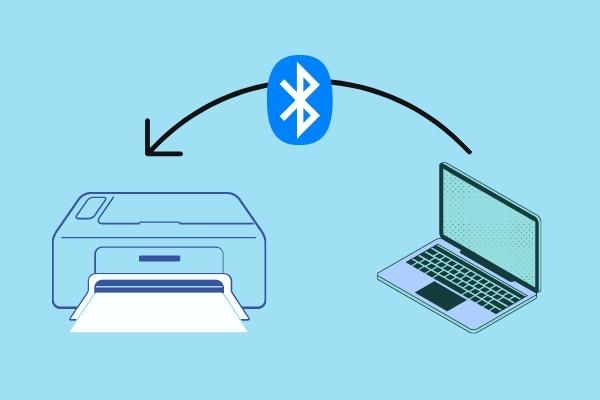
Đầu tiên, san sẻ đến bạn cách kết nối đơn thuần nhất giữa máy in và máy tính trải qua Bluetooth .
Kết nối máy tính xách tay với máy in thông qua Bluetooth
Bạn đang đọc: Cách kết nối máy in với laptop Windows 11 đơn giản nhất
Bước 1: Đặt máy tính đủ gần máy in để có thể kết nối Bluetooth. Đảm bảo máy in đã được bật sẵn, có nguồn điện.
Bước 2: Mở Bluetooth trên laptop của bạn
Bước 3: Bật Bluetooth trên máy in (Bạn có thể xem cách để thực hiện trong cuốn hướng dẫn khi mua máy in hoặc trong trang hỗ trợ của nhà sản xuất. Bởi vì mỗi loại máy in đều có cách kết nối khác nhau).
Bước 4: Nhấn nút Pair (Kết đôi) ở trên máy in.
Bước 5: Nhấp vào biểu tượng Window > Settings (Cài đặt) > Devices (Thiết bị) trên laptop.
Bước 6: Nhấp chuột vào Bluetooth and devices
Bước 7: Nhấp chuột vào Printers and scanners (Máy in và máy quét) > Add devices (Thêm thiết bị).
Bước 8: Ấn vào tên máy in, ấn tiếp Connect (Kết nối) và nút Pair một lần nữa.
>>> Xem thêm: DELL PRECISION 15 5510 I7 6820HQ+
2. Kết nối máy in qua Wifi
Đối với kết nối máy in qua mạng Wifi, tất cả chúng ta cũng triển khai các bước đã hướng dẫn như cách kết nối máy in qua Bluetooth. Tuy nhiên, so với kết nối mạng qua wifi thì sẽ có một vài sự độc lạ nhỏ .
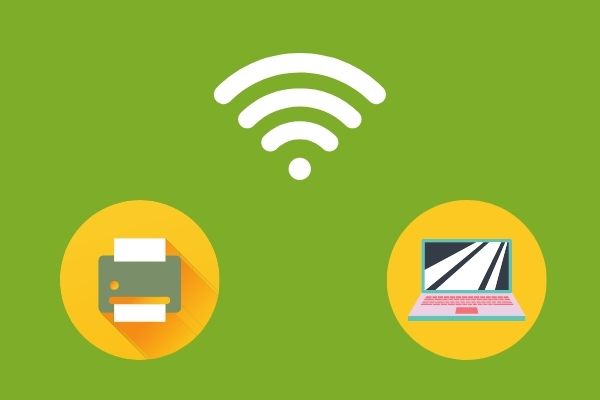
Kết nối máy tính và máy in trải qua mạng Wifi
Bước 1: Đặt máy tính đủ gần máy in để có thể kết nối bluetooth. Đảm bảo máy in đã được bật sẵn, có nguồn điện.
Bước 2: Mở Bluetooth trên laptop của bạn.
Bước 3: Truy cập Wifi thông qua màn hình của máy in. Sau đó nhập mật khẩu của Wifi.
Bước 4: Nhấp vào biểu tượng Window > Settings (Cài đặt) > Devices (Thiết bị) trên laptop.
Bước 5: Nhấp chuột vào Bluetooth and devices.
Bước 6: Nhấp chuột vào Printers and scanners (Máy in và máy quét) > Add devices (Thêm thiết bị).
Bước 7: Nhấn vào tên máy in và thực hiện thao tác in.
>>> Dell XPS 9360 i5 7200u – Core i5-7200U. CPU: Intel Core i5 Kabylake 7200U 2.5GHz. RAM: 8 GB DDR3L (On board + 1 Khe) 1600 MHz.
3. Kết nối máy in qua mạng LAN
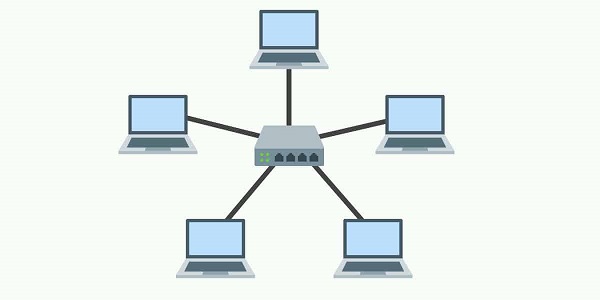
Để kết nối máy tính với máy in trải qua mạng LAN nội bộ, có 2 cách kết nối cơ bản nhất mà bạn hoàn toàn có thể vận dụng. Đó là kết nối qua mạng LAN bằng dây cáp mạng và kết nối qua LAN bằng địa chỉ IP .
Kết nối máy in với máy tính đơn thuần trải qua mạng LAN
3.1. Kết nối máy in qua mạng LAN bằng dây cáp
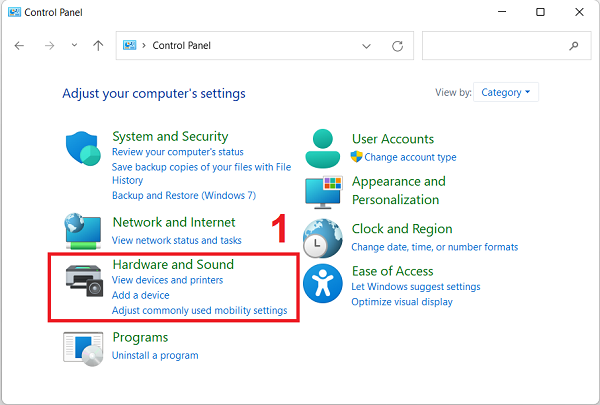
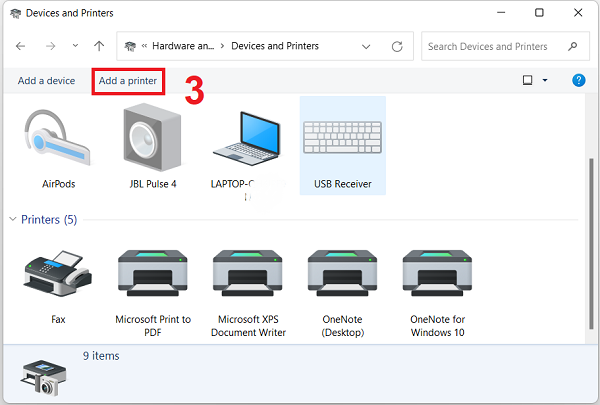
Bước 1: Bạn vào Control Panel chọn Hardware and sound
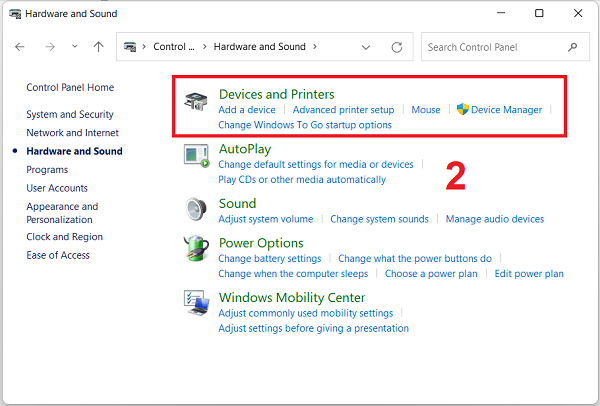
Bước 2: Tiếp theo, chọn vào mục Devices and Printers.
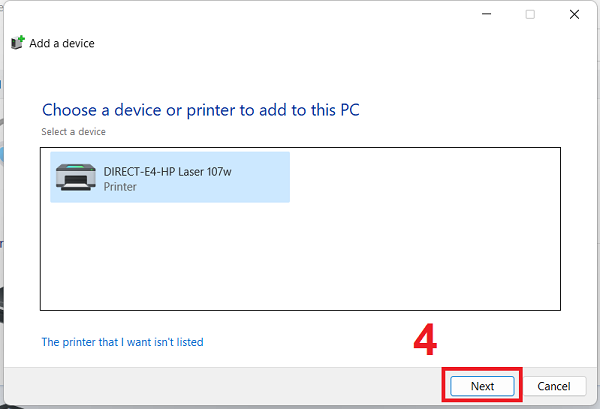
Bước 3: Sau đó, chọn Add a device. Máy tính sẽ dò tìm các thiết bị có trong mạng LAN ngay tại thời điểm đó.
Bước 4: Khi tên máy in hiện lên, bạn bấm Next.
Bước 5: Tiếp tục chọn TCP/IP Device
Bước 6: Nhập địa chỉ IP của máy in trong mạng LAN và click Next
3.2. Kết nối máy in qua mạng LAN bằng địa chỉ IP
Bước 1: Xác định chính xác địa chỉ IP của máy in.
Bước 2: Nhấn tổ hợp phím Windows + R để khởi động hộp thoại Run và gõ địa chỉ IP.
Bước 3: Danh sách các máy in được chia sẻ ở địa chỉ IP sẽ hiện lên. Click chuột trái vào tên của máy in cần thiết lập.
>>> Tham khảo thêm các bài viết khác:
CORE LÀ GÌ? SỰ KHÁC NHAU GIỮA CÁC DÒNG CORE 2 DUO, I3, I5, I7, I9
EGPU LÀ GÌ? TÁC DỤNG VÀ MỘT SỐ LOẠI EGPU PHỔ BIẾN?
DELL VOSTRO LÀ GÌ? MỘT SỐ DÒNG DELL VOSTRO KHÔNG THỂ BỎ LỠ
4. Cách kết nối máy in với máy tính có dây
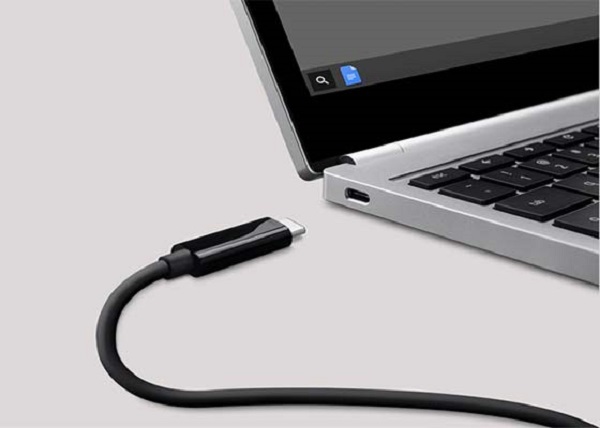
Ngoài những cách kết nối với máy tính không dây như trên, còn có cách kết nối với máy in một cách trực tiếp trải qua dây cáp USB .
Kết nối máy in với máy tính có dây
Bước 1: Kết nối nguồn điện và nhấn nút nguồn để bật máy in.
Bước 2: Bật laptop, cắm dây cáp USB từ máy in vào laptop.
Bước 3: Trên laptop, nhấp vào biểu tượng Windows > Settings.
Bước 4: Click vào mục Devices (Thiết bị).
Bước 5: Vào mục Printers & scanners (Máy in và máy quét).
Bước 6: Chọn mục Add a printer or scanner (Thêm máy in hoặc máy quét).
Bước 7: Nhấp vào tên máy in cần kết nối và nhấp Add device (Thêm thiết bị).
Bước 8: Bây giờ bạn chỉ cần điều chỉnh những gì bạn muốn in (kích cỡ, màu sắc,…) và nhấn Print để in.
>>> Dell Latitude e7490 vẫn giữ nguyên ngôn ngữ thiết kế nhưng CPU đã được cải tiến khiến cho việc vận hành trở nên mượt mà hơn. CPU quad-core từ dòng Series U mới. Bộ vi xử lý Core i7-8650U của Latitude 7490 là một nâng cấp đáng kể.
5. Những quan tâm khi kết nối máy in với máy tính
Khi kết nối máy tính với máy in bằng mạng Wifi, bảo vệ rằng chúng được kết nối vào cùng một mạng .
- Khi không dò được máy thì bạn hãy ấn vào “ The printer that I want isn’t listed ” ( Máy in mà tôi muốn kết nối không có trong list ) rồi ấn tiếp Add a printer or scanner để mạng lưới hệ thống dò lại in .
- Lưu ý để được kết nối máy in qua mạng LAN nội bộ thì sever phải đang bật và kết nối với máy in .
Bây giờ, sau khi đã xem qua các hướng dẫn trên, các bạn đã phần nào biết được cách kết nối giữa máy laptop Windows 11 và máy in. Hy vọng những thông tin của Nhật Minh Laptop có thể giúp bạn chủ động trong việc in ấn. Nếu thấy bài viết này bổ ích, đừng quên chia sẻ cho mọi người cùng biết nhé.
Source: https://suanha.org
Category : Điện Máy

Vì sao nên chọn sửa bếp từ tại nhà Hà Nội tại App Ong Thợ? https://dvn.com.vn/dia-chi-nao-sua-bep-tu-lay-ngay-o-ha-noi/ Sửa bếp từ lấy...
Đọc tiếp
Quy trình Khắc Phục Tủ Lạnh Hitachi Bị Ngập Nước Chuẩn An Toàn Tủ lạnh Hitachi bị ngập nước cần...
Đọc tiếp
Trung Tâm Bảo Hành Bếp Từ Bosch Tại Hà Đông - Hà Nội Bạn đang bị hỏng bếp từ Bosch...
Đọc tiếp
Dịch vụ Bảo hành Hitachi tại Tuyên Quang 0948 559 995 https://suachuatulanh.org/ho-tro-bao-hanh-san-pham-hitachi/ Bảo hành Hitachi là gì? Danh sách trung...
Đọc tiếp
Hướng Dẫn Kiểm Tra Bảo Hành Sản Phẩm Sharp Tại Nhà Các sản phẩm Sharp bảo hành bao lâu? Hướng...
Đọc tiếp
Cách Kiểm Tra Đăng Ký Bảo Hành Sản Phẩm Bosch Tại Việt Nam Sản phẩm Bosch được hỗ trợ bảo...
Đọc tiếp