
Những chiếc máy in khi mới mua về lần đầu chắc hẳn là một thử thách gian khó với những người dùng laptop hay máy tính. Những tính năng cũng như phím bấm trên máy là cực đa dạng nên việc thao tác là rất phức tạp. Cùng khám phá ngay 2 cách in trên máy tính cực hay để bạn làm chủ được trợ thủ này.
Những bạn học viên, sinh viên hay giới nhân viên cấp dưới văn phòng liên tục cần học tập và thao tác với tài liệu, văn bản hay sách vở hàng ngày. Chính vì vậy việc nắm được 2 cách in trên máy tính vừa đơn thuần lại tiện nghi sau đây sẽ là một giải pháp giúp cho các bạn vừa tiết kiệm chi phí thời hạn mà còn không tốn nhiều ngân sách của bản thân. Cùng tò mò ngay 2 mẹo siêu có ích ngay trong bài viết này .
Trước khi khám phá 2 cách in trên máy tính 100 % thành công xuất sắc, tất cả chúng ta sẽ cùng xem trước khi in thì cần sẵn sàng chuẩn bị và kiểm tra những gì để quy trình diễn ra được thuận tiện nhất. Đây là một việc làm khá đơn thuần và thuận tiện với nhiều người nhưng nhiều lúc cũng lại là một bài toán khó so với những bạn chưa từng làm điều này khi nào. Trước khi mở màn in, mọi người hãy sẵn sàng chuẩn bị trước một vài điều sau đây :
Trước tiên, người dùng cần tiến hành kết nối máy in với máy tính hoặc laptop đang sử dụng thông qua dây cáp, cổng USB hoặc liên kết qua mạng LAN (đối với máy có hỗ trợ). Cụ thể, chúng ta cần phải kết nối 2 thiết bị này với nhau bằng bất cứ hình thức nào khả dụng đều được.
Để kiểm tra máy tính và máy in đã được liên kết nhau hay là chưa, chúng ta truy cập vào Start menu (biểu tượng nằm ở thanh công cụ có hình lá cờ) > Ấn chọn Devices and Printers. Sau đó, các bạn kiểm tra xem tên và biểu tượng của máy in mình cần kết nối đã xuất hiện trong đó hay là chưa. (Đây là cách thực hiện trên laptop chạy Windows 10. Đối với những hệ điều hành khác, các bạn cũng thực hiện tương tự hoặc khác một chút).
Kiểm tra máy in và máy tính kết nối với nhau hay chưa
Lưu ý: Nếu như mọi người gặp phải tình trạng biểu tượng của máy in không sáng lên và bị mờ thì hãy check lại dây cáp và cổng USB lần nữa. Đồng thời các bạn cũng đừng quên kiểm kỹ càng lại xem máy in đã được bật nguồn và cắm điện hay là chưa. Nếu đã làm xong các bước này mà biểu tượng của thiết bị vẫn chưa sáng đèn lên thì các bạn hãy khởi động lại cả máy in lẫn máy tính để khắc phục tình trạng.
1.2 Các bước sử dụng máy in đúng quy trình
Đối với người mới, việc sử dụng công cụ này là không hề thuận tiện bởi nó nhu yếu khá nhiều bước chi tiết cụ thể. Cùng mày mò ngay cách in tài liệu trên máy tính đúng quy trình tiến độ tiên phong cực dễ và đơn thuần mà ai ai cũng hoàn toàn có thể nắm được ngay bên dưới đây .
1.2.1. Bước 1: Cài đặt Driver máy in trên máy tính hoặc laptop
Trước khi đến với cách in trên máy tính, mọi người hãy cắm dây cáp của máy in vào cổng USB để link 2 thiết bị này với nhau. Mỗi máy in sẽ thích hợp với một Driver riêng không liên quan gì đến nhau đơn vị sản xuất phân phối. Vì thế, nếu như mọi người đã vô tình làm mất Driver thì hoàn toàn có thể tìm kiếm chúng trên nền tảng để tải về và thiết lập lại trên máy .
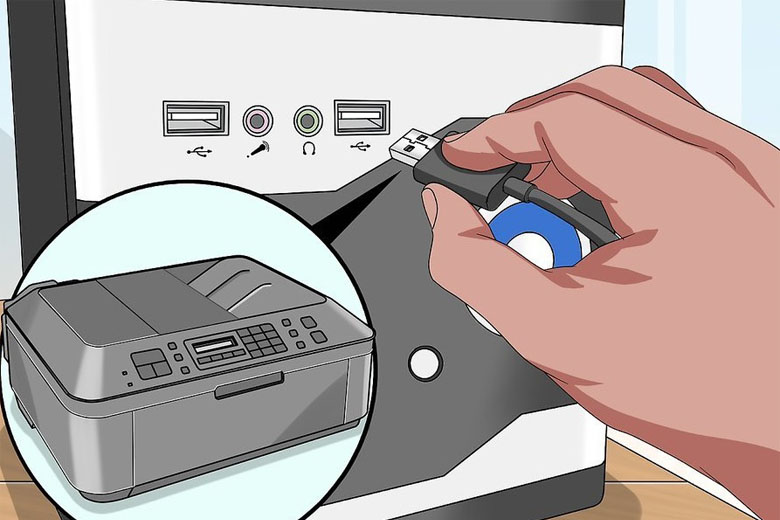 Cắm dây cáp để kết nối 2 thiết bị với nhau
1.2.2 Bước 2: Thiết lập quyền chia sẻ của máy in cho những máy còn lại
Để thực hiện, người dùng hãy truy cập vào Start menu > Chọn Control Panel > Nhấn vào Printers and Device or Printers and Faxes. Kế tiếp, chúng ta lựa chọn vào máy in cần sử dụng > Click chuột phải vào nó rồi chọn Sharing > Tích chọn vào ô Share This Printer > Nhấn chọn vào mục Apply > Bấm nút OK là đã hoàn thành được công đoạn chia sẻ.
1.2.3. Bước 3: Kết nối máy in và máy tính với nhau thành một hệ thống
Những chiếc máy tính nằm chung trong một mạng lưới hệ thống sẽ có năng lực dùng chung được một máy in duy nhất. Chính vì vậy, trước khi nắm được cách in tài liệu từ máy tính, mọi người hãy link máy in với nhiều máy tính khác nhau để giúp cho các thao tác được nhanh gọn và thuận tiện hơn .
Để thực hiện được điều này, mọi người sẽ làm theo các bước này: Kết nối mạng nội bộ lại với nhau > Truy cập vào Control Panel > Chọn vào phần Printers and Devices > Click vào Add a network để chia sẻ máy in đó cho toàn bộ hệ thống và chuẩn bị sử dụng được như bình thường.
Kết nối máy tính và máy in thành hệ thống
1.2.4 Bước 4: Thực hiện in tài liệu từ máy tính
Sau khi đã hoàn thành xong những bước setup ở bên trên, mọi người chỉ cần thực thi bước in ấn đơn thuần này là đã xong cách in trên máy tính tiên phong đầy đơn thuần và thuận tiện .
Để làm điều này, chúng ta khởi chạy file tài liệu cần in lên > Nhấn tổ hợp phím Ctrl + P. Sau đó, màn hình của máy tính sẽ hiển thị một hộp thoại như dưới đây. Tiếp đến, người dùng tùy chỉnh các thống số theo đúng nhu cầu > Click chọn OK và chờ trong giây lát để có thể nhận được bản tài liệu vừa mới in xong nằm ở khe đầu ra ở máy in. Đó chính là các thao tác để mọi người in một văn bản theo ý muốn.
Giao diện in ấn trên máy tính
1.3 Chức năng cơ bản cần biết khi in trên máy in
Bên cạnh cách in trên máy tính ra, mọi người cũng cần nắm được 1 số ít tính năng cơ bản nhất mà máy in chiếm hữu để giúp cho việc thao tác được nhanh gọn, không tốn nhiều thời hạn. Dưới đây là một vài thông số kỹ thuật quan trọng mà các bạn hoàn toàn có thể tìm hiểu thêm :
- Copies: Chính là số lượng bản in mà người dùng mong muốn.
- Printer Properties: Tùy chọn nâng cao đối với những thao tác in ấn trên máy in. Tại giao diện này, các bạn có thể sử dụng một số chức năng như Tab Quality cùng với chế độ Standard hoặc chế độ Draft,… để giúp gia tăng chất lượng tài liệu chuẩn bị được in ra.
- Print All Pages: In toàn bộ các trang có trong văn bản.
- Print Current Page: In trang mà bạn đang thực hiện thao tác trên đó. Ngoài ra, người dùng còn có thể lựa chọn các trang in theo ý muốn bằng cách điền vào hộp thoại Pages ở phía dưới.
- Print One Sided: Đây là chức năng cho bạn lữa chọn giữa việc in 1 mặt hoặc 2 mặt. Tuy nhiên, một số loại máy in giá rẻ chỉ có thể in được 1 mặt nên nếu bạn muốn in 2 mặt thì chúng ta sẽ in mặt trước rồi lật giấy lại và in mặt sau thêm lần nữa.
- Collated: Sử dụng để đóng luông một tập văn bản theo số lượng lớn hay in theo từng trang.
- Portrait/ Landscape Orientation: Lựa chọn chiều in của tài liệu là in ngang hoặc in dọc tùy ý thích.
- A4/Letter: Lựa chọn loại khổ giấy phù hợp, chẳng hạn như A4 hay A3,…
- Margins: Tùy chọn giúp người dùng có thể căn lề cho bản in với định dạng kiểu Normal và căn lề tùy chọn theo ý muốn.
- Page Per Sheet: Tùy chọn để in gộp toàn bộ mọi trang in của văn bản đang soạn thảo trong cùng một trang giấy duy nhất.
Các chức năng cần biết khi in
2. 2 cách in trên máy tính cho ra tài liệu nhanh nhất
Bên cạnh một số ít bước ở trên, tất cả chúng ta hoàn toàn có thể triển khai 2 cách in trên máy tính vừa dễ thực thi mà lại còn nhanh gọn dành cho bạn ngay sau đây .
2.1 Cách 1
Mọi người tiến hành mở lên các file tài liệu cơ bản như Excel, Word hay PDF,… lên > Nhấn tổ hợp phím Ctrl + P > Ấn chọn vào phím Print là hoàn tất.
Cách in bằng Ctrl + P
2.2 Cách 2
Cách in trên máy tính này cũng không hề quá phức tạp. Để thực hiện, trước hết mọi người hãy mở file tài liệu như PDF, Word, Excel,… lên > Ấn chọn vào File > Nhấp phần Print > Bấm vào nút Print là đã xong.
Cách in bằng thư mục File
3. 5 lưu ý quan trọng khi in tài liệu trên máy tính
Để giúp cho những cách hướng dẫn in tài liệu từ máy tính ra giấy ở bên trên phát huy hàng loạt tính năng, người dùng cũng cần nằm một số ít quan tâm hữu dụng ở dưới đây .
3.1 Chọn đúng chức năng in
Đây là một trong số các điều khá quan trọng trong những cách in trên máy tính mà mọi người cần nắm. Việc lựa chọn sai tính năng không chỉ khiến cho tất cả chúng ta tốn thời hạn, công sức của con người mà còn tốn nhiều giấy in. Chính vì vậy, mọi người nên chỉnh sửa và kiểm tra kỹ càng xem bản in đã được như mong muốn hay chưa rồi mới triển khai thao tác in ấn .
Giao diện và các tính năng khi in trên máy tính
3.2 Vị trí đặt máy
Bên cạnh cách in tài liệu trên máy tính ra thì người dùng nên lựa chọn một vị trí tương thích để đặt máy in. Cụ thể, mọi người nên đặt thiết bị tại nơi phẳng phiu, không không nhẵn. Ngoài ra, tất cả chúng ta cũng cần bảo vệ rằng dây điện cũng nhu dây cáp máy cần phải để ngăn nắp, không bị rối nùi .
Đặt máy in tại nơi bằng phẳng, mát mẻ
Hơn thế nữa, các bạn cũng để ở những nơi thông thoáng, mát mẻ và đặc biệt là tránh xa tầm tay của trẻ em để hạn chế những tai nạn thương tâm về điện hoặc cháy nổ có thể xảy ra ngoài ý muốn.
3.3 Hộp mực
Đây cũng là một điều người dùng đáng lưu tâm ngoài những cách in trên máy tính đã được hướng dẫn để giúp có thưởng thức tốt hơn. Người dùng tuyệt đối không để hộp mực trong thời hạn dài ở bên ngoài không khí bởi nó sẽ dễ bị khô. Ngoài ra, các bạn không được để hộp đựng mực của máy in laser bên ngoài ánh sáng mà cần phải bỏ vào túi nhựa màu đen rồi cột nó lại. Trong trường hợp bạn không sử dụng máy in trong khoảng chừng thời hạn dài thì nên tháo hộp mực ra rồi bỏ vào hộp đựng kín để dữ gìn và bảo vệ .
Hộp mựa máy in
3.4 Làm vệ sinh máy
Đây cũng là một bước khá quan trọng bên cạnh cách in trên máy tính. Bất cứ thiết bị nào cũng cần được vệ sinh sau một thời hạn dài hoạt động giải trí và máy in cũng không phải là ngoại lệ. Người dùng nên làm sạch thiết bị mỗi 3 tháng 1 lần là tối thiểu. Bụi mực bám vào bên trong sẽ khiến cho máy bị dơ và không hoạt động giải trí được tốt .
Vệ sinh máy inThông thường, nhà phân phối sẽ có chỉ cho người dùng cách vệ sinh máy in trong quyển sách hướng dẫn sử dụng khi mới mua. Nếu như bạn không nắm kỹ được cách làm sạch thiết bị thì nên đem máy ra những TT chuyên về máy in để được tương hỗ chứ không tự triển khai bởi điều đó hoàn toàn có thể làm hư máy .
3.5 Không được tắt máy đột ngột
Một chú ý quan tâm khác khá quang trọng bên cạnh những cách in trên máy tính đó là không được tắt những máy in loại phun màu bất thần. Thay vào đó, tất cả chúng ta sẽ chờ cho thiết bị đủ thời hạn rồi che đầu in lại để giúp cho mực không bị khô .
Không tắt máy in đột ngột
4. Tổng kết
Hy vọng bài viết 2 Cách in trên máy tính cho ra tài liệu chuẩn xác trong 30 s ở trên cũng đã giúp mọi người nắm được cách làm không thiếu và chuẩn xác nhất. Chúc các bạn thực thi thành công xuất sắc .
Đừng quên liên tục theo dõi trang tin tức của mạng lưới hệ thống Di Động Việt để update các thông tin về công nghệ tiên tiến mới nhất lúc bấy giờ nhé. Cám ơn toàn bộ các bạn đã dành ít phút đọc qua bài hướng dẫn của mình .
Nguồn : Computer Hope
Xem thêm :
Di Động Việt
5/5 – ( 1 bầu chọn )
Source: https://suanha.org
Category : Điện Máy

Vì sao nên chọn sửa bếp từ tại nhà Hà Nội tại App Ong Thợ? https://dvn.com.vn/dia-chi-nao-sua-bep-tu-lay-ngay-o-ha-noi/ Sửa bếp từ lấy...
Đọc tiếp
Quy trình Khắc Phục Tủ Lạnh Hitachi Bị Ngập Nước Chuẩn An Toàn Tủ lạnh Hitachi bị ngập nước cần...
Đọc tiếp
Trung Tâm Bảo Hành Bếp Từ Bosch Tại Hà Đông - Hà Nội Bạn đang bị hỏng bếp từ Bosch...
Đọc tiếp
Dịch vụ Bảo hành Hitachi tại Tuyên Quang 0948 559 995 https://suachuatulanh.org/ho-tro-bao-hanh-san-pham-hitachi/ Bảo hành Hitachi là gì? Danh sách trung...
Đọc tiếp
Hướng Dẫn Kiểm Tra Bảo Hành Sản Phẩm Sharp Tại Nhà Các sản phẩm Sharp bảo hành bao lâu? Hướng...
Đọc tiếp
Cách Kiểm Tra Đăng Ký Bảo Hành Sản Phẩm Bosch Tại Việt Nam Sản phẩm Bosch được hỗ trợ bảo...
Đọc tiếp













































