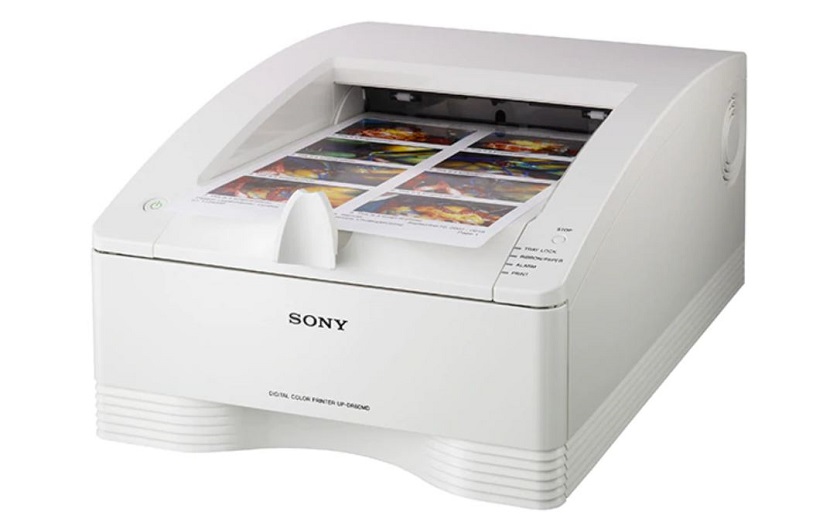
Danh sách sản phẩm máy in Epson được quan tâm nhiều tại Logico
Xem thêm
Các bước thực hiện
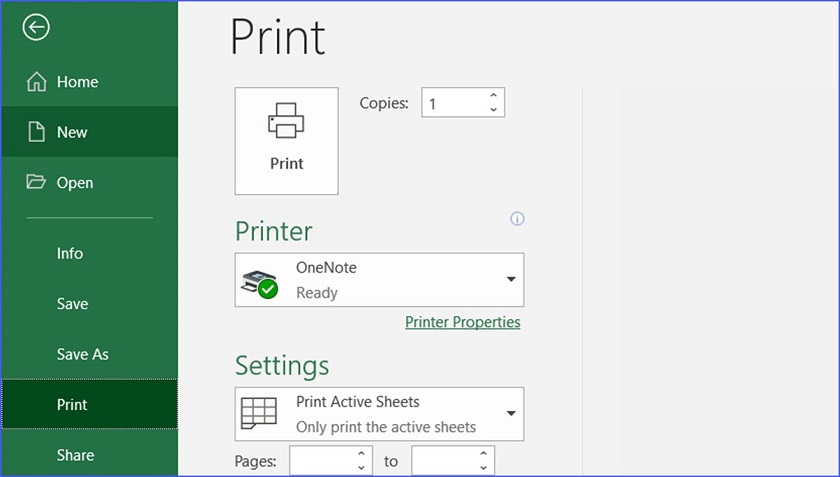
Bước 1: Mở văn bản hay hình ảnh muốn in, sau đó hãy sử dụng tổ hợp phím tắt Ctrl+P để có thể thực hiện các thiết lập in ấn.
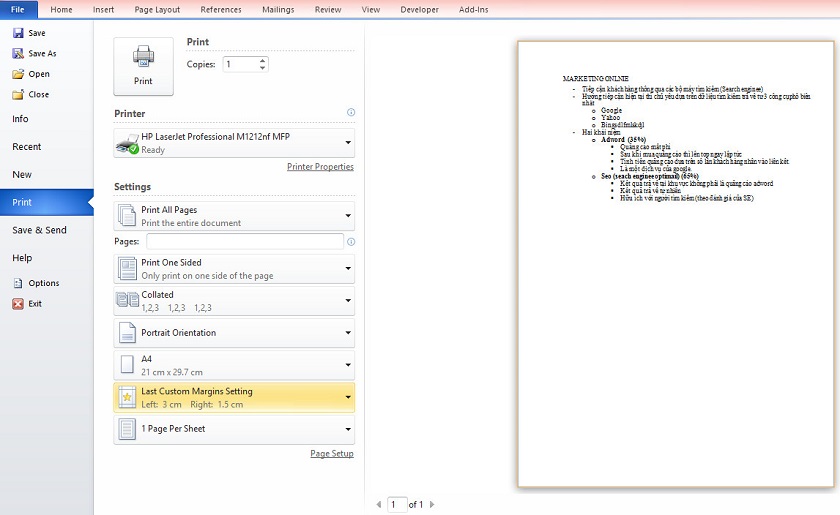
Bước 2: Trong giao diện hiển thị trên màn hình bạn cần chọn các thông tin sau :
- Copies : Hãy chọn đúng số lượng bản cần in theo nhu yếu
- Printer Properties : Tùy chọn máy in để in ấn .
- Print All Pages : Trong mục này bạn hoàn toàn có thể chọn Print All Pages ( in tổng thể các trang ) hoặc Print Curent Page ( chỉ in vài trang tùy chọn ). Nếu chọn Print Curent Page khi đó dòng Pages ở dưới sẽ giúp bạn đánh số trang cần in như 3-5, …
- Print One Sided ( in 1 mặt ) hoặc Print on Both Sides ( in 2 mặt giấy ) : bạn hoàn toàn có thể chọn in 1 mặt hay 2 mặt tùy theo nhu yếu .
- Collated ( in theo tập ) : Chức năng này được cho phép in để đóng thành một tập, tương thích với nhu yếu in số lượng lớn hoặc in theo từng trang .
- Portrait / Lanscape Orientation : chọn bản in dọc hay in ngang tùy theo nhu yếu
- A4 / Letter : Chọn loại kích cỡ giấy in
- Magins : Lựa chọn căn lề cho bản in có ví dụ điển hình như kiểu Normal với căn lề 4 bên 1 ” hoặc Narrow căn lề 4 bên 0,5 “, …
- Page per sheet : Lựa chọn in gộp các trang trong 1, đơn cử bạn hoàn toàn có thể lựa chọn in 2/4/6 hoặc 8 trang gộp 1 .
Bước 3: Sau khi chọn đầy đủ thông tin hãy chọn Print để tiến hành in.
Các bước sử dụng máy in đúng quy trình
Bước 1: Cài đặt máy in với máy chủ, hãy cắm dây nguồn kết nối máy in với máy chủ. Mỗi máy in có trình điều khiển (driver) riêng được liên kết với máy in.
Bước 2: Cài đặt quyền chia sẻ máy in với các máy tính khác: Vào Star >> Control Panel >> Printers and Devices or Printers and Faxes. Sau đó chọn Thiết bị máy in >> nhấp chuột phải và chọn Sharing >> đánh dấu vào ô Share this print >> Apply >> Accept và bạn đã chia sẻ thành công.
Bước 3: Kết nối hệ thống máy tính với máy in. Các máy tính trong cùng một hệ thống có thể sử dụng máy in, vì vậy bạn có thể kết nối máy in với nhiều máy tính để sử dụng thuận tiện hơn bằng cách chọn kết nối mạng mạng bộ đã cấu hình >> Control Panel >> Printers and Devices >> And a network cho máy in chia sẻ và sử dụng bình thường.
Bước 4: Tiếp tục in tài liệu: Khi quá trình cài đặt hoàn tất, tất cả những gì bạn phải làm là thực hiện thao tác in. Mở file tài liệu >> nhấn Ctrl + P, một hộp thoại như bên dưới hiện ra, bạn chọn thông số rồi nhấn OK, đợi bản in xuất hiện trên khay giấy của máy, như vậy bạn đã hoàn thành in.
5 lưu ý quan trọng khi in tài liệu trên máy tính
Để giúp việc in ấn tài liệu từ máy tính ra giấy thuận tiện, người dùng cần nắm rõ một số ít quan tâm như sau .
Chọn đúng chức năng in
Đây là một trong những điều quan trọng nhất khi in trên máy tính. Việc chọn sai công dụng không riêng gì làm tiêu tốn lãng phí thời hạn, công sức của con người của tất cả chúng ta mà còn tiêu tốn lãng phí rất nhiều giấy in. Vì vậy, toàn bộ phải được chỉnh sửa và kiểm tra kỹ lưỡng xem bản in đã đúng nhu yếu hay chưa trước khi in .
Vị trí đặt máy
Ngoài việc in tài liệu trên máy tính, người dùng cần chọn vị trí đặt máy in thuận tiện. Đặc biệt, mọi người nên đặt máy ở những nơi phẳng phiu, không không nhẵn. Bên cạnh đó, tất cả chúng ta cũng phải chú ý quan tâm đến việc cáp nguồn cũng như cáp máy phải thật sạch, không bị rối .
Hộp mực cần được bảo quản tốt
Đây cũng là điều mà người dùng cần quan tâm, bên cạnh năng lực in ấn trên máy tính đã được hướng dẫn bạn nên tránh để hộp mực máy in tiếp xúc với ánh sáng, hãy cho vào túi ni lông đen rồi buộc chặt lại. Nếu máy in không được sử dụng trong một thời hạn dài, hộp mực nên được tháo ra và đặt trong hộp kín để dữ gìn và bảo vệ bảo đảm an toàn .
Làm vệ sinh máy
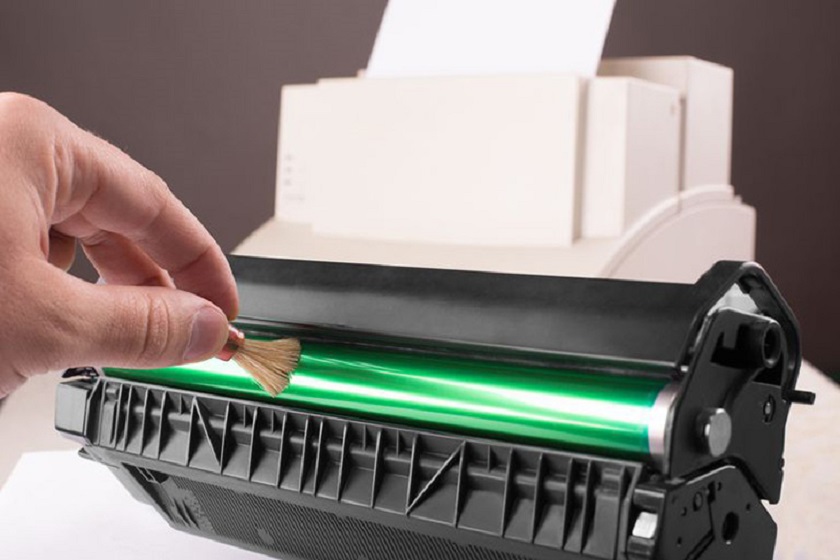
Đây cũng là một bước quan trọng ngoài việc in trên máy tính. Bất kỳ thiết bị nào cũng cần được vệ sinh sau một thời gian dài sử dụng và máy in cũng không ngoại lệ. Người dùng cần vệ sinh thiết bị it nhất 3 tháng một lần để loại bỏ mực bị kẹt bên trong làm bẩn máy và gây hỏng hóc. Nếu không biết cách vệ sinh máy, bạn nên mang máy đến trung tâm chuyên về máy in để được giúp đỡ chứ không nên tự làm.
Xem thêm: Điều khoản sử dụng https://suanha.org
Tránh tắt máy đột ngột
Một chú ý quan tâm quan trọng khác, bên cạnh việc in trên máy tính, đó là không được tắt bất ngờ đột ngột máy in phun màu. Thay vào đó, hãy chờ một chút ít rồi che đầu in lại giúp mực không bị khô .
Qua bài viết mong rằng bạn đã nắm được cách in tài liệu trên máy tính từ A đến Z. Chúc bạn có thể áp dụng thành công đáp ứng nhu cầu làm việc và học tập của mình.
Source: https://suanha.org
Category : Điện Máy

Vì sao nên chọn sửa bếp từ tại nhà Hà Nội tại App Ong Thợ? https://dvn.com.vn/dia-chi-nao-sua-bep-tu-lay-ngay-o-ha-noi/ Sửa bếp từ lấy...
Đọc tiếp
Quy trình Khắc Phục Tủ Lạnh Hitachi Bị Ngập Nước Chuẩn An Toàn Tủ lạnh Hitachi bị ngập nước cần...
Đọc tiếp
Trung Tâm Bảo Hành Bếp Từ Bosch Tại Hà Đông - Hà Nội Bạn đang bị hỏng bếp từ Bosch...
Đọc tiếp
Dịch vụ Bảo hành Hitachi tại Tuyên Quang 0948 559 995 https://suachuatulanh.org/ho-tro-bao-hanh-san-pham-hitachi/ Bảo hành Hitachi là gì? Danh sách trung...
Đọc tiếp
Hướng Dẫn Kiểm Tra Bảo Hành Sản Phẩm Sharp Tại Nhà Các sản phẩm Sharp bảo hành bao lâu? Hướng...
Đọc tiếp
Cách Kiểm Tra Đăng Ký Bảo Hành Sản Phẩm Bosch Tại Việt Nam Sản phẩm Bosch được hỗ trợ bảo...
Đọc tiếp