
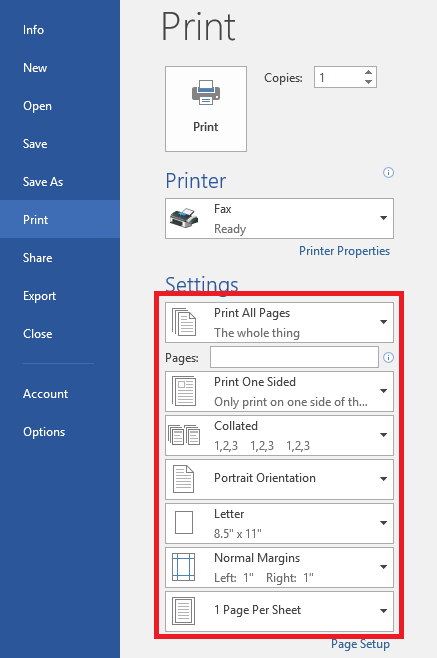
• Copies: Số bản copy bạn muốn in ra.
Tùy chọn nâng cao so với những thao tác in ấn trên máy in
• Print All Pages: In tất cả các trang trong văn bản.
• Print Current Page: Chỉ in trang bạn đang thao tác.
• Print One Sided: Lựa chọn in 1 mặt hoặc in 2 mặt trên máy tính.
• Collated: In toàn bộ văn bản hoặc in từng trang.
• Portrait Orientation: Lựa chọn chiều in của tài liệu là in ngang hoặc in dọc tùy ý thích.
• Letter: Lựa chọn loại khổ giấy phù hợp, ví dụ như A4 hay A3,…
• Margins: Căn lề cho bản in với định dạng kiểu Normal và căn lề tùy chọn theo ý muốn.
• Page Per Sheet: Số trang văn bản trên mỗi trang giấy in.
>>Có thể bạn quan tâm: Hướng dẫn kết nối máy in với laptop.
Để thực thi in trên máy tính một cách nhanh gọn bằng cách thực thi một hai bước sau :
Bước 1: Mở file tài liệu bạn muốn in trên máy tính. Check văn bản, lỗi chính tả và căn lề chuẩn để tài liệu in ra đẹp mắt hơn.
Bước 2:
2.1/ Nhấn tổ hợp phím “Ctrl + P” để thực hiện lệnh in trên máy tính, laptop.
2.2/ Hoặc nếu như bạn không thể nhớ được tổ hợp phím, chọn “File” > “Print”.
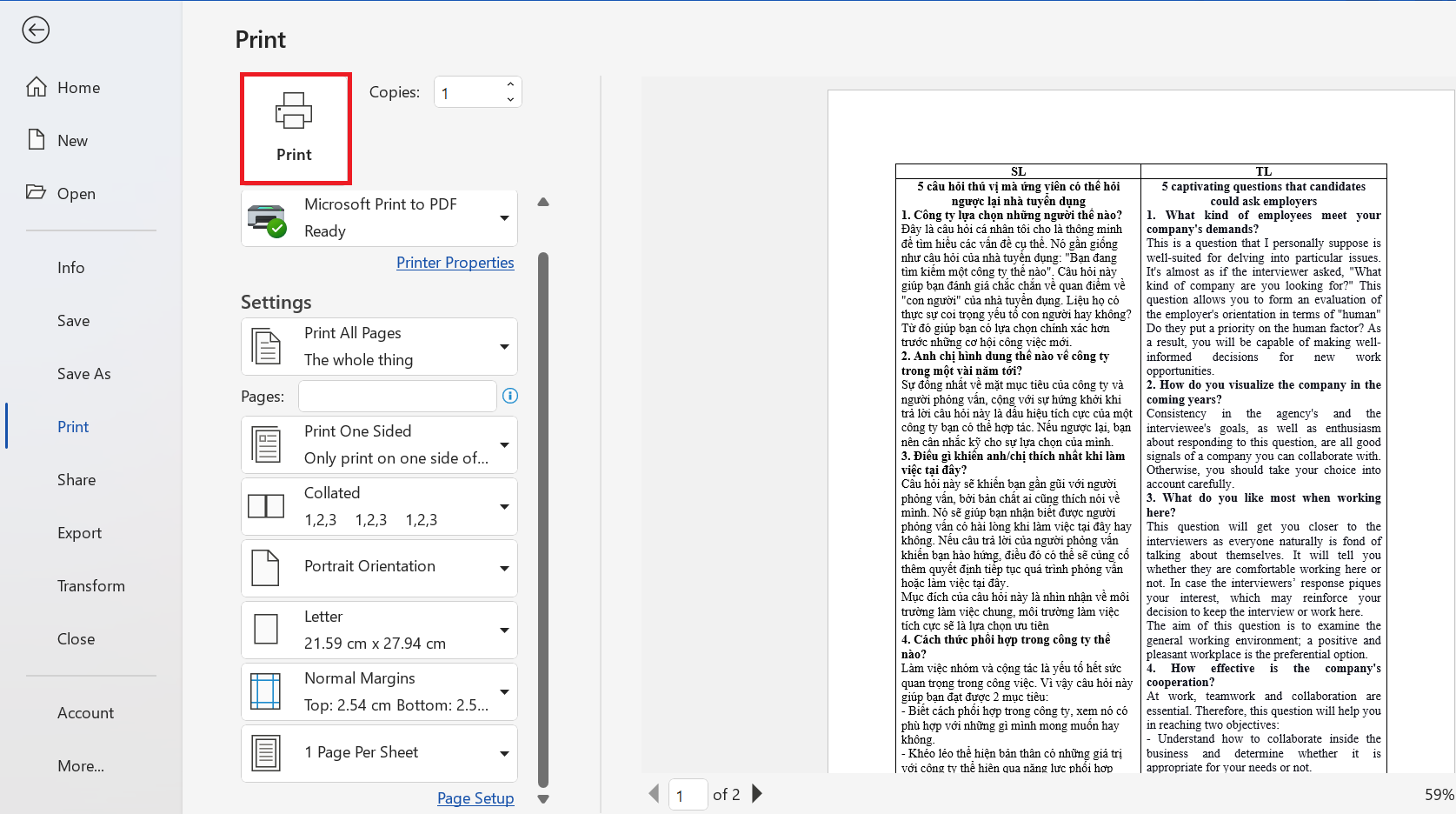
Bước 3: Giao diện in trên máy tính sẽ hiển thị ngay sau đó. Bạn hãy check lại tài liệu lần cuối xem đã đẹp mắt hay chưa. Nếu như hãy quay lại “Page Setup” để căn chỉnh lại một lần nữa.
Bước 4: Điền vào mục “Settings” theo như nhu cầu của bạn > cuối cùng chọn “Print”.
Những lần tiên phong thực thi in, bạn sẽ không hề tránh khỏi thực trạng in sai. Để hủy lệnh in trên máy tính, hãy triển khai theo một trong những cách sau đây nhé !
Trong 1 số ít trường hợp bất khả kháng, bạn cần hủy lệnh in ngay lập tức, bạn hoàn toàn có thể tắt máy in và khởi động lại để hủy lệnh. Tuy nhiên, GEARVN không khuyến khích bạn sử dụng cách này để hủy lệnh in trên máy tính. Nó sẽ gây hại rất nhiều đến máy in .
Để hủy nhanh lệnh in bằng hộp thoại RUN, bạn hãy thực thi theo những bước sau :
Bước 1: Mở hộp thoại RUN bằng cách nhấn tổ hợp phím “Windows + R” hoặc nhấn “Start” > “RUN”.
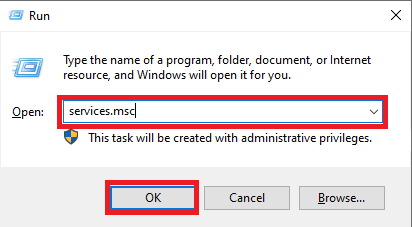
Bước 2: Hộp thoại RUN xuất hiện, nhập “services.msc” vào ô trống > “OK”.
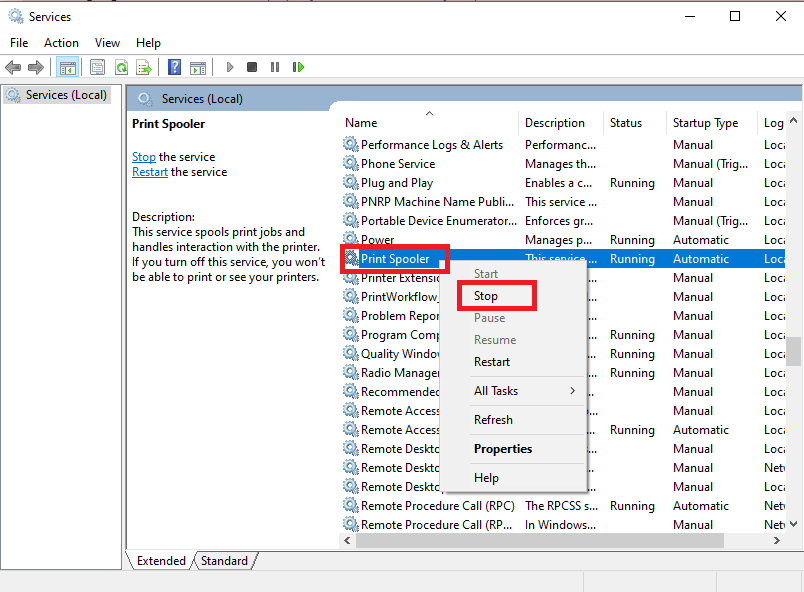
Bước 3: Lúc này, hộp thoại “Service” sẽ xuất hiện. Bạn hãy tìm kiếm mục “Prints Spooler” > chọn “Stop” để dừng lệnh in ngay lập tức.
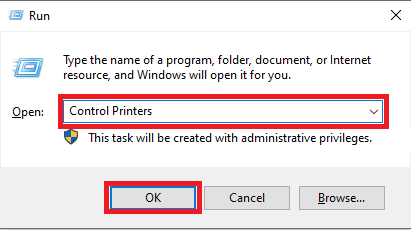
Bước 1: Mở hộp thoại RUN bằng cách nhấn tổ hợp phím “Windows + R” hoặc nhấn “Start” > “RUN”.
Bước 2: Tại hộp thoại RUN, nhập “Control Printers” > chọn “OK”.
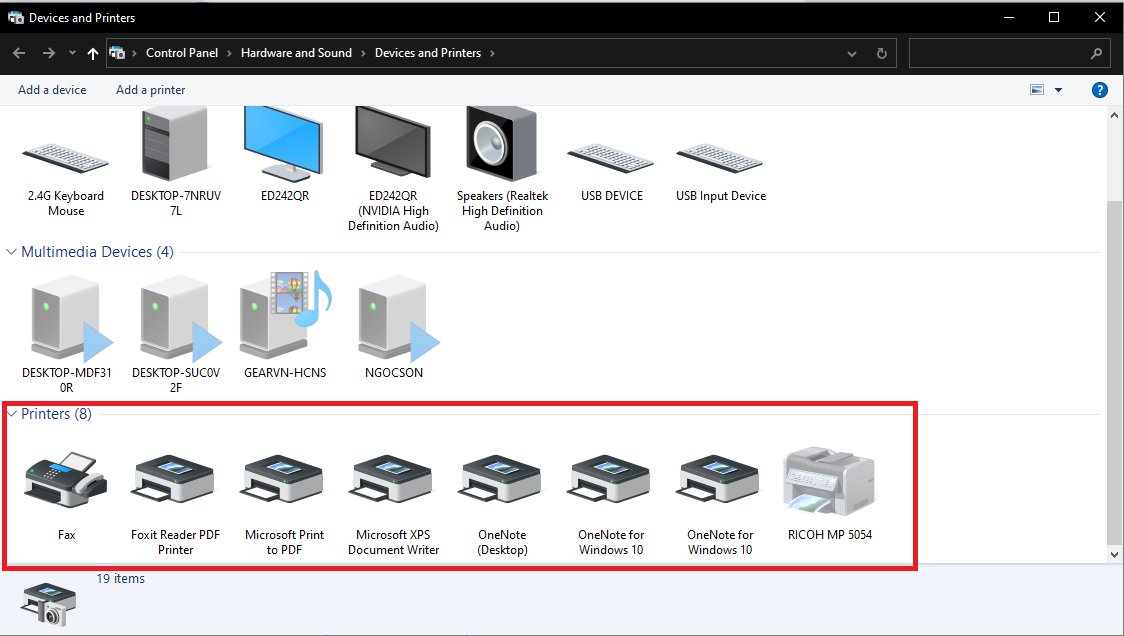
Bước 3: Tại đây, bạn hãy chọn máy in bạn đang sử dụng. Lúc này, nó sẽ hiển thị các file đang được in ra. Nhấn chuột phải vào file bạn muốn hủy in > chọn “Cancel”.
Bước 1:
1.1/ Nhấn đúp vào biểu tượng máy in trên thanh taskbar để mở “Printers and Scanners”.
1.2/ Hoặc chọn “Start” > “Control Panel” > tiếp tục chọn “Printers” hoặc “Devices and Printers”.
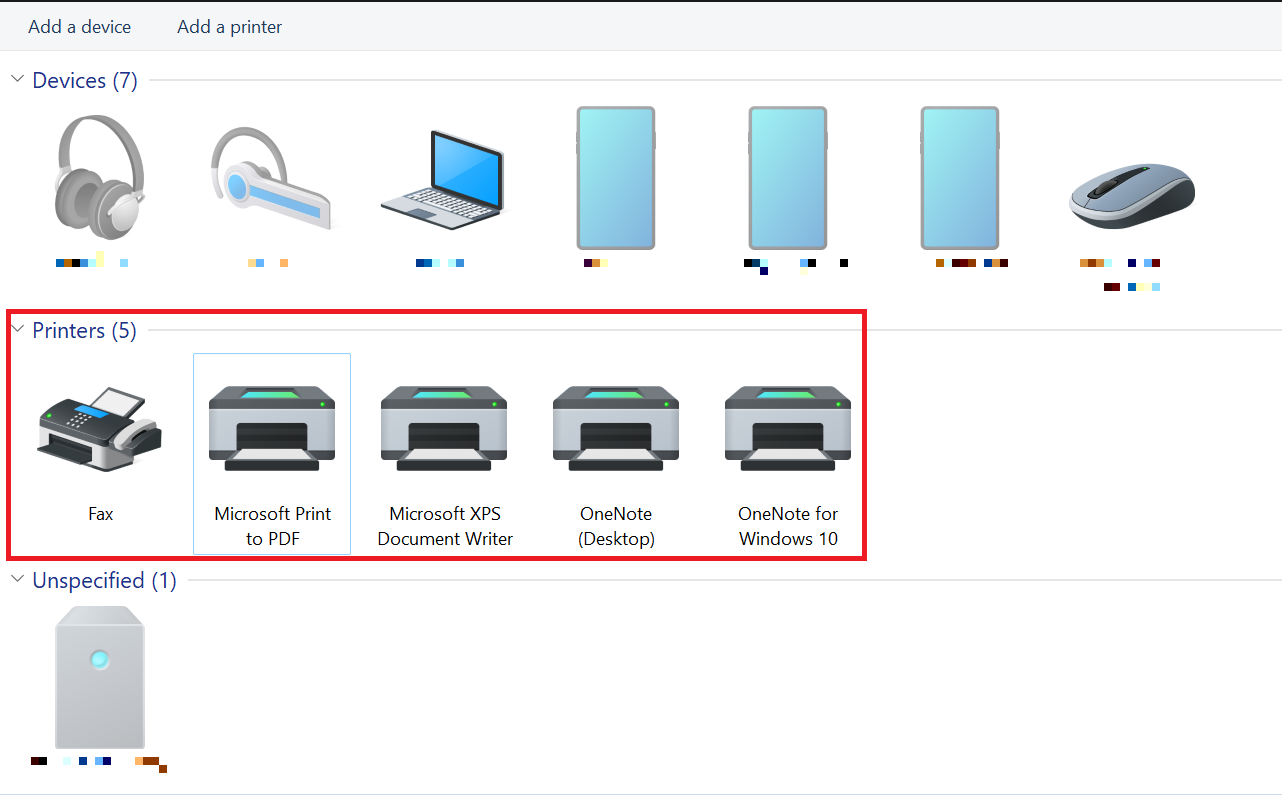
Bước 2: Tại đây, bạn hãy chọn máy in bạn đang sử dụng. Nhấn “Open Queue” > click chuột phải và chọn “Cancel All Documents” để hủy lệnh in trên máy tính.
Vậy là bạn đã biết cách in trên máy tính rồi. Thao tác sẽ tương đối phức tạp về máy in có nhiều chức năng. Bạn hãy xem xét kỹ trước khi in nhé. Nếu bạn còn điều gì thắc mắc, đừng ngần ngại mà hãy để lại bình luận ngay bên dưới nhé. Hẹn gặp lại bạn ở những bài viết sau tại GEARVN – Blog Thủ Thuật & Giải Đáp.
Source: https://suanha.org
Category : Điện Máy

Vì sao nên chọn sửa bếp từ tại nhà Hà Nội tại App Ong Thợ? https://dvn.com.vn/dia-chi-nao-sua-bep-tu-lay-ngay-o-ha-noi/ Sửa bếp từ lấy...
Đọc tiếp
Quy trình Khắc Phục Tủ Lạnh Hitachi Bị Ngập Nước Chuẩn An Toàn Tủ lạnh Hitachi bị ngập nước cần...
Đọc tiếp
Trung Tâm Bảo Hành Bếp Từ Bosch Tại Hà Đông - Hà Nội Bạn đang bị hỏng bếp từ Bosch...
Đọc tiếp
Dịch vụ Bảo hành Hitachi tại Tuyên Quang 0948 559 995 https://suachuatulanh.org/ho-tro-bao-hanh-san-pham-hitachi/ Bảo hành Hitachi là gì? Danh sách trung...
Đọc tiếp
Hướng Dẫn Kiểm Tra Bảo Hành Sản Phẩm Sharp Tại Nhà Các sản phẩm Sharp bảo hành bao lâu? Hướng...
Đọc tiếp
Cách Kiểm Tra Đăng Ký Bảo Hành Sản Phẩm Bosch Tại Việt Nam Sản phẩm Bosch được hỗ trợ bảo...
Đọc tiếp













































