Cách in 2 mặt máy in Brother HL-L2361dn
Máy in được biết đến là thiết bị được sử dụng rộng rãi tại các doanh nghiệp, văn phòng, cá nhân,… nhằm giúp giải quyết công việc, học tập. Bạn mới mua và sử dụng máy in Brother HL-L2361dn? Bạn đang loay hoay không biết cách in 2 mặt giấy? Bài viết hôm nay Trung tâm sửa chữa máy in 24h sẽ hướng dẫn bạn cách in 2 mặt máy in Brother HL-L2361dn một cách chi tiết và đơn giản nhất, cùng tìm hiểu ngay!
NỘI DUNG BÀI VIẾT
- 1 Cách in 2 mặt máy in Brother HL-L2361dn
- 1.1 Lưu ý trước khi in 2 mặt máy in Brother HL-L2361dn
- 1.2 Hướng dẫn in 2 mặt máy in Brother HL-L2361dn
- 1.2.1 Cách in 2 mặt máy in Brother HL-L2361dn cho Windows
- 1.2.2 Cách in 2 máy in Brother HL-L2361dn cho MAC
Bạn đang đọc: Cách In 2 Mặt Máy In Brother HL-L2361dn – Tìm Hiểu Ngay
Lưu ý trước khi in 2 mặt máy in Brother HL-L2361dn
Để có được một bản in đẹp như mong ước và đạt được tác dụng tốt nhất mọi người cần quan tâm các yếu tố sau :
- Chọn khổ giấy A4, Letter khi sử dụng in 2 mặt tự động hóa .
- Đảm bảo nắp máy in ở phía sau đã được đóng lại .
- Nếu giấy bị cong, hãy kéo thẳng giấy và đặt lại vào khay giấy .
- Không sử dụng giấy đã qua sử dụng .
Hướng dẫn in 2 mặt máy in Brother HL-L2361dn
Để hoàn toàn có thể in 2 mặt máy in Brother HL-L2361dn, Trung tâm sửa chữa thay thế máy in 24 h sẽ chia ra làm 2 phần khác nhau :
- In 2 mặt máy in so với người sử dụng hệ điều hành quản lý Windows .
- In 2 mặt máy in dành cho hệ quản lý và điều hành MAC .
Hai hệ quản lý trên khác nhau nên cách in 2 mặt cũng khác nhau. Chính do đó, mọi người cần quan tâm và thực thi đúng với hệ điều hành quản lý đang sử dụng .
Video hướng dẫn đổ mực máy in tại nhà Hà Nội
Cách in 2 mặt máy in Brother HL-L2361dn cho Windows
Bước 1 : Nhấn lệnh in (Ctrl + P
) -> Click
Printer PROPERTIESđể mở cửa sổPrinting Preferences.
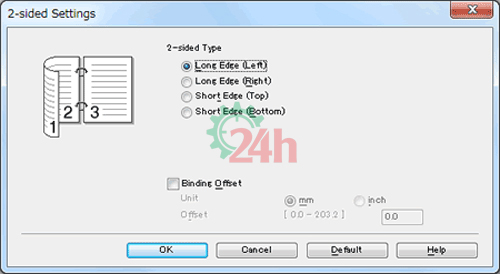
Bước 2 : Click vào2-sided Settings( nếu Bạn muốn thiết lập cụ thể hơn ). Còn không thì bạn chọnApply → Okđể in 2 mặt tự động hóa ở máy in Brother HL-L2361dn .
Tham khảo thêm phần 2-sided Settings:
2-sided Type: Có 4 loại hướng liên kết 2 mặt có sẵn cho mỗi hướng – Ngang hoặc dọc khổ giấy.
Binding Offset: Nếu bạn chọn tùy chọn này, bạn cũng có thể chỉ định độ lệch cho liên kết theo inch hoặc milimet.
Cách in 2 máy in Brother HL-L2361dn cho MAC
Bước 1: Trong ứng dụng bạn muốn in (Word, Excel, PDF) chọn in.
Bước 2: Từ Menu -> chọn Layout .
Bước 3: Trong phần Two-Sided -> chọn Long-edge binding hoặc Short-edge binding.
Bước 4: Nhấn Print để tiến hành in ấn.
Tìm hiểu thêm: Sửa máy in Canon 2900 bị kẹt giấy. TẠI ĐÂY!
Trên đây là những chia sẻ từ Trung tâm sửa chữa máy in 24h hướng dẫn mọi người cách in 2 mặt máy in Brother HL-L2361dn, hy vọng với kiến thức hữu ích trên sẽ giúp mọi người thực hiện thành công và đạt được hiệu quả tốt nhất trong công việc in ấn.
Quý khách đang có vấn đề về lỗi máy in đang cần tư vấn xin vui lòng liên hệ theo số Hotline: 0985 63 7368 – 0915 09 7368 để nhận ƯU ĐÃI 20% sửa máy in ngay hôm nay. Liên hệ ngay các kỹ thuật viên sẽ trợ giúp bạn bất cứ lúc nào để khắc phục hoặc chúng tôi có thể hỗ trợ trực tuyến qua phần mềm
Source: https://suanha.org
Category : Điện Máy

Vì sao nên chọn sửa bếp từ tại nhà Hà Nội tại App Ong Thợ? https://dvn.com.vn/dia-chi-nao-sua-bep-tu-lay-ngay-o-ha-noi/ Sửa bếp từ lấy...
Đọc tiếp
Quy trình Khắc Phục Tủ Lạnh Hitachi Bị Ngập Nước Chuẩn An Toàn Tủ lạnh Hitachi bị ngập nước cần...
Đọc tiếp
Trung Tâm Bảo Hành Bếp Từ Bosch Tại Hà Đông - Hà Nội Bạn đang bị hỏng bếp từ Bosch...
Đọc tiếp
Dịch vụ Bảo hành Hitachi tại Tuyên Quang 0948 559 995 https://suachuatulanh.org/ho-tro-bao-hanh-san-pham-hitachi/ Bảo hành Hitachi là gì? Danh sách trung...
Đọc tiếp
Hướng Dẫn Kiểm Tra Bảo Hành Sản Phẩm Sharp Tại Nhà Các sản phẩm Sharp bảo hành bao lâu? Hướng...
Đọc tiếp
Cách Kiểm Tra Đăng Ký Bảo Hành Sản Phẩm Bosch Tại Việt Nam Sản phẩm Bosch được hỗ trợ bảo...
Đọc tiếp