Hủy lệnh máy in là thao tác văn phòng bạn cần biết tránh những hậu quả của việc in sai tài liệu một cách kịp thời. Dưới đây sẽ là hướng dẫn chi tiết cách hủy lệnh máy in Canon 2900 với các máy tính Windows 7, Windows 10 và Macbook bạn cần biết.
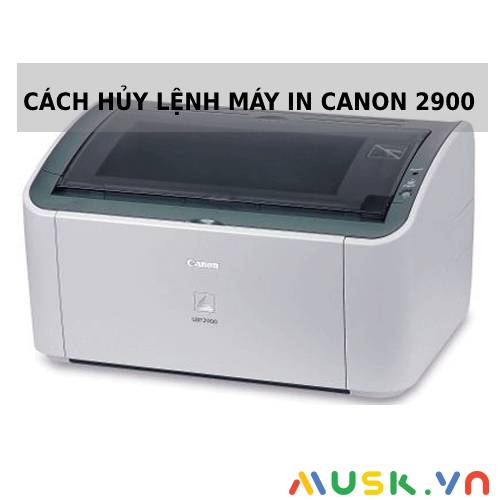
Hướng dẫn chi tiết cách hủy lệnh máy in Canon 2900
Cách hủy lệnh in máy in Canon LBP 2900 trên máy vi tính | Hướng dẫn hủy lệnh in trên windows 10
Để thực hiện hủy lệnh máy in Canon 2900, bạn có thể thử 5 cách hủy lệnh in trên máy canon 2900 khác nhau dưới đây:
Cách 1 – Reset lại máy in
Đây là cách đơn thuần nhất mà nhiều người vận dụng. Tuy nhiên, cách làm này lại không tốt cho máy chút nào, hoàn toàn có thể ảnh hưởng tác động đến phần cứng nếu sử dụng nhiều lần và chắc như đinh sẽ giảm tuổi thọ vốn có của máy .
Cách 2 – Hủy lệnh in máy in Canon 2900 bằng cửa sổ “Control Panel”
Để mở cửa sổ “ Control Panel ” trên máy tính sử dụng Win 10, hãy kích đúp chuột vào hành lang cửa số bên trái màn hình hiển thị máy tính. Chọn “ Settings ” và bấm tìm kiếm “ Control Panel ”
Đầu tiên, chọn tab “ Control Panel ” → “ Hardware and Sound ” → “ Devices and Printers ” hoặc “ Printers and Faxes ” → kích chuột phải chọn “ See what’s printing ” .
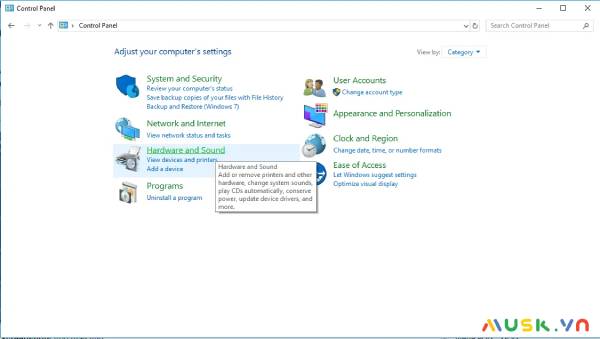
Giao diện cửa sổ “Control Panel”Bạn hoàn toàn có thể chọn từng lệnh in hoặc xóa tổng thể lệnh in cùng lúc với cách làm này .
>> > Xem thêm : Hướng dẫn cách sử dụng máy in canon đơn thuần, thành công xuất sắc 100 %
Cách 3 – Cách hủy lệnh máy in Canon 2900 bằng cửa sổ “Run”
Đầu tiên, bấm tổng hợp phím tắt Windows + R hoặc bấm vào nút trang chủ dưới cùng bên trái màn hình hiển thị, chọn “ Run ” .
Nhập lệnh “ Control Printers ” → chọn máy in bạn đang liên kết trong “ Printers ” → kích đúp chuột phải chọn “ See What’s Printing ” .
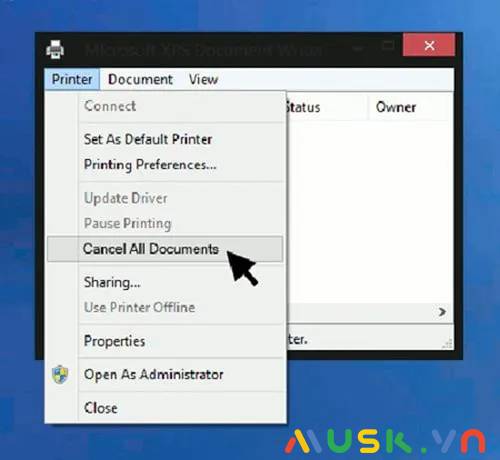
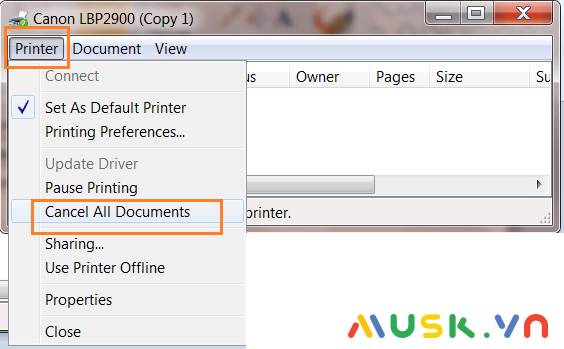
Từ đây, bạn hoàn toàn có thể chọn “ File ” → chọn “ Cancel All Documents ” để xóa tổng thể lệnh in nếu muốn .
Cách chọn “Cancel All Documents”>> > Xem thêm : Hướng dẫn cách thay mực máy in canon đơn thuần bạn nên biết
Cách 4 – Xóa lệnh máy in Canon 2900 bằng lệnh CMD
Cách làm nay vô cùng đơn thuần. Bạn chỉ cần vào hành lang cửa số “ Run ” như đã làm ở bước 3, nhập lệnh CMD và ấn OK.
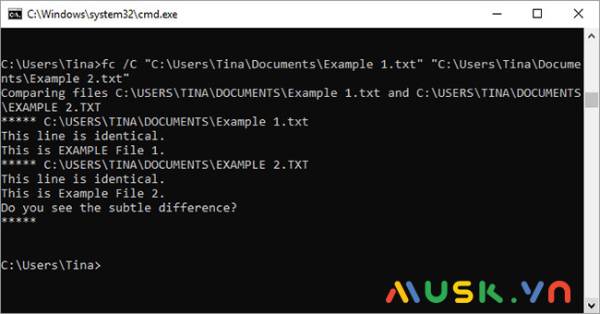
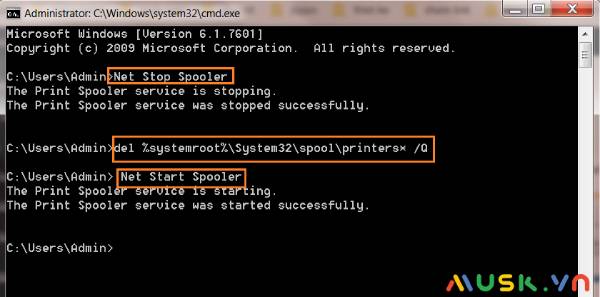
Màn hình sẽ hiện lên hành lang cửa số “ Administrator ” → chọn ” net stop spooler ” → Enter. Nếu như nhận được thông tin “ The print spooler service has stopped successfully ” trên màn hình hiển thị, liên tục Enter .
Cửa sổ lệnh CMDMàn hình sẽ hiện lên hành lang cửa số “ Administrator ” → chọn ” net start spooler ” → Enter. Nếu như nhận được thông tin “ The print spooler service has stopped successfully ” trên màn hình hiển thị, liên tục Enter .
Vậy là bạn đã triển khai xong thao tác cách hủy lệnh in trên máy in canon 2900 .
>> > Có thể bạn chăm sóc :Cách hủy lệnh in trên máy tính Windows 7
Hủy lệnh máy in Canon 2900 trên máy tính sử dụng Windows 7 không khác Windows 10 quá nhiều. Bạn sẽ có 5 cách hủy lệnh máy in Canon 2900 từ máy tính Win 7:
Hướng dẫn Hủy lệnh in trên máy tính Win 7 – Dành cho người mới
Cách 1 – Xóa trực tiếp lệnh in
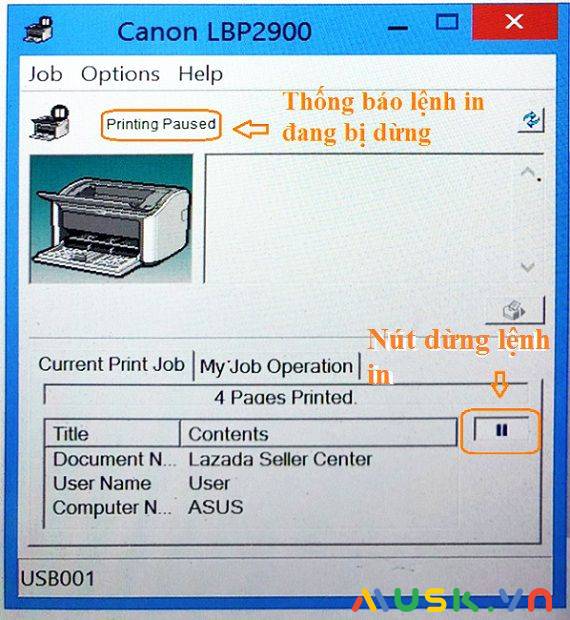
Để thử cách hủy lệnh máy in Canon 2900 bằng cách xóa trực tiếp lệnh in trên máy tính, bạn cần kích đúp chuột mở tab “My Job Operation”. Sau đó, hãy tiếp tục bấm vào các tùy chọn tương ứng.
Bạn hoàn toàn có thể xóa lệnh đang in, dừng lệnh in và liên tục in tiếp sau đó .
Giao diện tab “My Job Operation”Cách 2 – Cách xóa lệnh in máy Canon bằng biểu tượng máy in
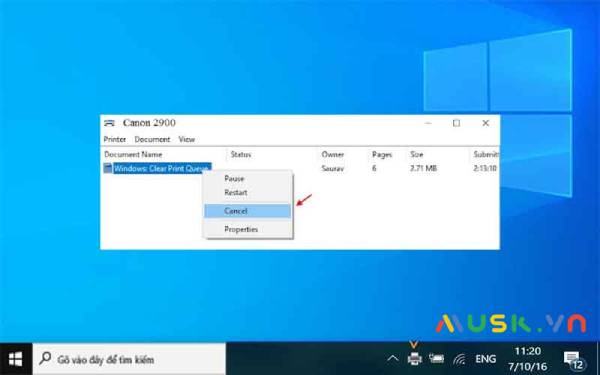
Trong khi sử dụng và liên kết máy tính với máy in, chắc như đinh bạn đã từng nhìn thấy một hình tượng máy in nhỏ trên thanh taskbar. Kích đúp chuột trái vào hình tượng này để hiển thị các lệnh in đang có trên máy tính .
Bạn hoàn toàn có thể xóa, dừng lệnh in hoặc chỉnh sửa với những lệnh in đang được triển khai. Để xóa lệnh in nào, bạn chỉ cần kích đúp chuột trái vào lệnh đó và chọn “ Cancel ” .
Biểu tượng máy in ở góc trái bên dưới màn hình chínhCách 3 – Cách xóa lệnh in máy Canon LBP 2900 trong tab “Devices and Printer”
Cách hủy lệnh máy in Canon 2900 hoàn toàn có thể được thực thi trên tab “ Devices and Printer ”. Để mở tab “ Devices and Printer ”, hãy bấm phím tắt Windows + R để tiết kiệm chi phí thời hạn. Sau đó nhập lệnh Control Printers .
Lúc này, hàng loạt máy in liên kết với máy tính của bạn sẽ hiện ra. Bạn chỉ cần nhấp chuột phải vào máy in Canon 2900 chọn “ See what’s printing ”. Để xóa lệnh máy in Canon 2900 với tổng thể các mục, bấm vào Printer và chọn “ Cancel All Document ” .
Cách để xóa tất cả các lệnh inCách 4 – Cách tắt lệnh máy in Canon 2900 bằng lệnh CMD
Bạn nên vận dụng cách làm này trong trường hợp tổng thể các cách trên không xóa được lệnh in như bạn mong ước. Thực hiện phím tắt Windows + R như cách 3 và nhập lệnh CMD .
Copy các lệnh sau paste vào lệnh :
Net Stop Spooler
del % systemroot % \ System32 \ spool \ printers * / Q. .
Net Start Spooler .Cuối cùng nhấn Enter để xóa lệnh in.
Cuối cùng nhấn Enter để xóa lệnh in.Cách 5 – Cách hủy lệnh in máy Canon bằng việc reset lại máy
Sau khi đã thử 1 trong những cách làm trên, hãy reset lại máy tính sau khi đã rút hết liên kết usb. Khi máy tính đã được khởi động lại, liên kết trở lại với USB để kiểm tra xem có còn tài liệu hay lệnh in nào đang được triển khai hay không .
Reset lại máy tínhCách xóa lệnh in trên máy tính MacOS
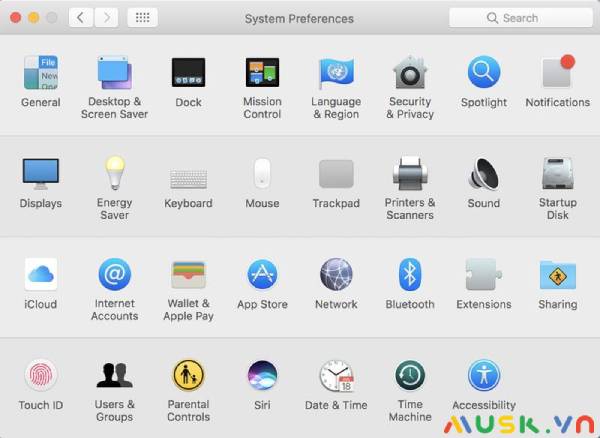
- Bước 1: Kích đúp chuột chọn “System Preferences” – cài đặt hệ thống
- Bước 2: Kích đúp chuột chọn “Printers & Scanners”
Bên trong cửa sổ “System Preferences”
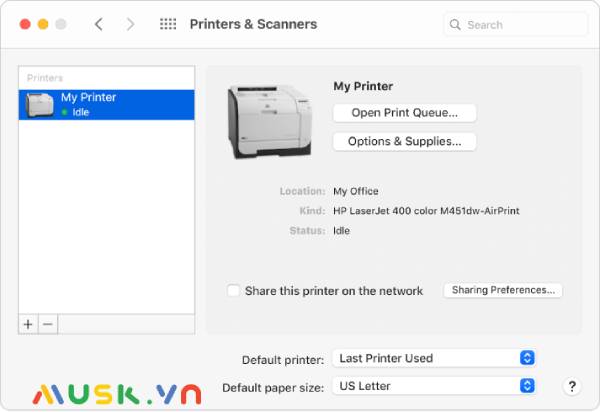
- Bước 3: Kích đúp chuột chọn “Open Print Queue”
Chọn “Open Print Queue”
- Bước 4: Chọn máy in mà bạn muốn xóa lệnh in
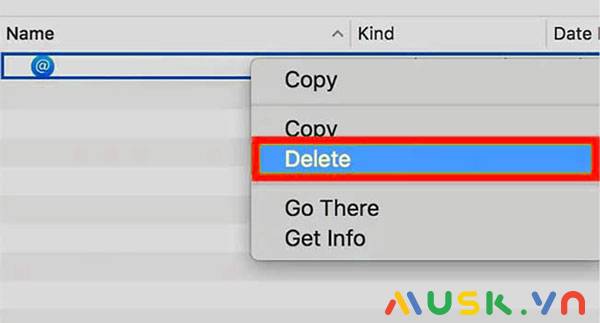
- Bước 5: Kích chuột phải vào lệnh in bạn muốn xóa để chọn “Delete”
Xóa lệnh in trên MacbookCác câu hỏi thường gặp
Cách xóa lệnh in trên máy tính MacOS
- Bước 1: Kích đúp chuột chọn “System Preferences” – cài đặt hệ thống
- Bước 2: Kích đúp chuột chọn “Printers & Scanners”
- Bước 3: Kích đúp chuột chọn “Open Print Queue”
- Bước 4: Chọn máy in mà bạn muốn xóa lệnh in
- Bước 5: Kích chuột phải vào lệnh in bạn muốn xóa để chọn “Delete”
Giá bán máy in canon 2900 bao nhiêu?
Giá loại sản phẩm máy in canon 2900 rơi vào khoảng chừng 2.690.000 đ – 2.800.000 đ – 3.450.000 đ
Hi vọng với những gì Musk.vn chia sẻ chi tiết cách hủy lệnh máy in Canon 2900 với các máy tính Windows 7, Windows 10 và Macbook sẽ giúp ích được cho bạn. Chúc bạn thành công!
Source: https://suanha.org
Category : Điện Máy

Vì sao nên chọn sửa bếp từ tại nhà Hà Nội tại App Ong Thợ? https://dvn.com.vn/dia-chi-nao-sua-bep-tu-lay-ngay-o-ha-noi/ Sửa bếp từ lấy...
Đọc tiếp
Quy trình Khắc Phục Tủ Lạnh Hitachi Bị Ngập Nước Chuẩn An Toàn Tủ lạnh Hitachi bị ngập nước cần...
Đọc tiếp
Trung Tâm Bảo Hành Bếp Từ Bosch Tại Hà Đông - Hà Nội Bạn đang bị hỏng bếp từ Bosch...
Đọc tiếp
Dịch vụ Bảo hành Hitachi tại Tuyên Quang 0948 559 995 https://suachuatulanh.org/ho-tro-bao-hanh-san-pham-hitachi/ Bảo hành Hitachi là gì? Danh sách trung...
Đọc tiếp
Hướng Dẫn Kiểm Tra Bảo Hành Sản Phẩm Sharp Tại Nhà Các sản phẩm Sharp bảo hành bao lâu? Hướng...
Đọc tiếp
Cách Kiểm Tra Đăng Ký Bảo Hành Sản Phẩm Bosch Tại Việt Nam Sản phẩm Bosch được hỗ trợ bảo...
Đọc tiếp