MENU

Nhà Việt

Phục Vụ

24/24

Email Nhà Việt

[email protected]

“Bật mí” cách đổi mật khẩu máy tính Win 10, Win 11

Đặt mật khẩu cho điện thoại thông minh, máy tính là cách để người dùng bảo vệ quyền riêng tư của mình và những bảo mật thông tin tương quan đến tài liệu việc làm. Điều này là vô cùng thiết yếu và khuyến khích với nhiều người dùng. Trong một vài trường hợp bạn cần đổi mật khẩu máy tính nhưng không biết làm như thế nào và mở màn từ đâu ? Hãy để Memoryzone giúp bạn tìm ra cách đổi mật khẩu máy tính ngay dưới đây !

1. Những lợi ích khi đổi mật khẩu máy tính Win 10, Win 11

Việc đổi mật khẩu máy tính mang lại cho người dùng nhiều quyền lợi, điển hình như :

  • Bảo vệ thiết bị máy tính được tốt hơn, tránh những trường hợp xem trộm nội dung trong máy. 

  • Hạn chế thực trạng đánh cắp tài liệu khi vô tình đánh rơi, hay mất trộm .
  • Hạn chế tối đa các thực trạng bị hack máy tính từ xa .

Xem thêm: Bật mí cách sửa lỗi bàn phím laptop không gõ được số và chữ dễ dàng

2. Tổng hợp 5 cách đổi mật khẩu máy tính Win 10

  2.1. Đổi mật khẩu máy tính Windows 10 bằng Settings

Như vậy, đổi mật khẩu máy tính là việc làm thiết yếu và bảo vệ tài liệu tốt hơn. Một số trường hợp người dùng quên mất mật khẩu đăng nhập hiện tại là gì và đừng lo ngại khi bạn hoàn toàn có thể xử lý yếu tố này với Settings. Bạn hoàn toàn có thể thực thi cách đổi mật khẩu máy tính Win 10 đơn thuần như hướng dẫn sau :

  • Bước 1 : Tại giao diện màn hình hiển thị chính, bạn chọn vào hình tượng Start ở góc dưới bên trái màn hình hiển thị, sau đó chọn vào Settings. Hoặc bạn hoàn toàn có thể khởi động Settings bằng tổng hợp phím tắt Win + I .

Xem thêm: Tổng hợp cách tắt máy tính nhanh tích tắc cho các phiên bản Window 10, Win 11
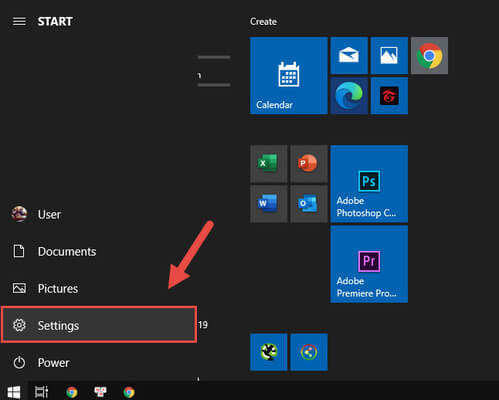
Vào Start và Chọn Settings

Vào Start → Chọn Settings

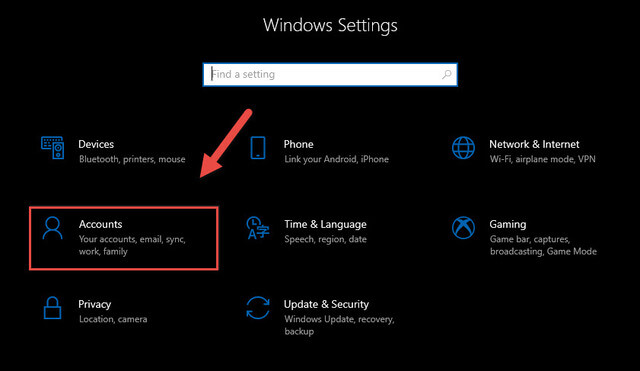
  • Bước 2: Cửa sổ Windows Setting sẽ được hiển thị, bạn tìm đến phần Accounts (Nơi quản lý tất cả những gì liên quan đến tài khoản của bạn trên thiết bị).

Bạn chọn vào Accounts

Bạn chọn vào Accounts

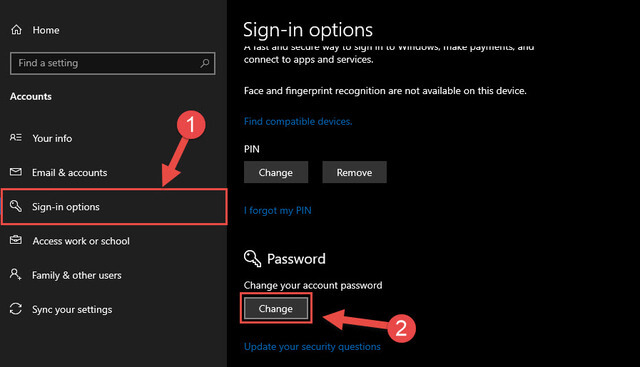
  • Bước 3: Giao diện Accounts sẽ được mở ra, bạn rơi chuột xuống phía dưới và click vào mục Sign-in options. Tại đây, sẽ có các tùy chọn gồm Password, PIN, Privacy và Related settings. Bạn chọn vào mục Change your account password.

Chọn vào mục Change your account password
Chọn vào mục Change your account password

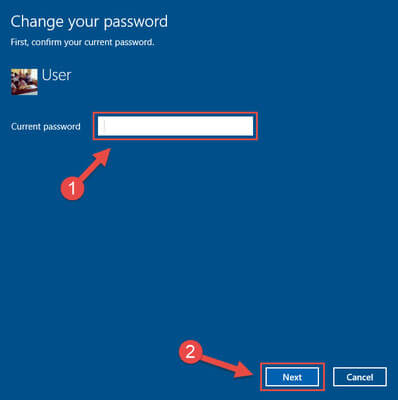
  • Bước 4: Bạn cần nhập lại mật khẩu hiện tại của mình, sau đó nhấn Next để tiếp tục.

Nhập mật khẩu và chọn Next

Nhập mật khẩu → Next

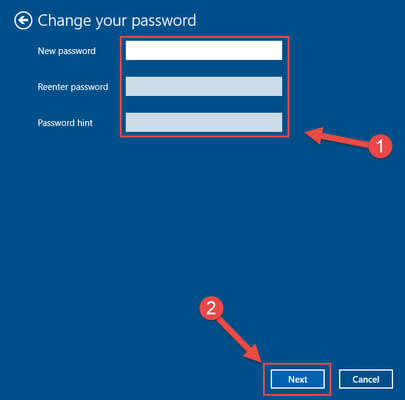
  • Bước 5: Giao diện màn hình sẽ yêu cầu bạn nhập vào mật khẩu mới (New password), nhập lại mật khẩu mới thêm một lần nữa (Reenter password), sau đó nhập thêm gợi ý mật khẩu cần cho những lúc quên (Password hint).

Nhập mật khẩu mới và chọn Next

Nhập mật khẩu mới và chọn Next
Sau khi chọn Next, bạn nhấn tiếp vào Finish để hoàn tất, vậy là bạn đã triển khai thành công xuất sắc cách đổi mật khẩu máy tính Win 10 với Settings .

Tham khảo thêm các thương hiệu laptop: Laptop Asus, laptop Dell, laptop Acer, laptop HP, laptop gaming

  2.2. Thay đổi mật khẩu máy tính Windows 10 bằng Control Panel

Hoặc bạn hoàn toàn có thể sử dụng Control Panel cho cách đổi mật khẩu máy tính của mình. Các bước làm như sau :
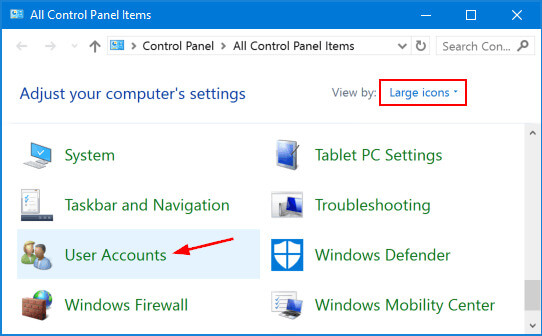
  • Bước 1 : Bạn mở Control Panel lên, sau đó nhấp vào tùy chọn View by sang Large icons. Tiếp đến là chọn vào hình tượng User Accounts .

Chọn vào User Account

Chọn vào User Account

  • Bước 2: Bạn nhấn chọn vào Manage another account. Sau đó chọn tiếp vào tài khoản người dùng cần thay đổi mật khẩu.

Chọn tài khoản người dùng cần đổi mật khẩu

Chọn thông tin tài khoản người dùng cần đổi mật khẩu

  • Bước 3: Màn hình sẽ hiển thị sang trang tiếp theo, bạn chọn vào Change the password để thay đổi. Tại đây, bạn nhập mật khẩu hiện tại, mật khẩu mới và gợi nhớ mật khẩu vào các ô theo yêu cầu → Nhấn vào Change password là xong.

Nhập mật khẩu theo yêu cầu

Nhập mật khẩu theo nhu yếu

2.3. Cách đổi pass máy tính Win 10 bằng Computer Management

Tiếp đến là cách đổi mật khẩu máy tính với công cụ Computer Management, làm theo hướng dẫn bạn nhé :

  • Bước 1 : Bạn đưa chuột đến hình tượng This PC và nhấn chuột phải để chọn vào Manage .
  • Bước 2 : Cửa sổ Computer Management hiện ra, bạn chọn vào phần lan rộng ra Local Users and Groups → Chọn User và tìm đến thông tin tài khoản cần đổi mật khẩu → Nhấn chuột phải vào thông tin tài khoản người dùng đó và chọn Set Password .

Xem thêm: Cách kết nối chuột không dây với laptop trong tích tắc và đơn giản nhất
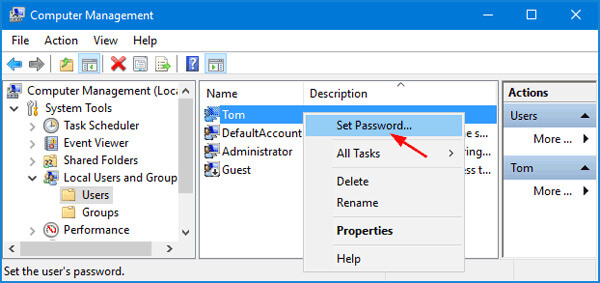
Chọn Set Password

Chọn Set Password

  • Bước 3: Chọn nút Proceed để xác nhận, sau đó nhập mới mật khẩu và chọn OK.

Nhập mật khẩu → OK

Nhập mật khẩu → OK

2.4. Đổi Mật Khẩu PC bằng Netplwiz

Cách đổi mật khẩu máy tính bằng lệnh netplwiz được thực thi đơn thuần ngay bên dưới :

  • Bước 1 : Bạn mở hộp thoại Run lên bằng cách nhấn tổng hợp phím Win + R, tiếp theo là nhập từ khóa “ netplwiz ” → Nhấn Enter .
  • Bước 2 : Cửa sổ User Accounts sẽ được hiện ra, bạn chọn vào thông tin tài khoản người dùng muốn đổi mật khẩu → Chọn vào nút Reset Password .

Xem thêm: Hướng dẫn cách kết nối tai nghe Bluetooth với laptop và máy tính nhanh tích tắc, đơn giản

Chọn tài khoản muốn đổi mật khẩu → Reset Password
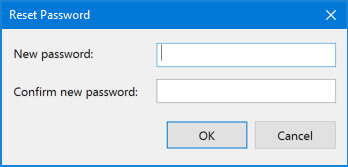
Chọn thông tin tài khoản muốn đổi mật khẩu → Reset Password

  • Bước 3: Bạn nhập password mới và chọn OK để kết thúc.

Nhập mật khẩu mới và chọn OK

Nhập mật khẩu mới và chọn OK

2.5. Thay đổi Pass máy tính Win 10 Bằng Command Prompt

Cách đổi mật khẩu máy tính với công cụ Command Prompt (CMD) được thực hiện bằng cách: 

  • Bước 1 : Mở chính sách tìm kiếm trên Taskbar lên, sau đó nhập từ khóa “ cmd ” và chọn Run as administrator .

Tìm kiếm CMD → Chọn Run as administrator

Tìm kiếm CMD → Chọn Run as administrator

  • Bước 2: Bạn nhập vào net user và ấn Enter.

Nhập net user →  Enter

Nhập net user → Enter

  • Bước 3: Lúc này, bạn nhập tiếp lệnh net user USERNAME* (Thay thế USERNAME thành tên tài khoản cần đổi password) → Nhấn Enter → Tiến hành nhập password mới cho máy tính → Tiếp tục Enter.

Thay đổi mật khẩu mới với CMD

Thay đổi mật khẩu mới với CMD

3. Tổng hợp 3 cách đổi mật khẩu máy tính Win 11

  3.1. Cách đổi mật khẩu máy tính Win 11 bằng phím tắt

Với hệ quản lý và điều hành Windows 11, bạn tiến hành cách đổi mật khẩu máy tính bằng phím tắt theo hướng dẫn :

  • Bước 1 : Nhấn đồng thời tổng hợp phím Ctrl + Alt + Delete. Một hành lang cửa số sẽ hiện lên, bạn chọn vào Change Password .

Xem thêm: Hướng dẫn cách chia đôi màn hình máy tính Win 10 nhanh gọn trong vài giây

Chọn Change Password
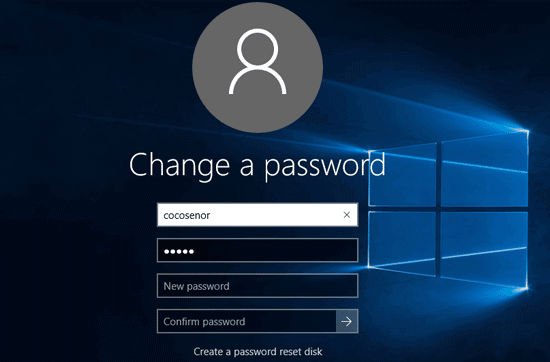
Chọn Change Password

  • Bước 2: Hệ thống yêu cầu bạn nhập lại mật khẩu cũ và đặt mật khẩu mới và xác nhận lại một lần nữa.

Đặt mật khẩu mới

Đặt mật khẩu mới

3.2. Đổi mật khẩu trên Win 11 thông qua Settings

Công cụ Settings cũng được sử dụng cho cách đổi mật khẩu máy tính. Bạn thực thi theo 5 bước sau :

  • Bước 1 : Mở cửa sổ Settings .

Mở Settings để đổi mật khẩu máy tính

Mở Settings

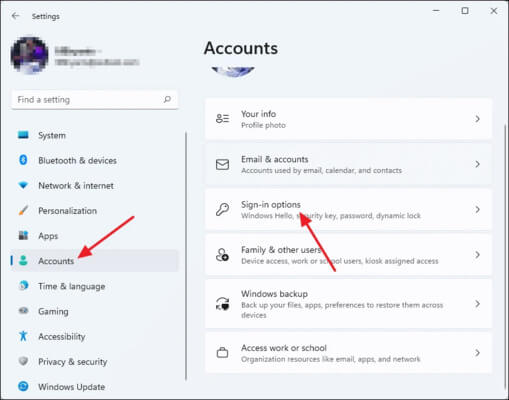
  • Bước 2: Tại đây, bạn tìm đến mục Accounts và click chọn, sau đó chọn tiếp vào Sign-in options.

Chọn đến Accounts → Sign-in options

Chọn đến Accounts → Sign-in options

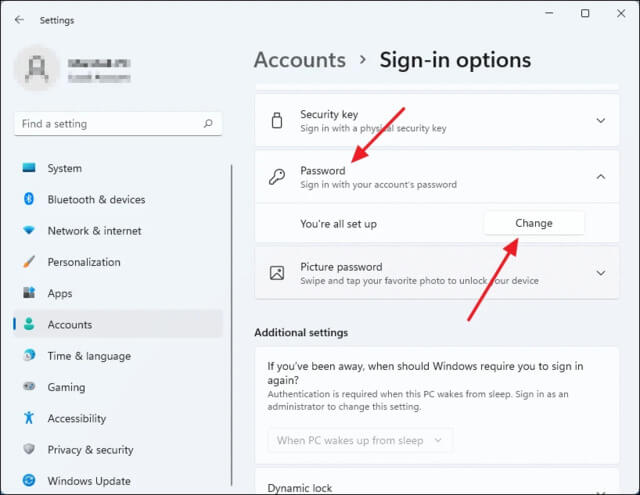
  • Bước 3: Tìm đến mục Password và chọn Change để thay đổi.

Chọn Change để thay đổi mật khẩu

Chọn Change để đổi khác mật khẩu

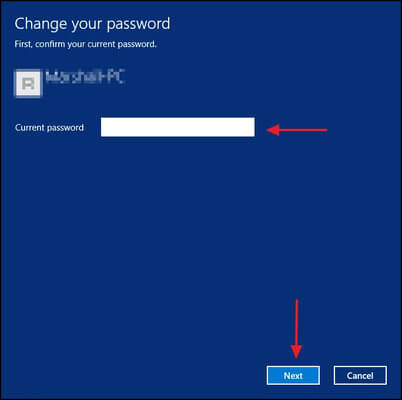
  • Bước 4: Bạn nhập vào mật khẩu máy tính hiện tại ở khung Current Password → Click chọn Next.

Điền mật khẩu hiện tại → Next

Điền mật khẩu hiện tại → Next

  • Bước 5: Nhập vào mật khẩu mới tại khung New Password và xác nhận lại lần nữa. Tiếp tục nhập Password hint (gợi ý mật khẩu). Cuối cùng chọn Finish để hoàn tất.

Nhập password mới và password hint

Nhập password mới và password hint

3.3. Thay password máy tính Windows 11 qua Control Panel

Sử dụng Control Panel để đổi khác password máy tính với các bước sau :
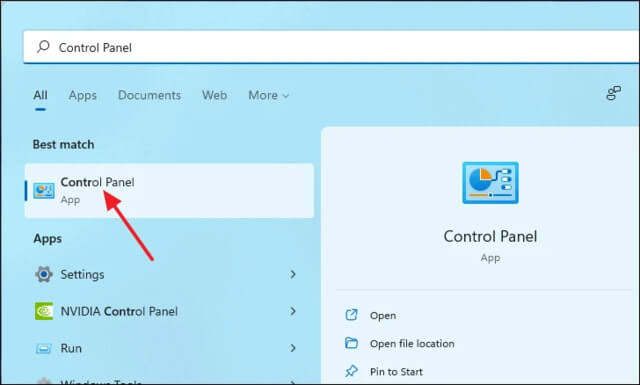
  • Bước 1 : Tại khung Search, bạn nhập vào Control Panel và click chọn để mở cửa sổ lên .

Mở Control Panel

Mở Control Panel

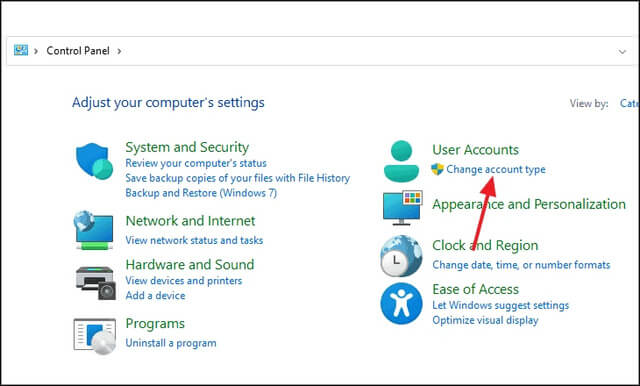
  • Bước 2: Tiếp theo, bạn tìm đến mục User Accounts sau đó click chọn Change account type.

Chọn vào Change account type

Chọn vào Change account type

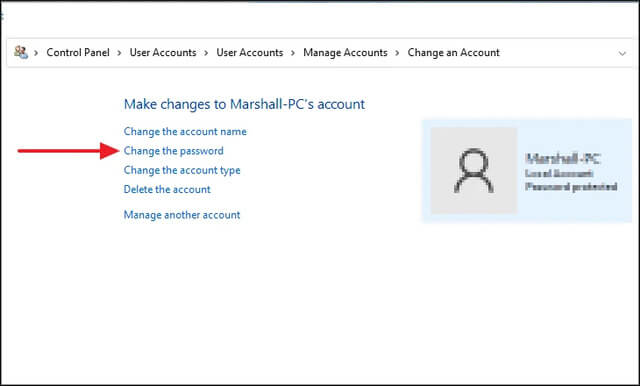
  • Bước 3: Tiến hành chọn tài khoản cần đổi mật khẩu → Chọn Change the password. Lúc này bạn cần nhập lại mật khẩu hiện tại và mật khẩu mới là hoàn thành.

Chọn Change the password

Chọn Change the password

Nhập mật khẩu mới và xác nhận là hoàn thành việc đổi máy tính Windows 11

Nhập mật khẩu mới và xác nhận là triển khai xong việc đổi máy tính Windows 11

Xem thêm: Bật mí cách bật đèn led bàn phím trên máy tính và các dòng laptop Dell, Asus, Acer

4. Lưu ý quan trọng khi đổi mật khẩu máy tính 

  • Khi thực thi biến hóa, bạn nên ghi nhớ thật kỹ mật khẩu máy tính của mình, hoặc hoàn toàn có thể “ note ” vào quyển sổ, điện thoại thông minh, … hay bất kể nơi nào bảo đảm an toàn .
  • Nên đặt mật khẩu thân mật với mình để tránh trường hợp quên béng .
  • Một số dòng máy được cho phép bạn đặt cả mã PIN và Password, hãy tận dụng điều này để sử dụng khi quên Password nhé !
  • Đừng vội lo lắng khi quên mật khẩu, bạn cần bình tĩnh để có thể nhớ lại mật khẩu của mình.  

5. Tổng kết

Trên đây là những san sẻ về cách đổi mật khẩu máy tính cho Win 10, Win 11 đơn thuần và thuận tiện thực thi. Hy vọng sẽ giúp bạn đặt lại mật khẩu máy tính của mình thành công xuất sắc. Cảm ơn bạn đã theo dõi bài viết và hãy liên tục update các chương trình khuyễn mãi thêm và bài viết mới nhất tại Website và Fanpage Memoryzone bạn nhé !

Có thể bạn quan tâm:

Source: https://suanha.org
Category : Điện Máy

Alternate Text Gọi ngay
Liên kết hữu ích: XSMB