
1. Treo máy tính là gì?

Treo máy tính là để màn hình máy tính luôn mở thay vì tự động tắt và máy tính luôn ở chế độ hoạt động, không Sleep hoặc Hibernate.
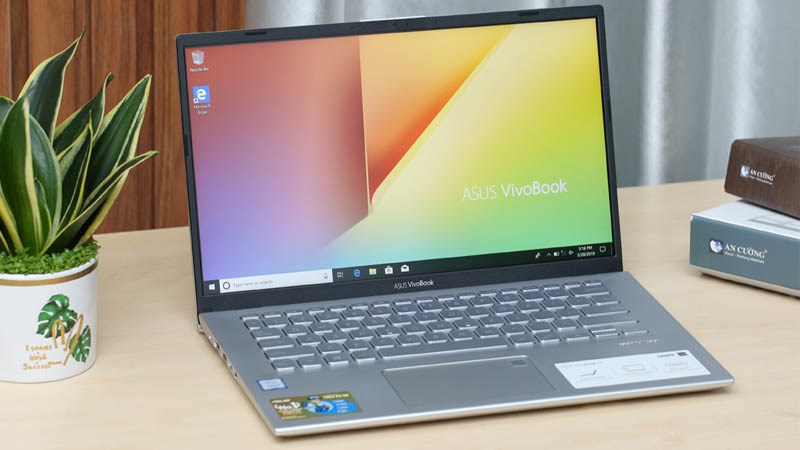
Treo máy tính là để màn hình máy tính luôn mở
2. Lợi ích và tác hại của việc treo màn hình máy tính
Lợi ích
– Màn hình luôn sáng giúp hạn chế các thao tác thức tỉnh màn hình khi sử dụng, giúp bạn tiết kiệm chi phí được thời hạn và sử dụng máy nhanh hơn .
Để màn hình luôn sáng sẽ giúp hạn chế các thao tác thức tỉnh màn hình
– Treo màn hình để máy tính liên tục chạy ứng dụng, game liên tục, không bị gián đoạn .Tác hại
– Giảm tuổi thọ màn hình do luôn được hoạt động giải trí .
– Ảnh hưởng đến mắt người dùng khi ánh sáng từ màn hình luôn được phát ra .
Mắt hoàn toàn có thể bị tác động ảnh hưởng từ ánh sáng màn hình luôn được phát ra
– Tốn điện hoặc hao pin vì máy tính, màn hình luôn hoạt động giải trí .3. Cách bật, tắt treo màn hình máy tính luôn sáng Windows 10,11
– Bật, tắt thông qua Control Panel
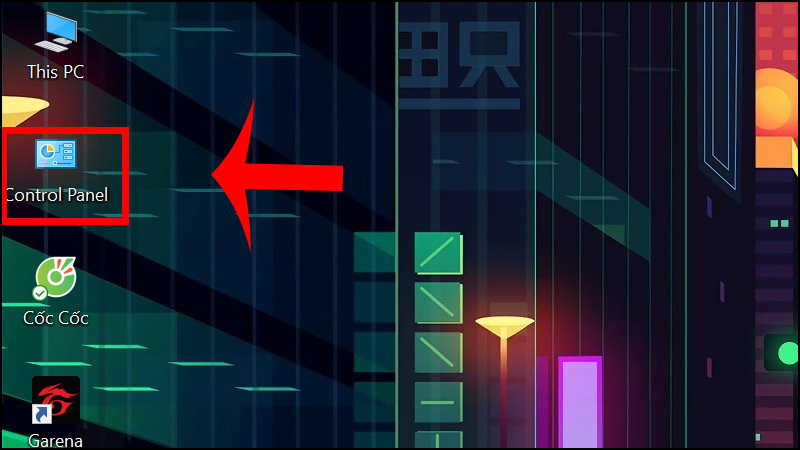
Bước 1: Từ màn hình chính các bạn nhấn đúp chuột vào Control Panel.
Sử dụng Control Panel để kiểm soát và điều chỉnh màn hình luôn sáng
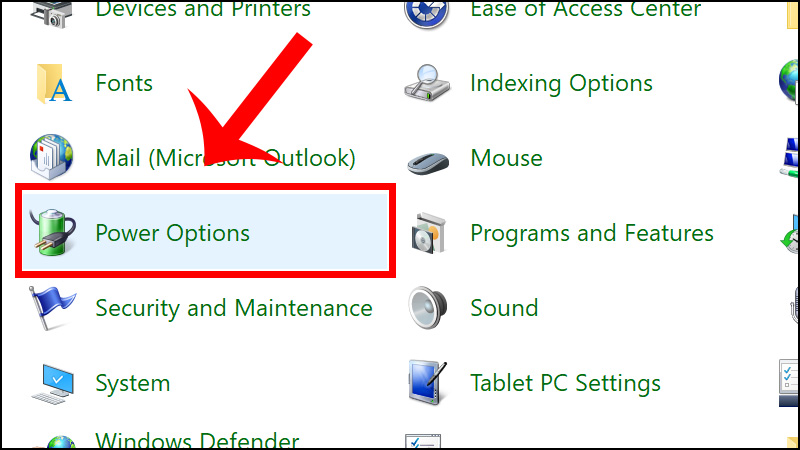
Bước 2: Vào mục Power Options.
Chọn mục Power Option
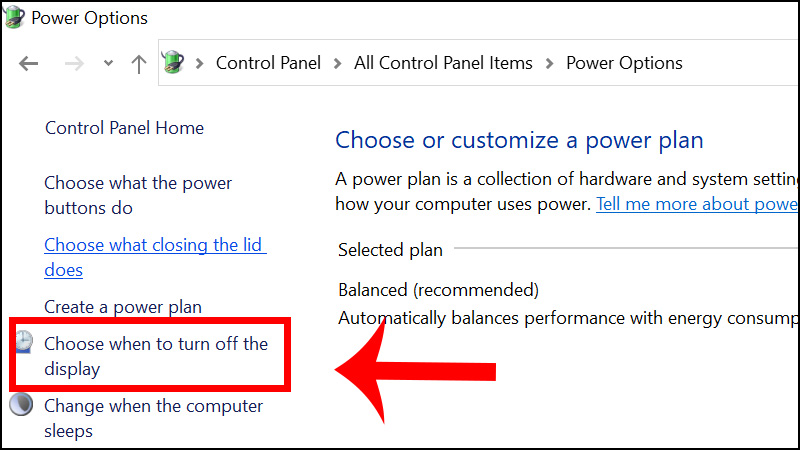
Bước 3: Click chọn vào mục Choose when to turn off the display.
Chọn mục Choose when to turn off the display
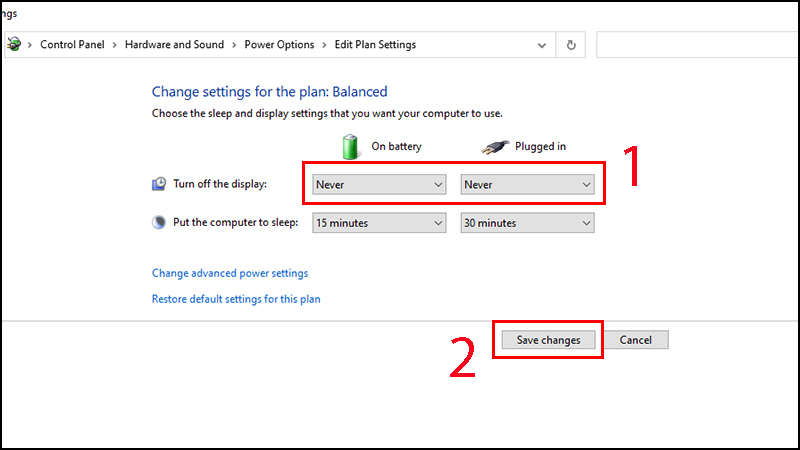
Bước 4: Trong mục Turn off the display. Bạn có thể chỉnh thời gian tắt màn hình ở trên hệ điều hành Windows 10 với chế độ On Battery (Pin) và Plugged In (Sử dụng nguồn) > Nhấn Save changes để lưu lại.
Chọn Never và bấm Save Changes để hoàn tất thao tác
Để màn hình tự động tắt thì chỉnh thời gian mà bạn muốn tắt ở phần Turn off the display.
– Bật, tắt thông qua Settings
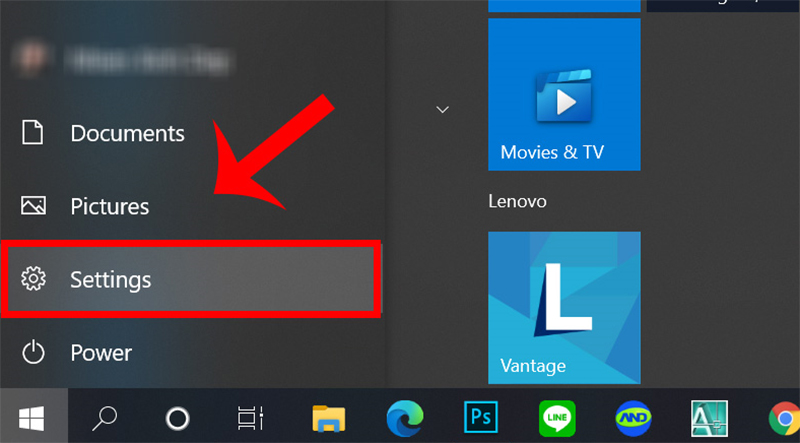
Bước 1: Click vào Start Menu ở góc dưới bên trái của màn hình rồi sau đó nhấp chuột vào Settings.
Sử dụng Settings để setup màn hình luôn sáng
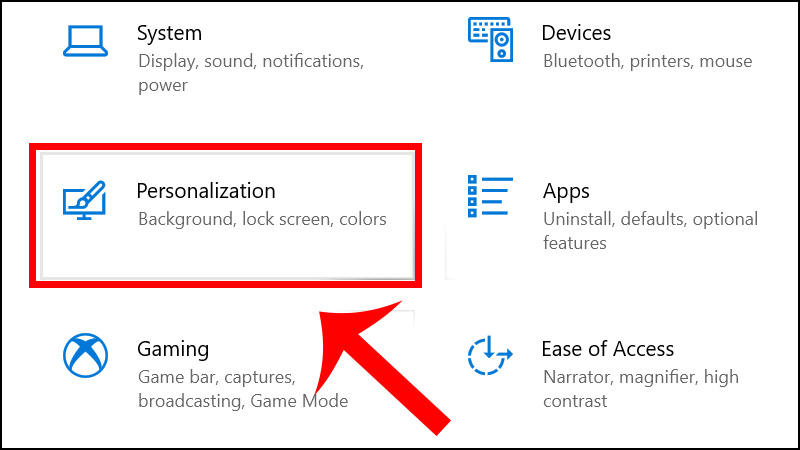
Bước 2: Nhấn chọn vào biểu tượng Personalization.
Chọn Personalization
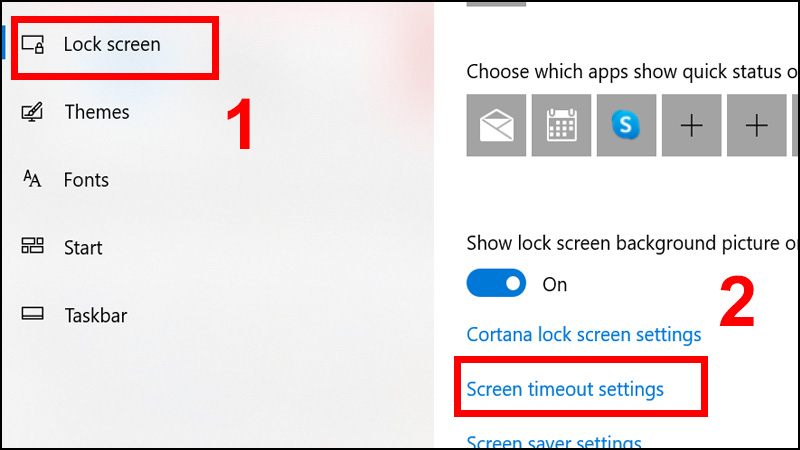
Bước 3: Tiếp tục chọn vào mục Lock screen > Kéo xuống và chọn vào mục Screen timeout settings (Cài đặt thời gian tắt màn hình).
Tiếp tục triển khai các thao tác như trong ảnh
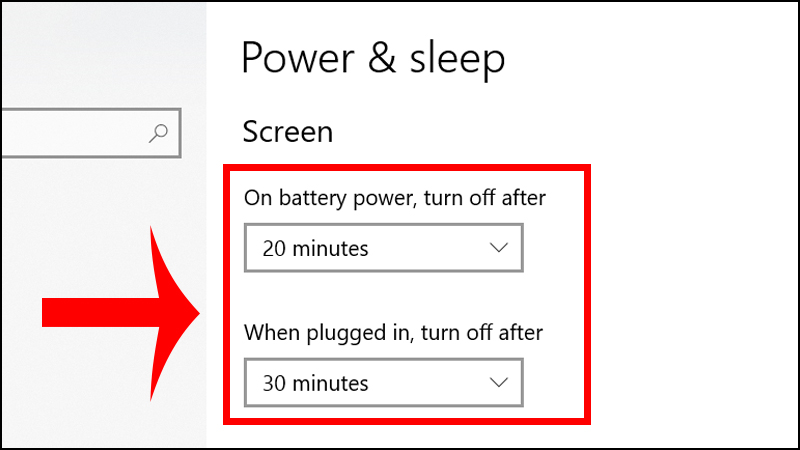
Bước 4: Tại đây, các bạn sẽ thấy hai mục On battery power, turn off after và When plugged in, turn off after và cài đặt thời gian sao cho phù hợp với nhu cầu.
Bạn setup thời hạn tương thích với nhu yếu
Xem thêm: Cách cài đặt thời gian chờ khóa màn hình máy tính Windows cực đơn giản
4. Nên bật màn hình luôn sáng trong những trường hợp nào?
Trong trường hợp treo màn hình để xem số liệu, biểu đồ liên tục như CP, xem tiến trình, hoặc dùng để hiển thị hình ảnh liên tục thì bạn nên bật màn hình luôn sáng .
Nếu bạn thao tác tương quan đến CP hoàn toàn có thể để màn hình luôn sáng để thuận tiện hơn
Nếu bạn không sử dụng các mục tiêu trên thì hãy tắt tính năng sáng màn hình để tăng tuổi thọ của màn hình và máy tính .
Tham khảo một số mẫu laptop đang kinh doanh tại Thế Giới Di Động: Vậy là mình vừa hướng dẫn xong cho bạn cách để màn hình Windows 10,11 luôn sáng. Hy vọng bài viết sẽ có ích với các bạn, chúc các bạn thực thi thành công xuất sắc !
Source: https://suanha.org
Category : Điện Máy

Vì sao nên chọn sửa bếp từ tại nhà Hà Nội tại App Ong Thợ? https://dvn.com.vn/dia-chi-nao-sua-bep-tu-lay-ngay-o-ha-noi/ Sửa bếp từ lấy...
Đọc tiếp
Quy trình Khắc Phục Tủ Lạnh Hitachi Bị Ngập Nước Chuẩn An Toàn Tủ lạnh Hitachi bị ngập nước cần...
Đọc tiếp
Trung Tâm Bảo Hành Bếp Từ Bosch Tại Hà Đông - Hà Nội Bạn đang bị hỏng bếp từ Bosch...
Đọc tiếp
Dịch vụ Bảo hành Hitachi tại Tuyên Quang 0948 559 995 https://suachuatulanh.org/ho-tro-bao-hanh-san-pham-hitachi/ Bảo hành Hitachi là gì? Danh sách trung...
Đọc tiếp
Hướng Dẫn Kiểm Tra Bảo Hành Sản Phẩm Sharp Tại Nhà Các sản phẩm Sharp bảo hành bao lâu? Hướng...
Đọc tiếp
Cách Kiểm Tra Đăng Ký Bảo Hành Sản Phẩm Bosch Tại Việt Nam Sản phẩm Bosch được hỗ trợ bảo...
Đọc tiếp






































-800x450.jpg)
-800x450.jpg)

-800x450.jpg)







