Rate this post
Cách đánh văn bản trên máy tính không phải là thao tác quá phức tạp, nhưng những quy tắc khi soạn thảo thì không phải ai cũng biết hay những thao tác cơ bản đôi khi lại bị bỏ qua. Với những người mới làm quen với máy tính và muốn đánh văn bản thì những bước mở đầu của soạn thảo nên biết và cần nắm rõ để gõ văn bản theo đúng quy chuẩn, cũng như thực hiện được những kỹ năng soạn thảo thành thạo hơn.
Soạn thảo văn bản là gì?
Soạn thảo văn bản là một trong những kiến thức và kỹ năng tin học văn phòng hay còn được biết đến chính là một khái niệm, một phần ứng dụng được cho phép người sử dụng làm được các thao tác như gõ văn bản, nhập văn bản hay sửa đổi, …
Soạn thảo văn bản thường được dân văn phòng sử dụng, những người viết truyện chỉnh sửa và biên tập hay thư ký, … bởi việc làm chính của họ tương quan đến soạn thảo văn bản .
Chức năng của việc soạn thảo văn bản trên máy tính
Soạn thảo văn bản hay đánh văn bản hoàn toàn có thể thực thi trên nhiều hệ điều hành quản lý, ứng dụng khác nhau tùy vào nhu yếu của người dùng .
- Chức năng nhập, lưu trữ dữ liệu: là chức năng cơ bản của hệ soạn thảo văn bản cho phép người dùng nhập và lưu trữ những dữ liệu đó. Khi chưa hoàn thành việc soạn thảo dữ liệu đã nhập sẽ tự động được lưu trữ lại.
- Sửa đổi văn bản: là chức năng sửa đổi các ký tự bằng các công cụ như xóa, chèn thêm hoặc thay thế ký tự.
- Trình bày văn bản: giúp người dùng tạo ra những văn bản đúng quy chuẩn, rõ ràng, đẹp mắt. Trong chức năng này bạn có thể định dạng, thay đổi phông chữ, màu chữ, cỡ chữ, căn chỉnh lề trang
- Tự động sửa lỗi sai chính tả.
- Tự động đánh số trang.
- Tạo những mẫu chữ nghệ thuật trong văn bản.
- Tạo hiệu ứng cho văn bản.
Xem thêm: Tìm hiểu dịch vụ điều khiển máy tính từ xa
Các công cụ để soạn thảo văn bản trên máy tính
Người dùng hoàn toàn có thể sử dụng bộ công cụ soạn thảo văn bản như Microsoft Office, WPS Office hay sử dụng những công cụ soạn thảo trực tuyến như Word Online, Google Docs .
Tiếp theo, bạn cần cài công cụ gõ tiếng Việt trên máy tính. Bạn hoàn toàn có thể cài Unikey là công cụ gõ thông dụng lúc bấy giờ. Sau đó tất cả chúng ta thiết lập công cụ gõ tiếng Việt trên máy tính .

Cách đánh văn bản trên máy tính chi tiết, đơn giản
Thiết lập định dạng ban đầu cho văn bản
Khi bạn thiết lập xong bộ Office vào máy tính thì hình tượng của bộ công cụ hiển thị sẵn trên Desktop. Hoặc bạn cũng hoàn toàn có thể mở qua thanh tìm kiếm với máy tính Windows 10 .
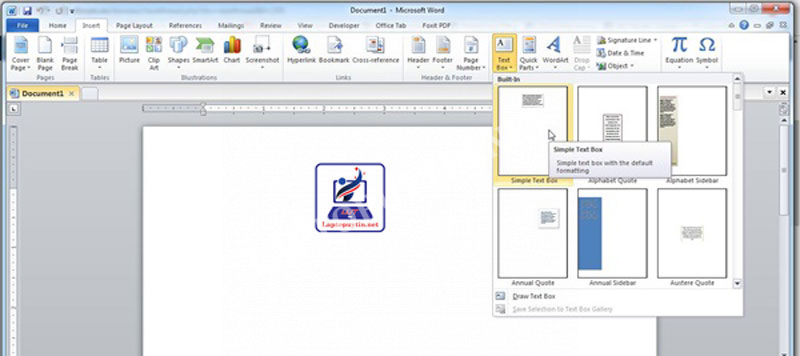
Nếu dùng Windows XP, Windows 7 để mở Word lên tất cả chúng ta nhấn Start > All Programs > Microsoft Office > Microsoft Word .Trong giao diện Word có thanh ribbon là nơi chứa những công cụ cần thiết trong khi soạn thảo. Thanh công cụ trong word:
- Home: Giúp bạn tùy chỉnh Fonts chữ, cỡ chữ, căn lề.
- Insert: Chèn bảng biểu, hình ảnh và đồ thị.
- Page Layout: Tùy chỉnh lề, hướng giấy, bố cục văn bản.
- References: Chèn mục lục, tiêu đề bảng biểu, đồ thị.
- Mailings: Hỗ trợ trộn tài liệu.
- Review: Chỉnh sửa cũng như comments trên tài liệu.
- View: Tùy chỉnh cách hiển thị vùng soạn thảo.
Xem thêm: Mẹo giúp máy tính chạy nhanh như mới
Bước 1: Đổi đơn vị đo hiện tại
Mở giao diện Word và thực thi thiết lập một số ít nội dung khi gõ văn bản. Bạn cần chuyển đơn vị chức năng đo hiện tại của văn bản từ inch sang centimeters hoặc millimeters .
Bước 2: Chỉnh lề văn bản
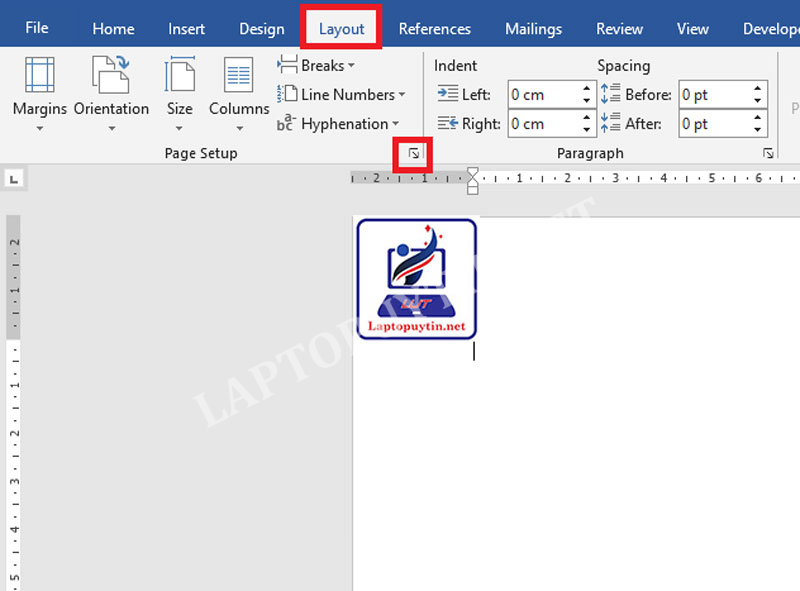
Nhấn Page Layout rồi chọn Page Setup để mở giao diện chỉnh sửa lề cho văn bản .
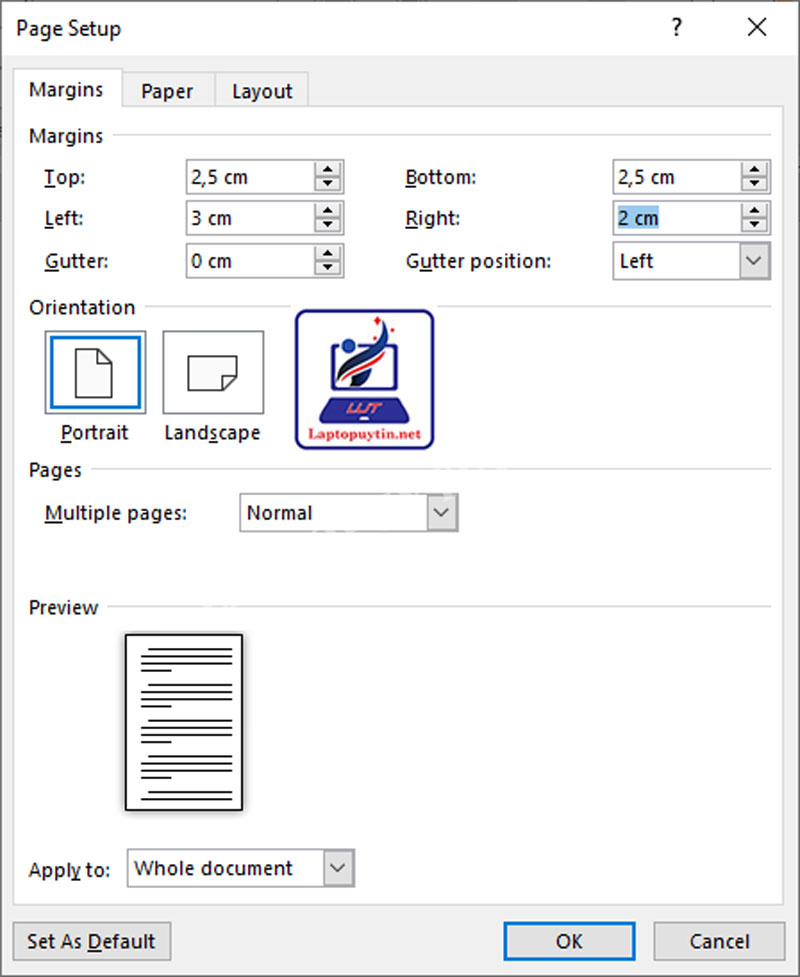
Tại giao diện này tất cả chúng ta nhập các thông số kỹ thuật với kích cỡ căn lề chuẩn .
- Lề trên: cách mép trên từ 2 – 2,5 cm.
- Lề dưới: cách mép dưới từ 2 – 2,5 cm.
- Lề trái: cách mép trái từ 3 – 3,5 cm.
- Lề phải: cách mép phải từ 1,5 – 2 cm.
Tiếp đến lựa chọn hướng giấy chiều dọc là Portrait, chiều ngang là Landscape .
Chuyển sang tab Paper để lựa chọn khổ giấy trong phần Paper size .
Cách đánh văn bản trên máy tính
Bước 1: Chọn kiểu chữ, chỉnh khoảng cách giữa các dòng
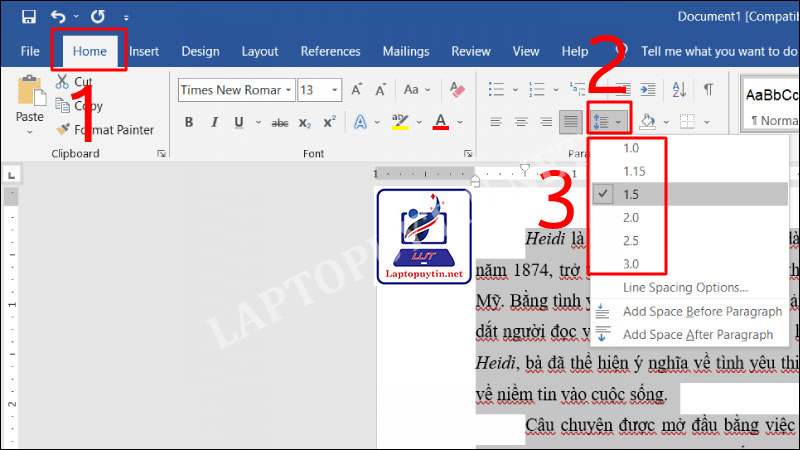
Nhấn vào mục Home rồi lựa chọn font chữ, kiểu chữ cho văn bản. Kiểu chữ sử dụng là Times new Roman, cỡ chữ 13 hoặc 14 cm .
Tiếp đến trong nhóm Paragraph nhấn vào hình tượng mũi tên để hiển thị giao diện chỉnh khoảng cách giãn dòng .
Bước 2: Gõ nội dung văn bản
Tiến hành gõ văn bản. Với những nội dung cần quan tâm và nhấn mạnh vấn đề bạn hoàn toàn có thể sử dụng các định dạng chữ bôi đậm, in nghiêng, gạch chân, chọn sắc tố cho chữ. Sau đó chỉnh sửa vị trí của chữ như ở giữa, lùi sang trái hay sang phải tại mục Font và Paragraph .
Trong quy trình gõ văn bản nếu không gõ được tiếng Việt thì cần xem lại Unikey đã thiết lập đúng chưa. Ngoài việc nhập nội dung chữ thường thì, khi soạn thảo hoàn toàn có thể người dùng được nhu yếu chèn bảng trong Word hay chèn sơ đồ .
Bước 3: Lưu văn bản đã gõ
Khi đã hoàn tất việc nhập nội dung vào Word, bạn nhấn vào hình tượng Office chọn Save .
Hiển thị thư mục máy tính để chọn nơi lưu văn bản. Nhập tên cho văn bản vào khung File name .
Để đánh văn bản nhanh bạn có thể tham khảo qua bài viết sau:
Xem thêm : Cách giúp bạn tập gõ bàn phím máy tính bằng ngón tay
Lưu ý quy tắc chuẩn cho văn bản hành chính
Với những văn bản hành chính thì có thêm rất nhiều nội dung nhỏ khác trong khi soạn thảo, và người thực thi phải thực thi theo đúng quy chuẩn soạn thảo .
Nếu còn thắc mắc nào khác về cách đánh văn bản trên máy tính hãy để lại phía dưới bình luận để được Laptop Uy Tín hỗ trợ ngay nhé!
Source: https://suanha.org
Category : Điện Máy

Vì sao nên chọn sửa bếp từ tại nhà Hà Nội tại App Ong Thợ? https://dvn.com.vn/dia-chi-nao-sua-bep-tu-lay-ngay-o-ha-noi/ Sửa bếp từ lấy...
Đọc tiếp
Quy trình Khắc Phục Tủ Lạnh Hitachi Bị Ngập Nước Chuẩn An Toàn Tủ lạnh Hitachi bị ngập nước cần...
Đọc tiếp
Trung Tâm Bảo Hành Bếp Từ Bosch Tại Hà Đông - Hà Nội Bạn đang bị hỏng bếp từ Bosch...
Đọc tiếp
Dịch vụ Bảo hành Hitachi tại Tuyên Quang 0948 559 995 https://suachuatulanh.org/ho-tro-bao-hanh-san-pham-hitachi/ Bảo hành Hitachi là gì? Danh sách trung...
Đọc tiếp
Hướng Dẫn Kiểm Tra Bảo Hành Sản Phẩm Sharp Tại Nhà Các sản phẩm Sharp bảo hành bao lâu? Hướng...
Đọc tiếp
Cách Kiểm Tra Đăng Ký Bảo Hành Sản Phẩm Bosch Tại Việt Nam Sản phẩm Bosch được hỗ trợ bảo...
Đọc tiếp