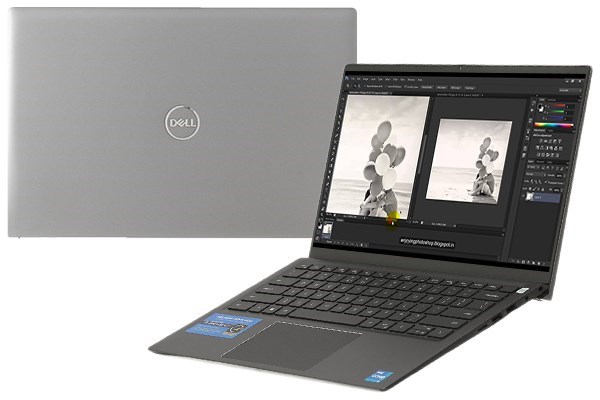
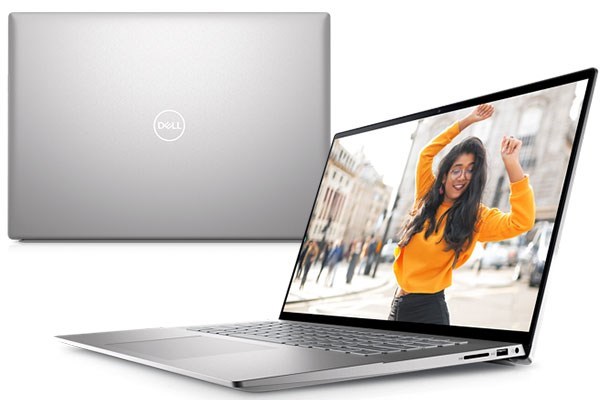
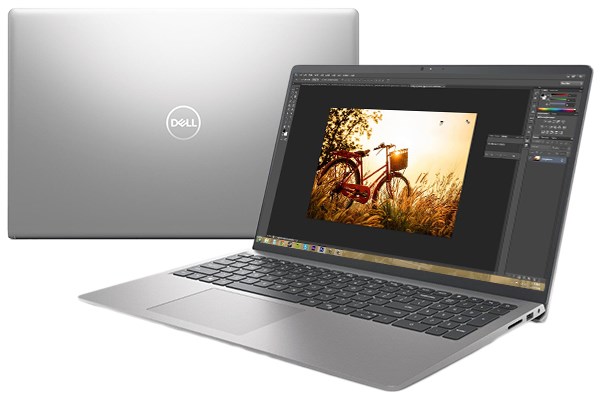
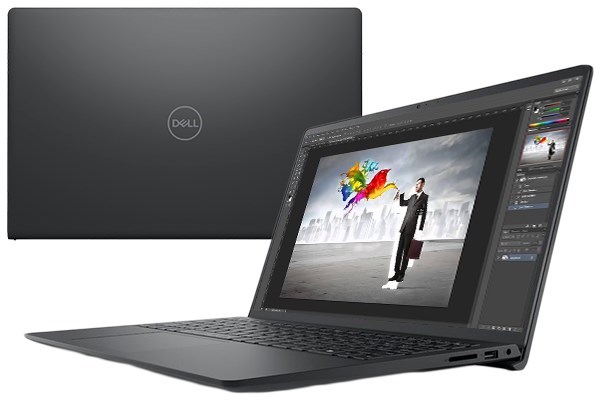
Một số mẫu laptop Dell đang kinh doanh tại Thế Giới Di Động:
.jpg "Dell Vostro 3510 i5 1135G7 (P112F002BBL)")

18.790.000₫
22.990.000₫
-18%
Quà 100.000₫
Bạn đang đọc: 5 cách chụp màn hình máy tính Dell không cần phần mềm hỗ trợ đơn giản – https://suanha.org
Chuẩn Văn Phòng
Dell Vostro 3400 i5 1135G7 (70270645)Online giá rẻ
16.940.000₫
18.890.000₫
-10%Quà 100.000₫
Chuẩn Văn Phòng
Dell Vostro 3400 i5 1135G7 (YX51W6)Online giá rẻ
16.170.000₫
18.590.000₫
-13%Quà 100.000₫
Chiến Game Đỉnh
Dell Gaming G15 5511 i5 11400H (70266676)27.490.000₫
Quà 650.000₫
Chuẩn Văn Phòng
Dell Inspiron 15 3520 i5 1235U (N5I5122W1)17.290.000₫
18.590.000₫
-6%Quà 100.000₫
Dell Vostro 5410 i5 11320H (V4I5214W1)
23.090.000₫
Quà 100.000₫
Dell Inspiron 16 5620 i7 1255U (N6I7110W1)
24.690.000₫
25.190.000₫
Quà 100.000₫
Giảm sốc
Dell Inspiron 15 3511 i5 1135G7 (70270650)Online giá rẻ
17.490.000₫
19.990.000₫
-12%Quà 100.000₫
Giảm sốc
Dell Inspiron 15 3511 i3 1115G4 (P112F001CBL)Online giá rẻ
11.420.000₫
12.690.000₫
-10%Quà 100.000₫
Xem thêm sản phẩm Laptop
Bạn thường xuyên sử dụng máy tính nhưng lại không biết cách chụp màn hình máy tính mình đang sử dụng, tất nhiên không thể lấy điện thoại của mình chụp lại rồi vì những bức ảnh khá là mờ. Bài viết này sẽ hướng dẫn bạn 5 cách chụp màn hình máy tính Dell không cần phần mềm hỗ trợ đơn giản.
Hướng dẫn dưới đây được triển khai trên máy tính chạy hệ điều hành quản lý Windows 10 .
Bạn có thể tham khảo nhanh cách chụp màn hình laptop Dell bằng video dưới đây:
1. Sử dụng phím tắt nhanh trên bàn phím
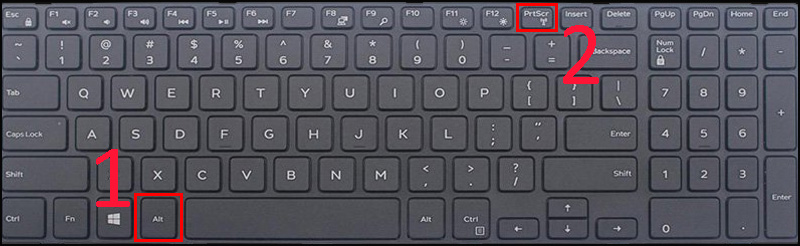
– Bước 1: Nhấn tổ hợp phím Alt + PrtSc để chụp màn hình máy tính của bạn.
Ấn tổng hợp phím Ctrl + PrtSc
– Bước 2: Tại thành tìm kiếm gõ Paint > Chọn vào Paint > Ấn tổ hợp phím Ctrl + V để dán hình.
Chọn Save > Chọn Save.” class=”lazy” src=”http://cdn.tgdd.vn/hoi-dap/1311352/mt3.jpg”/>
Nhấn File > Chọn Save > Chọn Save .
Một số sản phẩm laptop hiện đang được kinh doanh tại Thế Giới Di Động:2. Cách chụp màn hình được lưu trực tiếp
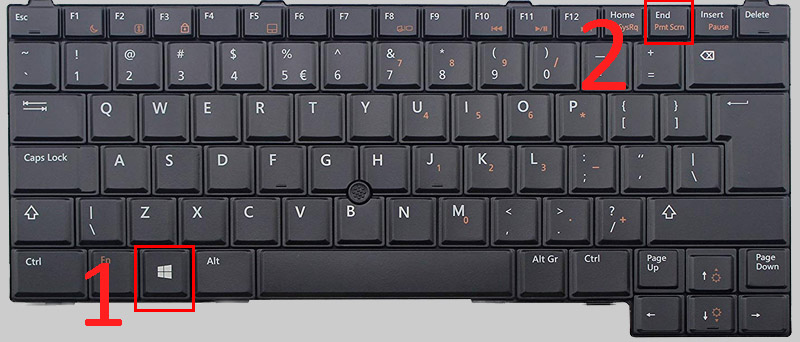
Bước 1: Với các chụp màn hình máy tính Dell Windows 10 này các bạn cần sử dụng tổ hợp đồng thời hai phím đó là Windows + Screen để có thể chụp ảnh lưu trực tiếp.
Ngay sau khi bạn bấm tổng hợp phím này bạn sẽ thấy màn hình chuyển sang màu tối trong vòng 1 giây tức là đã triển khai xong được việc chụp máy tính Windows 10 .
Cách chụp màn hình được lưu trực tiếp
Bước 2: Sau đó các bạn chỉ việc vào This PC > Vào bộ sưu tập mặc định của Picture ở trên laptop > Nhấn vào mục Screenshot.
3. Sử dụng công cụ Spinning Tool
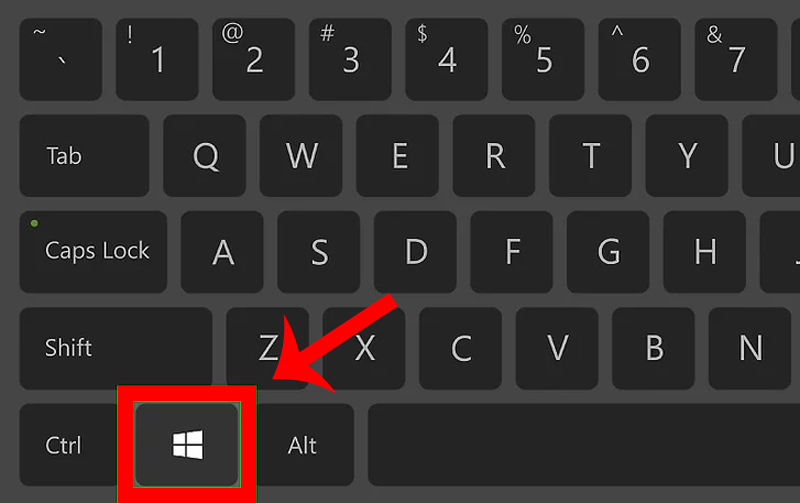
– Bước 1: Mở trình đơn Start
Thực hiện bằng cách nhấn phím Windows hoặc nhấp vào biểu tượng Windows ở góc trái phía dưới màn hình.
Snipping Tool không có trong Windows XP .
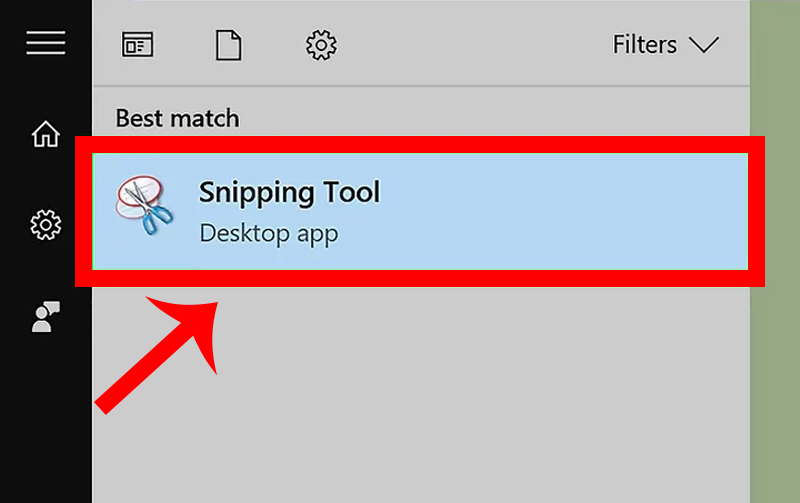
– Bước 2: Gõ Snipping Tool vào Start
Bước này sẽ hiển thị hình tượng Snipping Tool ở phía trên hành lang cửa số Start .
Thực hiện bằng cách nhấn phím Windows, hoặc nhấp vào hình tượng Windows ở góc trái phía dưới màn hình
– Bước 3: Nhấp vào biểu tượng Snipping Tool
Biểu tượng có hình cây kéo. Bước này sẽ mở ứng dụng Snipping Tool .
Bước này sẽ hiển thị hình tượng Snipping Tool ở phía trên hành lang cửa số Start .
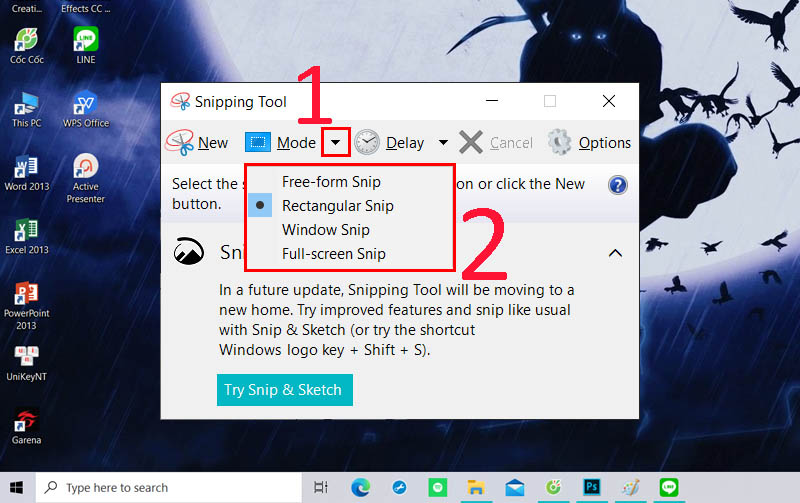
– Bước 4: Mở những tùy chọn chụp màn hình
+ Free-form Snip (Snip hình tự do): Tùy chọn này cho phép bạn dùng con chuột vẽ hình bất kỳ. Khu vực bên trong hình sẽ được chụp làm ảnh màn hình.
+ Rectangular Snip (Snip hình chữ nhật): Đây là hình mặc định, và cho phép bạn vẽ hình chữ nhật với tỷ lệ bất kỳ để làm ảnh chụp màn hình.
+ Window Snip (Snip cửa sổ): Tùy chọn này chụp màn hình cửa sổ cụ thể, cũng giống như ấn giữ Alt và nhấn Print Screen. Bạn có thể chọn cửa sổ muốn sử dụng.
+ Full-screen Snip (Snip toàn màn hình): Tùy chọn này chụp ảnh toàn bộ màn hình, nhưng không hiển thị cửa sổ Snipping Tool.
Mở trình đơn thả xuống
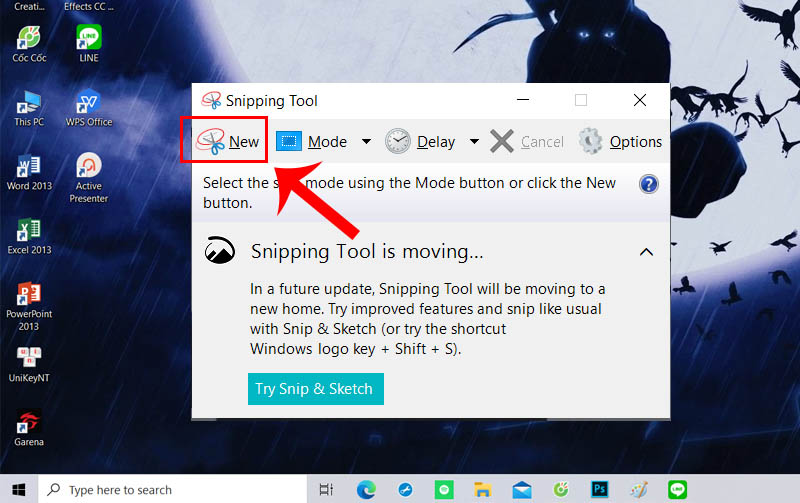
– Bước 5: Nhấp vào New (Tạo mới)
Nhấp và kéo chuột ngang màn hình > Thả chuột .
Nếu chọn Full-screen Snip, thao tác nhấp New sẽ chụp lại màn hình.
Nhấp vào New ( Tạo mới ) .
– Bước 6: Chọn File > Chọn Save as > Chọn thư mục lưu
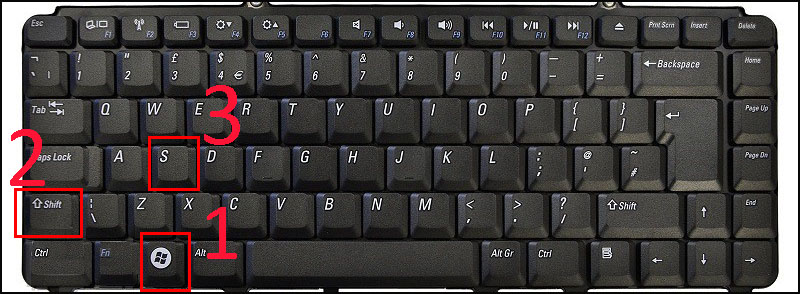
Nhấn và giữ đồng thời tổng hợp Windows + Shift + S
Bước 2: Vào Paint để có thể dán ảnh ra và lưu lại.
5. Sử dụng Gamer Bar để chụp ảnh
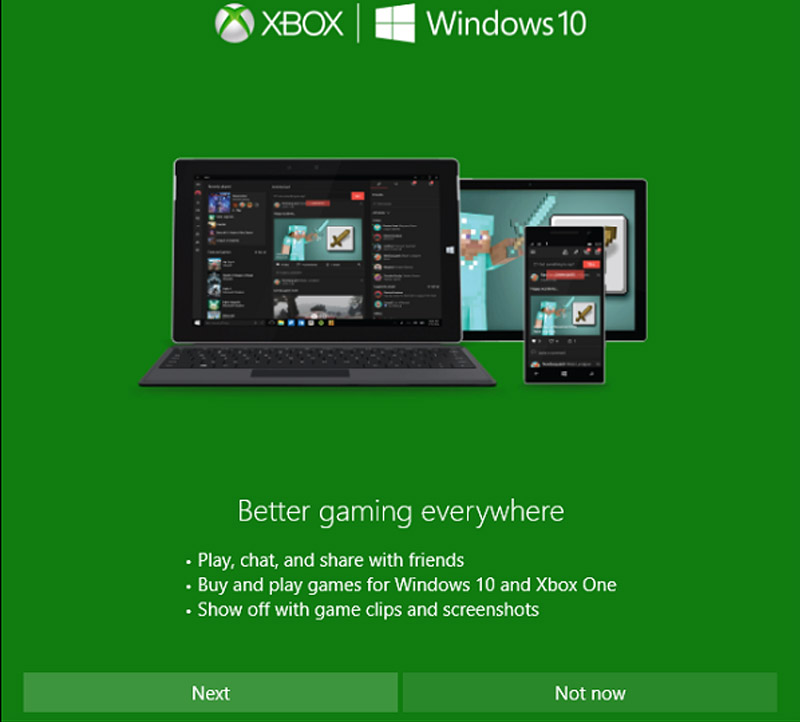
trò chơi Bar là một tính năng chỉ được Open ở trên Windows 10 và đã tích hợp với ứng dụng Xbox được cho phép người dùng hoàn toàn có thể chụp hình, quay video rồi san sẻ ở trên mạng lưới hệ thống của Xbox .
Bước 1: Bạn sử dụng tổ hợp phím Windows + G rồi nhấn vào chỗ Yes, This is a game.
Bước 2: Nhấn vào biểu tượng chụp hình hoặc sử dụng đồng thời tổ hợp phím Windows + Alt + Print Screen để có thể tiến hành chụp màn hình laptop dell và khi được thông báo ảnh đã được lưu lại > Nhấn vào đó
Giao diện của Microsoft Xbox đã hiện lên và bạn nhấn vào Open Folder để có thể biết được thư mục lưu ảnh.
sử dụng tổng hợp phím Windows + G rồi nhấn vào chỗ Yes, This is a game .
Bài viết trên đây đã hướng dẫn bạn 5 cách chụp màn hình máy tính Dell không cần ứng dụng tương hỗ đơn thuần. Hy vọng bài viết này sẽ giúp ích cho bạn !
Source: https://suanha.org
Category : Điện Máy

Vì sao nên chọn sửa bếp từ tại nhà Hà Nội tại App Ong Thợ? https://dvn.com.vn/dia-chi-nao-sua-bep-tu-lay-ngay-o-ha-noi/ Sửa bếp từ lấy...
Đọc tiếp
Quy trình Khắc Phục Tủ Lạnh Hitachi Bị Ngập Nước Chuẩn An Toàn Tủ lạnh Hitachi bị ngập nước cần...
Đọc tiếp
Trung Tâm Bảo Hành Bếp Từ Bosch Tại Hà Đông - Hà Nội Bạn đang bị hỏng bếp từ Bosch...
Đọc tiếp
Dịch vụ Bảo hành Hitachi tại Tuyên Quang 0948 559 995 https://suachuatulanh.org/ho-tro-bao-hanh-san-pham-hitachi/ Bảo hành Hitachi là gì? Danh sách trung...
Đọc tiếp
Hướng Dẫn Kiểm Tra Bảo Hành Sản Phẩm Sharp Tại Nhà Các sản phẩm Sharp bảo hành bao lâu? Hướng...
Đọc tiếp
Cách Kiểm Tra Đăng Ký Bảo Hành Sản Phẩm Bosch Tại Việt Nam Sản phẩm Bosch được hỗ trợ bảo...
Đọc tiếp






































.jpg "Dell Vostro 3400 i5 1135G7 (70270645)")
.jpg "Dell Vostro 3400 i5 1135G7 (YX51W6)")
.jpg "Dell Gaming G15 5511 i5 11400H (70266676)")
.jpg "Dell Inspiron 15 3520 i5 1235U (N5I5122W1)")