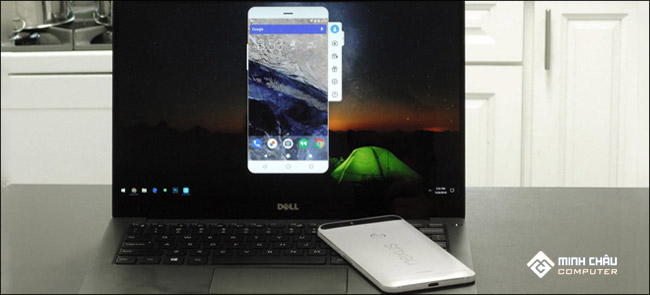
Mặc dù không thường xuyên cần phải chiếu màn hình điện thoại lên máy tính. Nhưng chắc chắn rằng có một số lúc bạn cần một không gian hiển thị lớn hơn để phục vụ một số mục đích như thuyết trình tài liệu, chơi game hoặc thao tác trên không gian lớn.
Chính vì thế nên lý do là gì đi nữa thì việc chiếu màn hình điện thoại lên máy tính cũng rất đơn giản và dễ thao tác. Hôm nay, Minh Châu Computer sẽ hướng dẫn bạn cách chiếu màn hình giữa điện thoại và máy tính đơn giản nhất. Dưới đây sẽ là một số ứng dụng chia sẻ màn hình phổ biến nhất hiện nay.
Vysor
Nguyên lý hoạt động giải trí
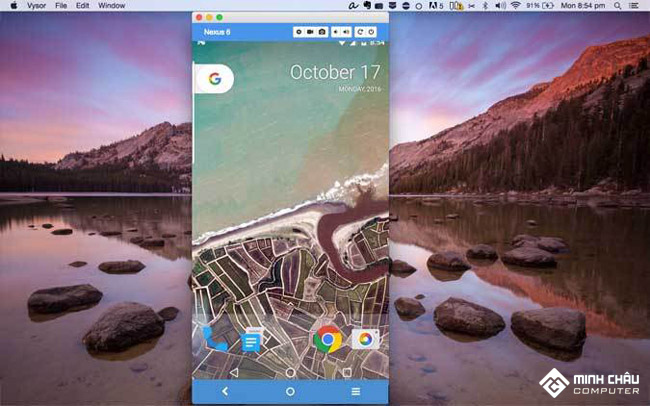
Một ứng dụng khá đặc biệt. Vysor cho phép người dùng có thể chiếu màn hình điện thoại lên máy tính một cách đơn giản nhất. Hoặc thậm chí với Vysor, người dùng có thể điều khiển thị bị thuộc hệ điều hành android trên PC. Điểm đặc biệt của Vysor chính là sử dụng Chrome để truyền chiếu màn hình thiết bị sang máy tính. Một số tính năng độc đáo có thể kể đến của Vysor như chụp ảnh màn hình, remote thiết bị bằng bàn phím hoặc chuột máy tính.
chiếu màn hình điện thoại lên máy tính
Vysor tối ưu hóa cho người dùng. Do đó việc thao tác rất đơn giản. Bạn chỉ cần truy cập trang web chính thống. Sau đó cài đặt Vysor Chrome với máy tính và Vysor trên điện thoại. Sau đó kết nối 2 thiết bị qua cổng USB và khởi chạy ứng dụng. Và chỉ với vài thao tác đơn giản như thế. Bạn đã chiếu màn hình điện thoại lên máy tính thành công rồi đấy.
Ưu điểm
Với Vysor, bạn hoàn toàn có thể thiết lập nhanh gọn và vô cùng thuận tiện để sử dụng. Vysor cũng được cho phép người dùng tinh chỉnh và điều khiển thiết bị từ máy tính .
Nhược điểm
Với bản không tính tiền, bạn chỉ hoàn toàn có thể hoạt động giải trí trải qua cáp USB. Vysor cũng có quảng cáo với mỗi 30 phút 1 lần .
Hạn chế về tính năng như vậy nhưng liên kết khá không thay đổi, mình vẫn nhìn nhận tốt nếu bạn không ngại có dây dợ liên kết .Ứng dụng Connect có sẵn trên Windows 10
Bản này cũng hoạt động giải trí tùy theo phiên bản Windows mà bạn sử dụng. Nếu bạn đang sử dụng Windows10 có sẵn Miracast thì bạn chỉ cần liên kết điện thoại với máy tính của bạn và liên kết chúng chung mạng wifi và bật tính năng Chia sẻ màn hình lên. Cách này hoạt động giải trí khá giống với chiêu thức truyền màn hình với Chromecast trên TV .
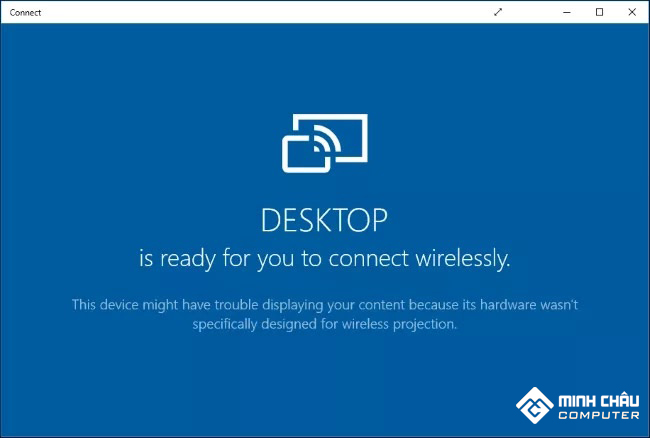
Chiếu màn hình điện thoại với máy tính trên Windows10
Ưu điểm
Là ứng dụng phân phối bởi Microsoft nên độ bảo đảm an toàn khá cao, tính hoàn thành xong cũng tốt. Không kèm quảng cáo và hoạt động giải trí mềm mịn và mượt mà .
Nhược điểm
Như mình đã nói ở trên, tùy phiên bản Windows mới được tích hợp tính năng này. Và mình thấy cách liên kết bắt đầu cũng khá khó làm quen với những người dùng cơ bản. Tuy nhiên, khi liên kết thành công xuất sắc, mình thấy đây là ứng dụng xứng danh để sử dụng .
Chiếu màn hình điện thoại lên máy tính với Mobizen
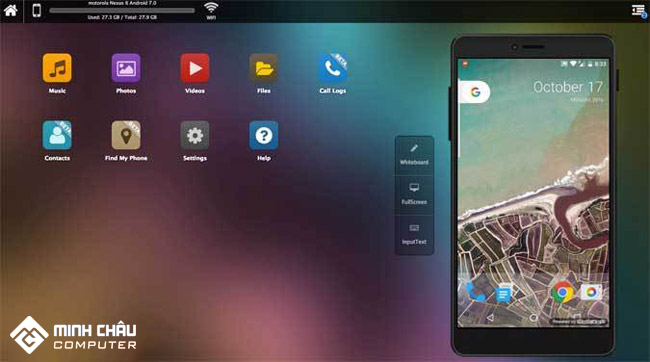
Không chỉ cho phép chiếu màn hình điện thoại lên máy tính. Mobizen còn cho phép bạn ghi lại màn hình thiết bị, điều khiển thiết bị và phát trực tiếp qua trình duyệt. So với Vysor, Mobizen cho phép bạn kết nối không chỉ qua cáp USB mà còn qua Wifi hoặc hơn nữa là trên cả dữ liệu di động nữa đấy.
chiếu màn hình điện thoại lên máy tính với Mobizen
Ứng dụng hoạt động giải trí như thế nào
Cài đặt ứng dụng sau đó đăng kí một thông tin tài khoản không tính tiền. Sau khi đăng nhập 2 thiết bị với cùng một thông tin tài khoản, Mobizen sẽ hiển thị cho bạn mã OTP với 6 chữ số. Bạn chỉ cần nhập mã đó vào ứng dụng trên điện thoại là ứng dụng đã hoạt động giải trí rồi .
Ưu điểm
So với Vysor, Mobizen cho phép bạn chiếu màn hình điện thoại lên máy tính bằng nhiều phương thức kết nối ngay cả với bản miễn phí. Hơn nữa, ứng dụng hoạt động ngay trên trình duyệt của máy tính nên bạn không cần cài đặt gì cả.
Nhược điểm
Phiên bản không tính tiền của Mobizen phủ 1 lớp Watermark. Nếu bạn là người có nhu yếu hoàn mỹ cao thì không nên sử dụng ứng dụng này. Tuy nhiên, ứng dụng này được cho phép bạn san sẻ tập tin giữa 2 thiết bị chỉ với thao tác kéo thả .
Screen Recording and Mirror AllCastRecevier
Nguyên lý hoạt động giải trí của ứng dụng
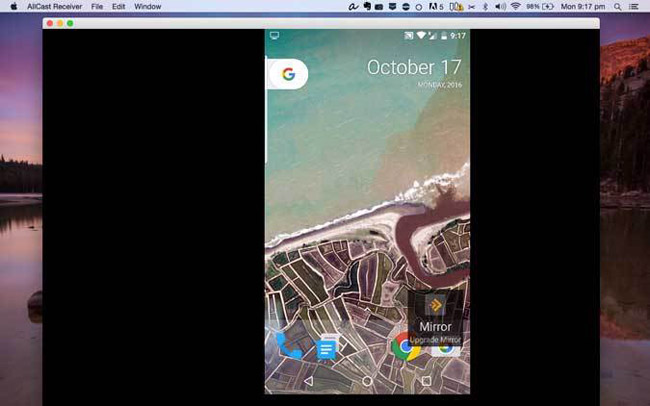
Ứng dụng này và Vysor có chung cha đẻ. Nhà tăng trưởng ClockworkMod đã tạo ra ứng dụng này cùng với Vysor. Vỳ thế mọi ưu điểm của Vysor đều được mang lên ứng dụng này .
Một ứng dụng nữa giúp chiếu màn hình điện thoại lên máy tính
Vẫn như 2 ứng dụng bên trên. Bạn chỉ cần cài ứng dụng vào máy tính và điện thoại sau đó khởi chạy ứng dụng. Sau đó app sẽ tự động hóa phát hiện các đường truyền hiện có. Nếu 2 thiết bị đang liên kết cùng một mạng, màn hình sẽ được chiếu trên nền tảng Chrome của máy tính .
Ưu điểm
Ứng dụng được cho phép truyền chiếu màn hình đa nền tảng không chỉ với máy tính mà còn FireTV hay Apple TV. Thậm chí, ứng dụng này còn được cho phép 2 thiết bị android liên kết với nhau nữa đây. Ứng dụng cũng được cho phép bạn tạo file GIF từ bản ghi màn hình
Nhược điểm
Có quảng cáo và watermark trên nền tảng này ở phiên bản miễn phí.
Ứng dụng hoàn toàn có thể tải xuống tại shop Google Play Store .
Ứng dụng chiếu màn hình điện thoại lên máy tính Screen Stream Mirroring Free
Hoạt động như thế nào
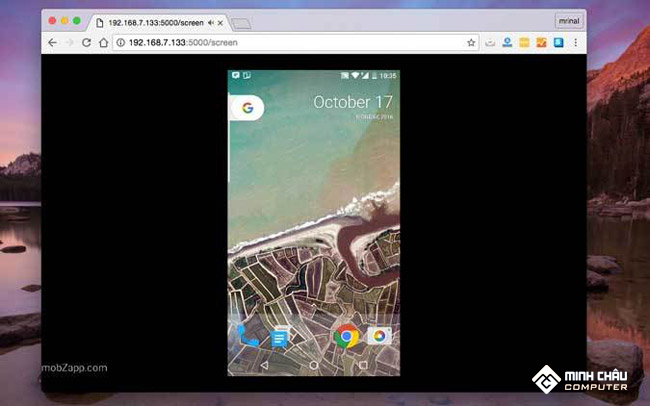
Đây là ứng dụng tốt nhất để chiếu màn hình điện thoại lên máy tính. Tuy nhiên ứng dụng này chỉ cho phép kết nối qua Wifi. Nếu máy tính và điện thoại của bạn hoạt động cùng một mạng wifi thì không có vấn đề gì. Ứng dụng này không xuất hiện watermark trên màn hình. Ứng dụng này cũng cho phép bạn lựa chọn nơi chiếu màn hình như trình duyệt web hay trình phát VLC hay Kodi,…
Screen Stream Mirroring Free
Bạn chỉ cần cài ứng dụng Screen Stream Mirroning trên điện thoại và mở ra. Sau đó thiết lập các tùy chọn và lựa chọn Web Browser. Ứng dụng sẽ hiển thị địa chỉ IP. Sau đó bạn chỉ cần nhập địa chỉ này vào trình duyệt và màn hình sẽ được chiếu ngay sau đó .
Ưu điểm
Ứng dụng không có watermark và hoạt động giải trí trên mọi hệ điều hành quản lý. Ngoài ra, ứng dụng tích hợp tính năng ghi màn hình và truyền âm thanh. Tuy nhiên chất lượng âm thanh mình nhìn nhận không cao .
Nhược điểm
Phiên bản không tính tiền không có watermark. Tuy nhiên khi sử dụng cũng Open quảng cáo gây không dễ chịu. Bạn xem xét khi sử dụng. Ngoài ra, phiên bản số lượng giới hạn thời hạn chiếu .
Android – Ứng dụng mình khuyến khích sử dụng
Với các ứng dụng khác, ngoài những hạn chế về phương pháp liên kết. Thì android cũng đã khắc phục được những điểm yếu kém trên. Ngoài ra, Android còn không có quảng cáo và hoạt động giải trí thực sự hiệu suất cao .
Android – Một trong các cách chiếu màn hình điện thoại lên máy tính
Nguyên lý hoạt động giải trí của app
Tính năng này là tính năng ẩn trong giao diện người dùng. Do vậy, ít người biết được tính năng này. Bạn chỉ cần tải ứng dụng xuống từ cửa hàng Google Play và khởi chạy. Bạn có 2 lựa chọn là tạo tài khoản hoặc đăng nhập với IP. Với lựa chọn thứ 2, bạn chỉ cần nhập địa chỉ IP ứng dụng cung cấp vào trình duyệt, Vậy là bạn đã chiếu màn hình điện thoại lên máy tính thành công rồi.
Ưu điểm
Là tính năng cung ứng không lấy phí, mọi nền tảng đều hoàn toàn có thể sử dụng được và đặc biệt quan trọng là không chứa watermark hay quảng cáo. Và hay nhất là ở chỗ, ứng dụng hoàn toàn có thể hoạt động giải trí ngay cả khi không có wifi. Không có ứng dụng nào trong list hoàn toàn có thể hoạt động giải trí được .
Nhược điểm
Không sử dụng được tính năng sao chép màn hình với các tựa game có hoạt động hạng sang. Nhưng yếu tố này trọn vẹn hoàn toàn có thể triển khai bằng Chromecast .
Teamview – Ứng dụng mình sử dụng liên tục nhất
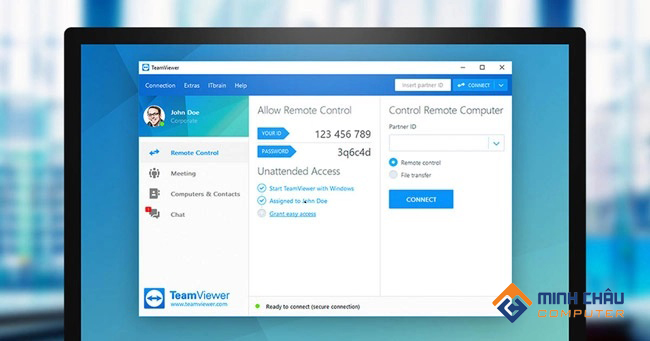
Teamview thì hẳn không còn lạ lẫm gì với các bạn bè nữa đúng không nào. Cũng tương tự như với Android, teamview hoạt động giải trí trên toàn bộ nền tảng và không tính tiền không kèm theo quảng cáo hay watermark .
chiếu màn hình điện thoại lên máy tính đơn thuần với TeamView
Ứng dụng này hoạt động giải trí như thế nào
Chiếu màn hình điện thoại lên máy tính bằng Teamview rất đơn giản. Hãy truy cập cửa hàng Google Play và tải xuống TeamView Host, sau đó hãy đăng ký 1 tài khoản. Sau đó hãy đăng nhập cùng tài khoản của Teamview trên máy tính, bạn sẽ nhìn thấy thiết bị của bạn ở đó. Click tùy chọn kết nối và màn hình đã được chiếu thành công.
Ưu điểm
Cũng như Android, ứng dụng hoạt động giải trí đa nền tảng, không lấy phí và không có watermark. Hơn nữa bạn hoàn thoàn hoàn toàn có thể tận dụng nó để khắc phục các sự cố từ xa trên điện thoại của người lớn tuổi .
Nhược điểm
TeamView là nhà cung ứng lớn, nên họ chỉ tính phí với người mua doanh nghiệp. Cho nên ứng dụng này mình không thấy có khuyết điểm gì. Đây xứng danh là ứng dụng tốt nhất trong list ứng dụng ở đây .
Kết luận về các cách chiếu màn hình điện thoại lên máy tính
Vậy là Minh Châu Computer đã cung cấp cho bạn những cách chiếu màn hình điện thoại lên máy tính thành công. Hy vọng với những phương pháp trên có thể hữu ích cho bạn. Hãy để lại bình luận để xem đâu là ứng dụng bạn yêu thích nhất nhé.
Máy tính chất lượng tại Minh Châu Computer
Liên hệ với Minh Châu Computer
Fanpage: MinhchauComputer.vn
Điện thoại : 070 633 9999
Youtube
: Minh Chau Computer
Email: [email protected]
Source: https://suanha.org
Category : Điện Máy

Vì sao nên chọn sửa bếp từ tại nhà Hà Nội tại App Ong Thợ? https://dvn.com.vn/dia-chi-nao-sua-bep-tu-lay-ngay-o-ha-noi/ Sửa bếp từ lấy...
Đọc tiếp
Quy trình Khắc Phục Tủ Lạnh Hitachi Bị Ngập Nước Chuẩn An Toàn Tủ lạnh Hitachi bị ngập nước cần...
Đọc tiếp
Trung Tâm Bảo Hành Bếp Từ Bosch Tại Hà Đông - Hà Nội Bạn đang bị hỏng bếp từ Bosch...
Đọc tiếp
Dịch vụ Bảo hành Hitachi tại Tuyên Quang 0948 559 995 https://suachuatulanh.org/ho-tro-bao-hanh-san-pham-hitachi/ Bảo hành Hitachi là gì? Danh sách trung...
Đọc tiếp
Hướng Dẫn Kiểm Tra Bảo Hành Sản Phẩm Sharp Tại Nhà Các sản phẩm Sharp bảo hành bao lâu? Hướng...
Đọc tiếp
Cách Kiểm Tra Đăng Ký Bảo Hành Sản Phẩm Bosch Tại Việt Nam Sản phẩm Bosch được hỗ trợ bảo...
Đọc tiếp