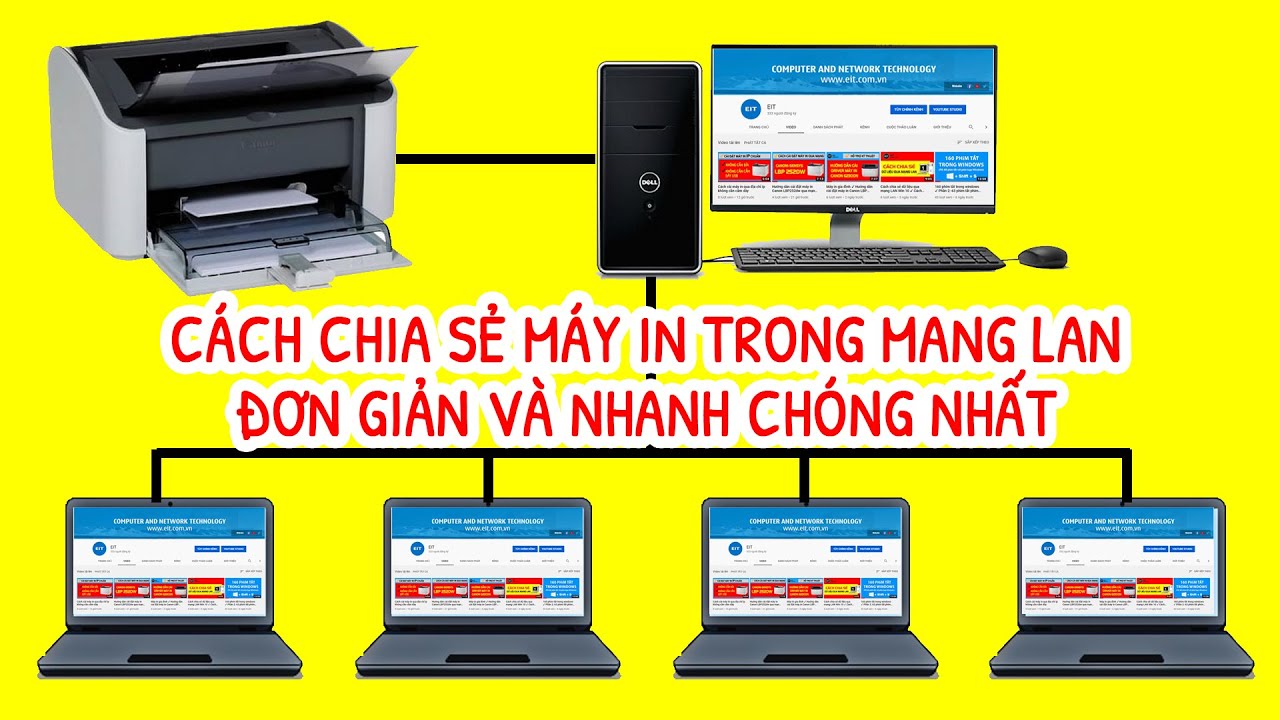
Bạn đang sử dụng một chiếc máy in văn phòng mà không biết làm thế nào để có thể chia sẻ được máy in cho tất cả các máy tính đang sử dụng. Chia sẻ máy in qua mạng lan sẽ hướng dẫn cách bạn cách có thể tự share một chiếc máy in cho nhiều máy tính có thể in cùng nhau một thời điểm. Thiết bị văn phòng Tiến Phát chuyên cung cấp các dịch vụ về máy tính, máy in văn phòng chuyên nghiệp, hôm nay chúng tôi sẽ chia sẻ cho các bạn cách kết nối in và kết nối nhiều máy tính trên một máy in qua mạng lan.

Việc share file, phục tài liệu giữa các máy tính phía trong mạng internet sẽ được trợ giúp công tác làm việc của công ty trở lên thuận tiện. bỏ ngắn thời hạn hơn khởi đầu muốn chia sẻ mất tài liệu, để thử dùng share tài liệu bên trong văn phòng .
Cài đặt kết nối máy tính đến máy Photocopy
Muốn để kết nối được một chiếc máy in với máy tính của bạn, trước hết địa chỉ đường mạng của bạn cần phải trùng với địa chỉ của chiếc máy tính bạn đang sử dụng. Mạng nội bộ chấp nhận hiểu biết nôm na là dùng chung trang bị cửa tiệm giống như switch. (Chia sẻ máy in qua mạng lan)

Modem thường thấy tại trong phòng của trường hợp học, internet bên trong nhà của công ty cũng như internet do văn phòng công ty bạn, mặc dầu những linh phụ kiện đặt tương đối gần nhau nhưng bạn đọc không biết phương pháp nào để share hồi sinh tài liệu cũng như copy chúng mà không cần đến linh phụ kiện trung gian .
Cách chia sẻ máy in qua mạng Lan hoặc Wifi
Cách share file trực tuyến qua mạng nội bộ, wifi
Phương thức chia sẻ dữ liệu giữa các máy tính bàn CPU và laptop bên trong cùng mạng internet đem đến cho bạn nhiều lợn ích và đạt lợi nhuận khổng lồ so sánh cách thức thông thường, xào nấu thông qua thiết bị bộ nhớ ram ngoại vi, máy photocopy tích hợp máy tính bàn Pc hoặc Laptop, Chia sẻ máy in qua mạng lan
Hướng dẫn cách chia sẻ máy in
Chia sẻ máy in trong cùng mạng lan
Để thực thi được điều này trong mạng LAN thì bạn cần phải bảo vệ tổng thể các máy tính, máy tính cần liên kết phải nằm trong một dãy IP mạng LAN và toàn bộ đều phải có Driver máy in để triển khai thao tác này .
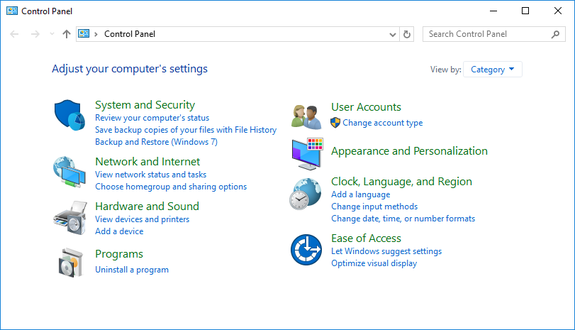
Bước 1 : Bắt đầu từ giao diện sử dụng Windows của sever sử dụng máy in thì bạn cần truy vấn vào Control Panel bằng việc sử dụng Windows + R và gõ Control Panel rồi nhấn Enter hoặc Ok .
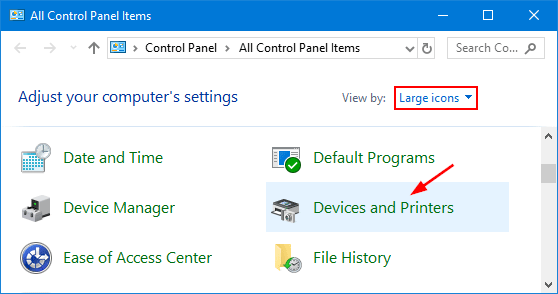
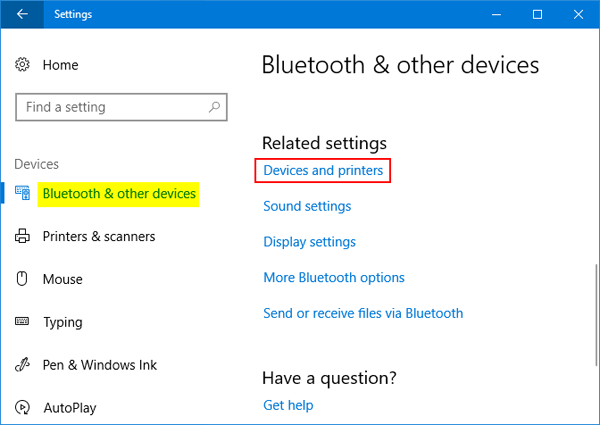
Bước 2 : Khi đã Open giao diện rồi thì bạn click vào nút tùy chọn View Devices and Printers tại mục Hardware and Sound .
Bước 3 : Trong hành lang cửa số Devices And Printers, sau đó click chuột phải vào máy in cần chia sẻ lựa chọn Printer Properties .
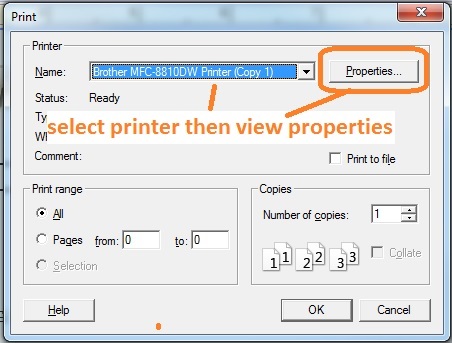
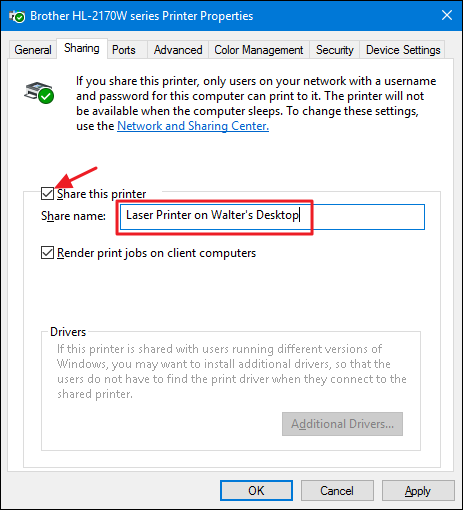
Bước 4 : Hộp thoại mở ra thì các bạn lựa chọn tab sharing rồi check để dấu kiểm vào dòng Share This Printer và sau đó nhấn Apply > Ok .
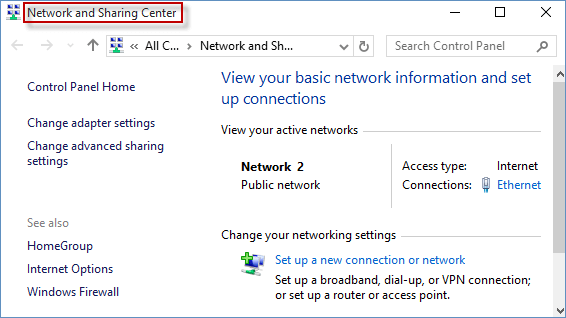
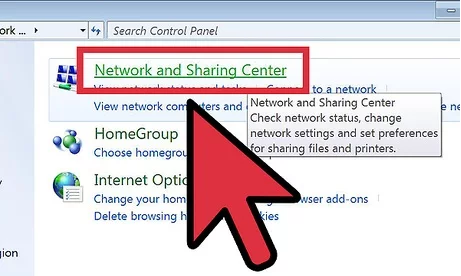
Bước 5 : Trên thanh Taskbar thì các bạn nhấn chuột phải vào hình tượng mạng sau đó Click chọn Open Network and Sharing Center như hình dưới .
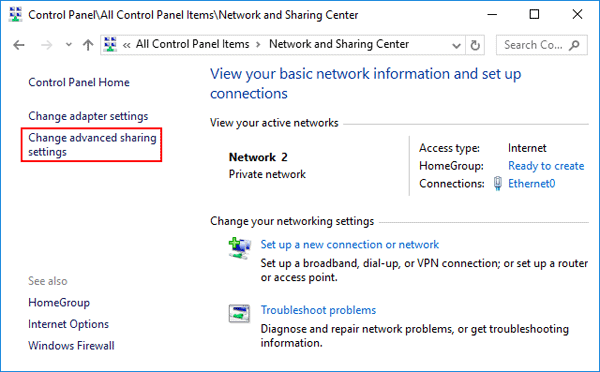
Bước 6 : Bên cạnh cột trái bạn hãy click vào phần tùy chọn Advanced Sharing Settings
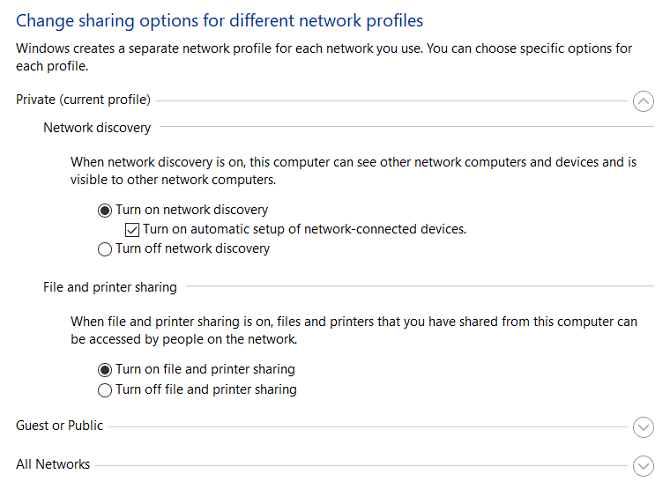
Bước 7 : Thực hiện kéo xuống dưới và tìm đến mục All Networks, tại đây sẽ Open biểu tượng hình mũi tên .
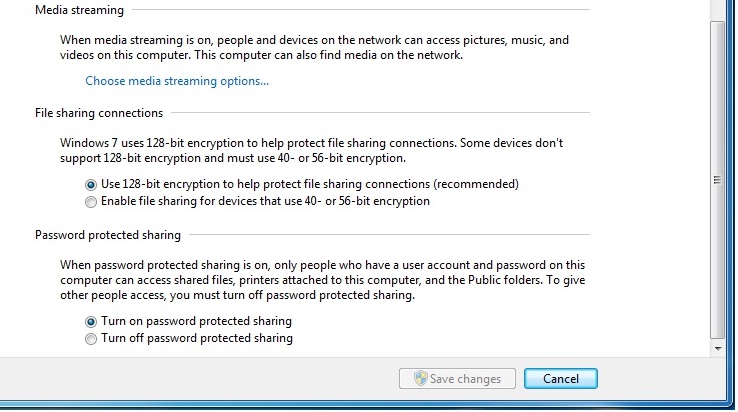
Bước 8 : Tiếp tục kéo xuống dưới đến khi thấy phần tùy chọn Turn off password Protected Sharing tại mục password Protected Sharing rồi sau đó click vào Save Changes để lưu lại thông số kỹ thuật đã triển khai .
Tất cả các thao tác này khi hoàn thành là bạn đã thực hiện xong việc chia sẻ máy in trong mạng LAN và hình thức này được áp dụng với cả Win7, Win 8, Win10. Hầu như mọi thao tác thực hiện đều không tốn quá nhiều thời gian của bạn, Chia sẻ máy in qua mạng lan
Xem video hướng dẫn :
Chia sẻ máy in trong mạng wifi
Sau khi thực thi chia sẻ máy in trong mạng LAN thì mạng Wifi cũng tựa như vậy
Bước 1 : Mở Control Panel > Printers and Device or Printer and Faxes
Bước 2 : Tại hành lang cửa số Devices and Printers bạn click chuột phải vào máy in và thực thi chọn Properties >> > Share this Printer .
Bước 3 : Khi thực thi bước 2 thì bạn đã bật tính năng chia sẻ, sau đó triển khai liên kết máy in giữa máy tính khác để in .
Tại những máy tính, laptop muốn in được thì bạn tiến hành theo các bước sau: Mở Control Panel và click vào Devices and Printers lựa chọn Add a Printer > Click add a network, wireless of Bluetooth Printer => click Next và hoàn thành quá trình share Chia sẻ máy in qua mạng lan
Xem video hướng dẫn :
Bài viết dưới đây Tiến Phát chia sẻ các bạn 1 số ít cách để liên kết, chia sẻ máy in trong cùng mạng lan hiệu suất cao và nhanh gọn. Kỹ thuật bên mình được hướng dẫn và vận dụng hàng loạt tiến trình này để đi làm, liên kết và share máy in cho người mua, nên bạn trọn vẹn yên tâm khi làm theo cách này của mình nhé .
Tham khảo thêm :
Khắc phục máy in báo lỗi
Máy in không nhận lệnh
Máy in không nhận driver
5/5 – ( 23 bầu chọn )
Source: https://suanha.org
Category : Điện Máy

Vì sao nên chọn sửa bếp từ tại nhà Hà Nội tại App Ong Thợ? https://dvn.com.vn/dia-chi-nao-sua-bep-tu-lay-ngay-o-ha-noi/ Sửa bếp từ lấy...
Đọc tiếp
Quy trình Khắc Phục Tủ Lạnh Hitachi Bị Ngập Nước Chuẩn An Toàn Tủ lạnh Hitachi bị ngập nước cần...
Đọc tiếp
Trung Tâm Bảo Hành Bếp Từ Bosch Tại Hà Đông - Hà Nội Bạn đang bị hỏng bếp từ Bosch...
Đọc tiếp
Dịch vụ Bảo hành Hitachi tại Tuyên Quang 0948 559 995 https://suachuatulanh.org/ho-tro-bao-hanh-san-pham-hitachi/ Bảo hành Hitachi là gì? Danh sách trung...
Đọc tiếp
Hướng Dẫn Kiểm Tra Bảo Hành Sản Phẩm Sharp Tại Nhà Các sản phẩm Sharp bảo hành bao lâu? Hướng...
Đọc tiếp
Cách Kiểm Tra Đăng Ký Bảo Hành Sản Phẩm Bosch Tại Việt Nam Sản phẩm Bosch được hỗ trợ bảo...
Đọc tiếp