Cách cài máy in qua mạng LAN – internet như thế nào? Đây hẳn là câu hỏi được nhiều người băn khoăn. Nhất là đối với những đơn vị sử dụng một máy in nhưng muốn kết nối với nhiều máy tính khác nhau. Dưới đây sẽ là hướng dẫn cài đặt kết nối máy in với máy tính qua mạng LAN, internet không dây chi tiết nhất.
Dưới đây là hướng dẫn cách cài máy in cho máy tính, laptop với hệ điều hành Window XP, chúng tôi nhận sự chia sẻ kiến thức từ công ty Hưng Phúc Khang – đơn vị hàng đầu trong phân phối và cho thuê máy in giá rẻ từ gia đình tới công nghiệp. Và với các hệ điều hành Window 7, Window 8 cũng thực hiện tượng tự.
Bước 1 : Xác định máy tính chủ và bật cả máy in và sever lên. Đối với sever, bạn nên sử dụng máy tính bàn. Bởi đây chính là vật cố định và thắt chặt để san sẻ với các máy tính khác trong văn phòng .
Bước 2: Cắm dây nguồn kết nối máy chủ và máy in.
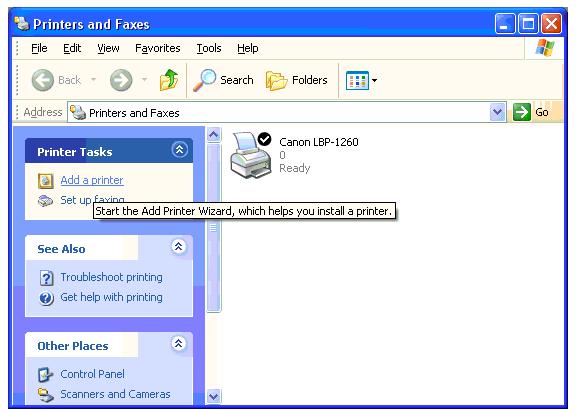
Bước 3 : Vào nút “ Start ” ở góc cuối bên tay trái màn hình hiển thị của bạn, sau đó chọn “ Control Panel ”. Ở mục này, mỗi hệ quản lý sẽ có hiển thị các lựa chọn khác nhau .
- Nếu bạn thấy có cả 2 mục “Printers and device” và “Printers and Faxes”, bạn có thể lựa chọn 1 trong 2.
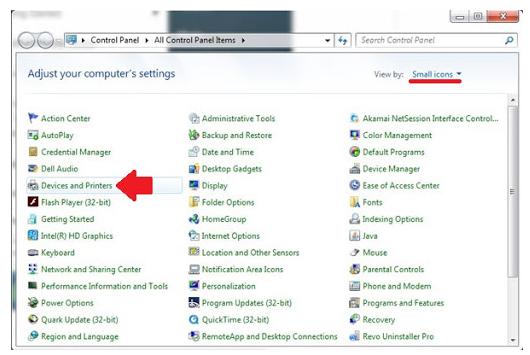
- Nếu sử dụng hệ điều hành Windows 7, bạn có thể thấy mỗi mục “Devices and Printers” hoặc “Printers and Device”. Nếu thấy hiện vậy thì bạn cứ tích chọn là được.
Mẹo : Để tìm mục “ Devices and Printers ” nhanh nhất, bạn mở hộp thoại “ Run ” ( nhấn tổng hợp phím Window + R ), nhập lệnh “ Control ”, chọn “ Enter ”. Tại sửa sổ “ Control Panel ” hiện ra ô tìm kiếm, bạn search tìm “ Devices and Printers ”, thấy và chọn nó là xong .
Bước 4 : Sau khi bấm vào mục “ Devices and Printers ”, bạn sẽ thấy hiển thị hộp thoại với 2 mục “ Add a device ” và “ Add a printer ”. Tại đây bạn chọn “ Add a printer ” .
Bước 5 : Nhấn xong bước 4, bạn sẽ thấy hiển thị hộp thoại mới với câu hỏi “ What type of printer do you want to install ? ” với 2 lựa chọn. Bạn kích chọn “ Add a local printer ” .
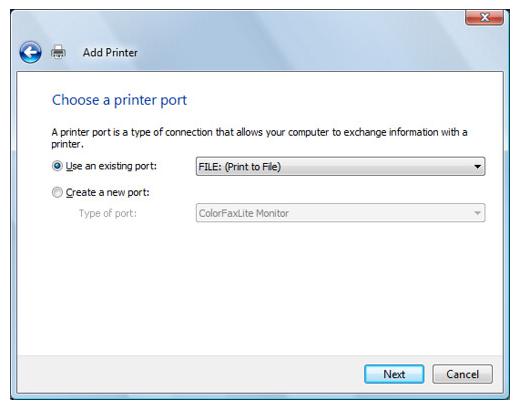
Bước 6 : Một hộp thoại nữa với mục “ Choose a printer port ” hiện ra. Bạn lựa chọn “ Use an existing port ” với USB. Sau đó chọn “ Next ” .
Bước 7 : Hộp thoại tiếp bạn chọn “ Have Disk ”, chọn “ Browse ”. Trường hợp máy tính nhu yếu chọn đến file nào đó trong thư mục, bạn hoàn toàn có thể linh động lựa chọn .
Bước 8 : Lựa chọn mã máy in của bạn, sau đó bấm “ Next ” liên tục .
Bước 9 : Trong quy trình Installing printer, bạn đợi một chút ít để máy thực thi thiết lập driver cho máy in .
Bước 10 : Tại mục Printer Sharing có 2 lựa chọn “ Do not share … ” và “ Share this … ”. Trong đó, Share this … được cho phép bạn san sẻ setup máy in qua mạng LAN, mạng internet nội bộ sử dụng. Bạn tích chọn và điền thông tin theo nhu yếu. Sau đó chọn “ Next ” .
Bước 11 : Đến đây là quy trình setup máy in cho sever của bạn cũng hoàn thành xong rồi, bạn chỉ cần chọn “ Print a test page ”, chọn “ Finish ” để in thử .
Bước 12 : Khi bấm trở lại “ Devices and Printers ”, bạn thấy máy in bạn chọn hiển thị tích xanh thì chứng tỏ bạn đã setup driver thành công xuất sắc rồi .Bạn có thể tiến hành bước tiếp theo là cài đặt máy in qua mạng LAN, mạng internet. Tuy nhiên, hãy lưu ý trong quá trình cài đặt không được tắt máy chủ đi. Nếu không, máy in của bạn sẽ không hoạt động.
Ngoài ra, nếu bạn lựa chọn máy in làm mặc định. Đặc biệt với những đơn vị chức năng sử dụng máy in cho nhiều máy tính khác nhau thì đây hẳn là điều thiết yếu. Bạn hoàn toàn có thể triển khai như sau :
- Nhập chọn vào máy in đã được cài đặt thành công ở mục “Devices and Printers”.
- Sau đó nhấp chuột phải, chọn “Set as default printer”, chọn máy in của bạn.
Hướng dẫn cách cài máy in qua mạng Lan, mạng internet chi tiết
Sau khi hoàn thành cài đặt máy với máy tính chủ, bạn có thể cài đặt máy in và chia sẻ máy in qua mạng LAN hoặc mạng internet nội bộ công ty với các bước thực hiện như sau:
Cài đặt máy in qua mạng LAN, mạng internet với cùng hệ điều hành
Ở đây, bài viết hướng dẫn kết nối và chia sẻ máy in qua mạng LAN, internet trên hệ điều hành Window 7.
Các bước triển khai thiết lập máy in như sau :
- Bước 1: Mở mục “Control Panel” ở “Start”, chọn “Printers and device” hoặc “Printers and Faxes” (bước này tương tự bước 1 ở mục cài đặt máy in với máy chủ).
- Bước 2: Mở “Devices and Printers”, nhấp chuột phải chọn máy in. Sau đó tiến hành lựa chọn “ Properties”, chọn “Share this printer”. Điền tên máy tính được share và nhấp “OK”.
Như vậy là bạn đã bật được tính năng san sẻ máy in từ sever. Bạn hoàn toàn có thể thực thi liên kết máy in tới các máy tính khác trong văn phòng rồi .
Cách cài máy in qua mạng LAN, mạng internet với khác hệ điều hành
Với những hệ điều hành khác nhau. Nếu bạn muốn cài đặt máy in qua mạng LAN, mạng internet không dây cho máy tính hệ điều hành 32bit hay 64bit, bạn vẫn thực hiện tới bước chọn máy in cần share. Sau đó thực hiện như sau:
Bước 1 : Chọn “ Printer properties ”, lựa chọn máy in của bạn .
Bước 2 : Chọn tab “ Sharing ”, tích ô “ Share this printer ” để san sẻ máy in .
Bước 3 : Chọn mục “ Additional Drivers … ”, sau đó hộp thư thoại mới hiện ra, bạn tích chọn cả ô x64 và x86 cũng được. Tùy nhu yếu san sẻ với máy tính hệ điều hành quản lý nào .Một số lưu ý khi cài đặt máy in qua mạng Lan, mạng internet
Lưu ý 1 :
Để sử dụng được máy in qua các máy khác cùng mạng LAN không có vấn đề gì, bạn nên chú ý:
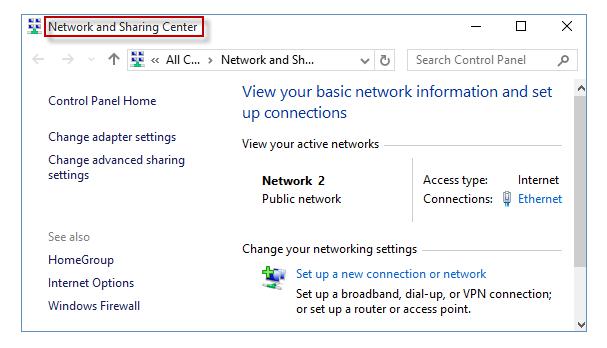
- Bạn vào cửa sổ “Start”, chọn “Devices and Printers”, chọn mở “Open Network and Sharing Center”.
- Sau đó, tích chọn “Change advanced sharing settings”.
- Tìm hiểu đến phần “File and printer sharing” và chọn “Turn on file and printer sharing”.
- Cuối cùng là tích chọn “Turn off password protected sharing”.
Lưu ý 2 :
Theo Công ty kinh doanh thương mại máy in Thiên Phú là đơn vị chức năng có nhiều năm kinh nghiệm tay nghề trong nghành phân phối thiết bị in ấn văn phòng san sẻ thì một số ít trường hợp máy tính khi liên kết máy in cùng một mạng LAN ở những nền tảng khác nhau cần phải tải thêm bộ cài driver máy in cho nền tảng windows của bạn thì mới hoàn toàn có thể liên kết được .
Bạn thực hiện tải về, giải nén sau đó tiến hành thực hiện cài đặt máy in qua mạng LAN, mạng internet như bình thường. Hi vọng với hướng dẫn trên đây, giúp bạn biết cách cài máy in qua mạng LAN, mạng internet không dây thành công. Nếu còn thắc mắc gì cần hỗ trợ, hãy để lại câu hỏi cho chúng tôi nhé.
Source: https://suanha.org
Category : Điện Máy

Vì sao nên chọn sửa bếp từ tại nhà Hà Nội tại App Ong Thợ? https://dvn.com.vn/dia-chi-nao-sua-bep-tu-lay-ngay-o-ha-noi/ Sửa bếp từ lấy...
Đọc tiếp
Quy trình Khắc Phục Tủ Lạnh Hitachi Bị Ngập Nước Chuẩn An Toàn Tủ lạnh Hitachi bị ngập nước cần...
Đọc tiếp
Trung Tâm Bảo Hành Bếp Từ Bosch Tại Hà Đông - Hà Nội Bạn đang bị hỏng bếp từ Bosch...
Đọc tiếp
Dịch vụ Bảo hành Hitachi tại Tuyên Quang 0948 559 995 https://suachuatulanh.org/ho-tro-bao-hanh-san-pham-hitachi/ Bảo hành Hitachi là gì? Danh sách trung...
Đọc tiếp
Hướng Dẫn Kiểm Tra Bảo Hành Sản Phẩm Sharp Tại Nhà Các sản phẩm Sharp bảo hành bao lâu? Hướng...
Đọc tiếp
Cách Kiểm Tra Đăng Ký Bảo Hành Sản Phẩm Bosch Tại Việt Nam Sản phẩm Bosch được hỗ trợ bảo...
Đọc tiếp