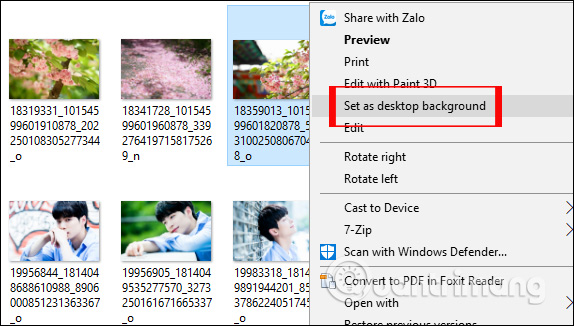
Đây là cách đổi hình nền Windows 10 trên máy tính, laptop đơn giản và nhanh nhất. Chúng ta chỉ cần click chuột phải vào hình ảnh muốn đặt làm hình nền rồi chọn Set as desktop background là xong.
Ngay sau đó hình nền sẽ được biến hóa trên máy tính Windows 10 .
Bạn đang đọc: Cách đổi hình nền máy tính Win 10
Nếu bạn muốn đặt nhiều hình ảnh làm hình nền trong Windows 10 và để chúng thay nhau hiển thị thì chỉ cần bôi đen để chọn tất cả các hình nền đó, nhấp chuột phải và cũng chọn Set as desktop background như trên. Sau đó nếu muốn chỉnh thời gian thay đổi ảnh nền bạn làm tiếp như cách 2 dưới đây nhé.
Cách 2: Đổi hình nền Windows 10 trong Settings
Trong giao diện Settings, ngoài việc lựa chọn hình ảnh muốn đặt làm hình nền, bạn sẽ có thêm nhiều tùy chọn như thiết lập chính sách cho hiển thị hình nền, chọn sắc tố làm hình nền, hay đổi khác hình nền theo thời hạn thiết lập .
Bước 1:
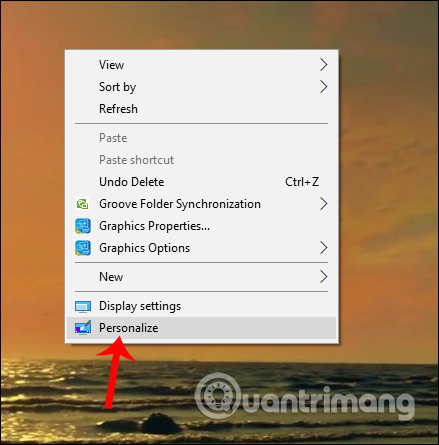
Tại giao diện màn hình máy tính Win 10, click chuột phải chọn Personalize.
Bước 2:
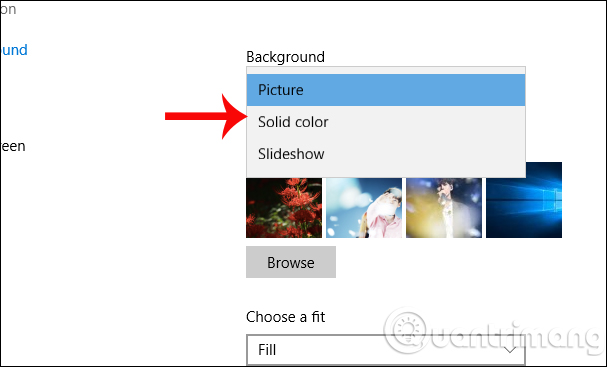
Trong giao diện Windows Settings phần thiết lập Background, tất cả chúng ta sẽ có lựa chọn đặt hình nền khác nhau, gồm Solid ( ảnh màu ), Picture ( hình ảnh được lựa chọn ) và Slideshow ( ảnh theo slide ) .
Bước 3:
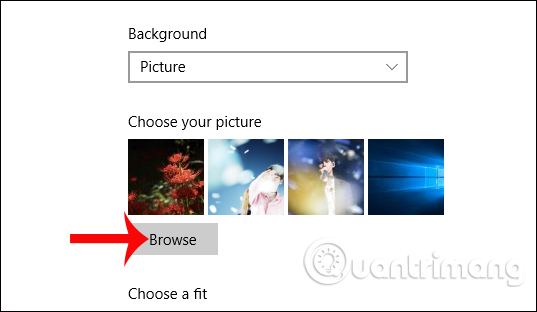
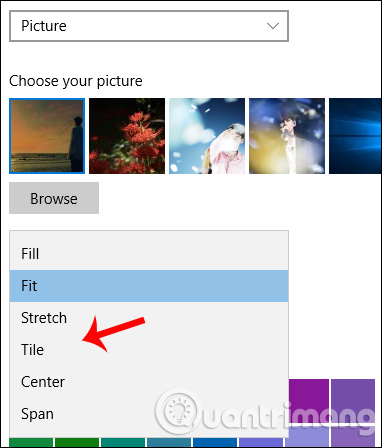
Với tùy chọn Picture, khi click vào nút Browse bạn tìm tới hình ảnh muốn làm hình nền Windows 10 có sẵn trong máy tính.
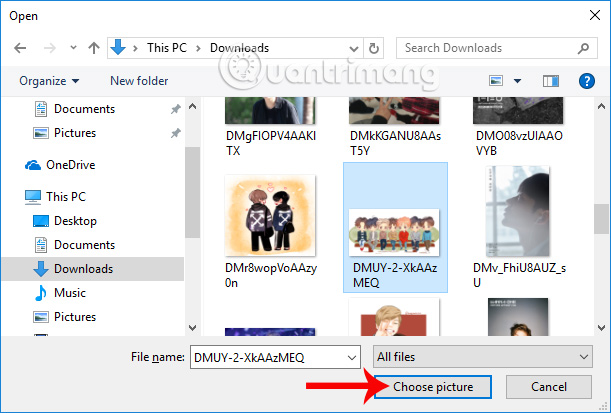
Click vào hình ảnh muốn chọn rồi nhấn tiếp Choose pciture. Ảnh ngay sau đó sẽ được đặt làm hình nền máy tính Windows 10.
Chúng ta có thể điều chỉnh kích thước của ảnh sao cho phù hợp với kích thước màn hình, trong tùy chọn Choose a fit.
Bước 4:
Xem thêm: Ứng dụng DienmayXANH: Ứng dụng mua hàng online của https://suanha.org | Link tải free, cách sử dụng
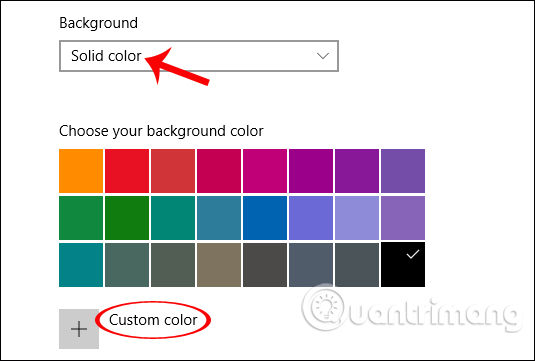
Khi nhấn vào tùy chọn Solid Color, người dùng sẽ thấy một bảng màu để lựa chọn đặt làm hình nền Win 10 theo màu sắc.
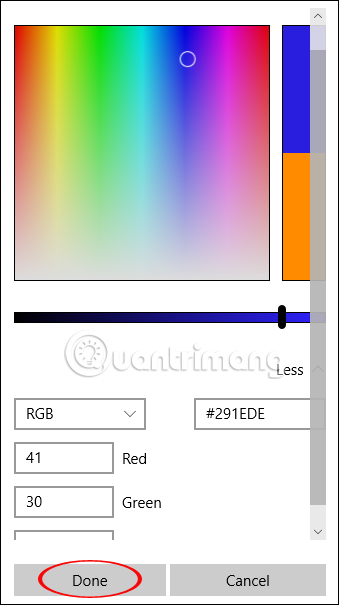
Nếu muốn tùy chỉnh màu nền thì có thể nhấn vào Custom Color. Sau đó xuất hiện bảng tùy chỉnh màu sắc hình nền với nhiều thông số lựa chọn khác nhau.
Bước 5:
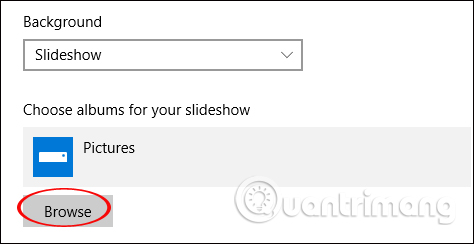
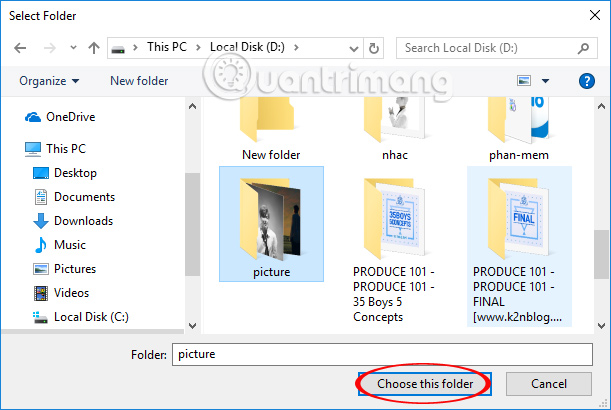
Khi nhấn vào tùy chọn Slideshow, người dùng có thể lựa chọn 1 thư mục hình ảnh để cài làm hình nền cho máy tính, bằng cách nhấn vào nút Browse.
Sau đó chọn thư mục ảnh muốn sử dụng rồi nhấn nút Choose this folder.
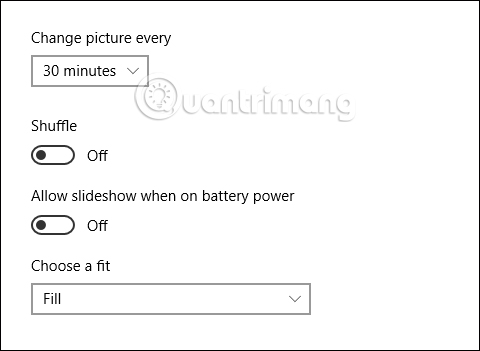
Tiếp đến phần Change picture every sẽ lựa chọn thời gian thay đổi hình nền, nhanh nhất là 1 phút và lâu nhất là 1 ngày. Phần Shuffle là tùy chọn thay đổi hình nền desktop ngẫu nhiên. Choose a fit dùng để thay đổi kích thước cho hình nền.
Cách 3: Thay đổi hình nền từ trình duyệt web
Phương pháp này có ích khi bạn phát hiện một bức ảnh mê hoặc trên web và muốn đặt nó làm hình nền trong Windows 10. Lưu ý rằng chiêu thức này chỉ vận dụng cho trình duyệt Internet Explorer và Firefox. Trong khi sử dụng trình duyệt Microsoft Edge hoặc Google Chrome, thứ nhất bạn cần lưu ảnh vào PC của mình rồi làm theo giải pháp 1 .
Bước 1: Truy cập trang web hiển thị hình ảnh mà bạn muốn đặt làm hình nền Windows 10.
Bước 2: Nhấp chuột phải vào hình ảnh và sau đó nhấp vào tùy chọn Set as desktop background.
Thay đổi hình nền từ trình duyệt webĐể đặt GIF động làm nền máy tính, vui vẻ xem qua cách dùng ảnh GIF làm hình nền cực đẹp cho máy tính Windows 10 .
Cách 4: Thay đổi hình nền từ ứng dụng Photos
Bước 1: Mở file ảnh mà bạn muốn đặt làm hình nền Windows 10 bằng ứng dụng Photos.
Bước 2: Sau khi hình ảnh được mở bằng ứng dụng Photos, nhấp chuột phải vào file hình ảnh, chọn Set as, sau đó nhấp vào Set as background để áp dụng nó làm hình nền máy tính.
Thay đổi hình nền từ ứng dụng PhotosTrên đây là hàng loạt các thao tác biến hóa hình nền trên Windows 10, với 4 cách khác nhau. Nếu biến hóa hình nền trong giao diện Windows Settings, tất cả chúng ta sẽ có thêm nhiều tùy chọn khác nhau cho hình nền như cài hình nền theo slideshow, lựa chọn kích cỡ ảnh tương thích với kích cỡ màn hình hiển thị, đổi khác hình nền trong khoảng chừng thời hạn nào đó, …
Chúc các bạn thực thi thành công xuất sắc !
Source: https://suanha.org
Category : Điện Máy

Vì sao nên chọn sửa bếp từ tại nhà Hà Nội tại App Ong Thợ? https://dvn.com.vn/dia-chi-nao-sua-bep-tu-lay-ngay-o-ha-noi/ Sửa bếp từ lấy...
Đọc tiếp
Quy trình Khắc Phục Tủ Lạnh Hitachi Bị Ngập Nước Chuẩn An Toàn Tủ lạnh Hitachi bị ngập nước cần...
Đọc tiếp
Trung Tâm Bảo Hành Bếp Từ Bosch Tại Hà Đông - Hà Nội Bạn đang bị hỏng bếp từ Bosch...
Đọc tiếp
Dịch vụ Bảo hành Hitachi tại Tuyên Quang 0948 559 995 https://suachuatulanh.org/ho-tro-bao-hanh-san-pham-hitachi/ Bảo hành Hitachi là gì? Danh sách trung...
Đọc tiếp
Hướng Dẫn Kiểm Tra Bảo Hành Sản Phẩm Sharp Tại Nhà Các sản phẩm Sharp bảo hành bao lâu? Hướng...
Đọc tiếp
Cách Kiểm Tra Đăng Ký Bảo Hành Sản Phẩm Bosch Tại Việt Nam Sản phẩm Bosch được hỗ trợ bảo...
Đọc tiếp