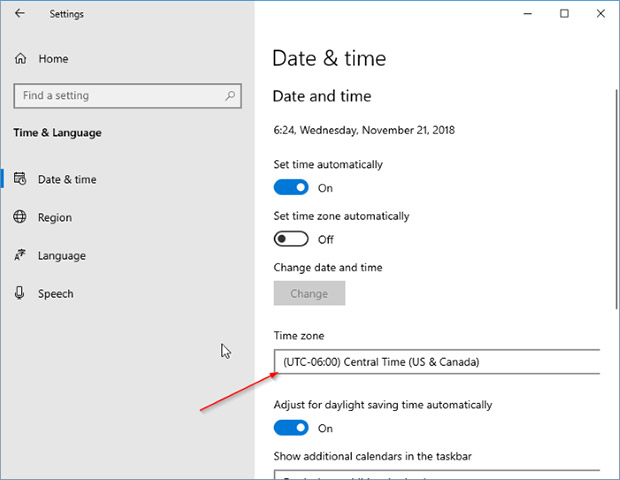
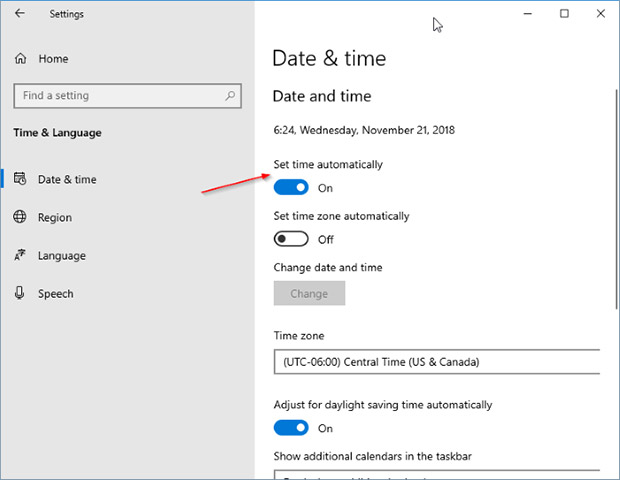
Bước 1: Bạn điều hướng đến ứng dụng Settings > Time & language > Date & time.
Bạn đang đọc: Cách thay đổi thời gian, ngày, tháng trong Windows 10?
Bước 2: Trong phần Time zone (múi giờ), chọn đúng múi giờ nơi bạn đang sống (nếu đang ở Việt Nam, các bạn thay đổi phần Time zone về giá trị UTC+7).
Khi bạn thay đổi múi giờ thì hệ thống cũng sẽ tự động thay đổi giờ hiển thị tương ứng, không cần phải nhấn OK hoặc bất cứ nút nào nữa. Thật thuận tiện phải không nào?
Bật tính năng tự động đặt thời gian
Nếu máy tính của bạn hiện đang được liên kết với internet, bạn hoàn toàn có thể được cho phép Windows 10 đặt thời hạn tự động hóa. Dưới đây là các bước triển khai :
Bước 1: Mở ứng dụng Settings. Điều hướng tới mục Time & language > Date & time.
Bước 2: Tắt tùy chọn Set time automatically (tự động đặt thời gian) nếu tùy chọn này đang được bật. Sau đó bật lại tùy chọn này ngay lập tức.
Kiểm tra xem service Windows Time có đang chạy không
Như các bạn đã biết, Windows 10 có một service được chạy trong nền được gọi là Windows Time để duy trì sự đồng bộ giữa ngày và giờ. Để kiểm tra xem service này có đang chạy không, bạn làm theo các bước sau:
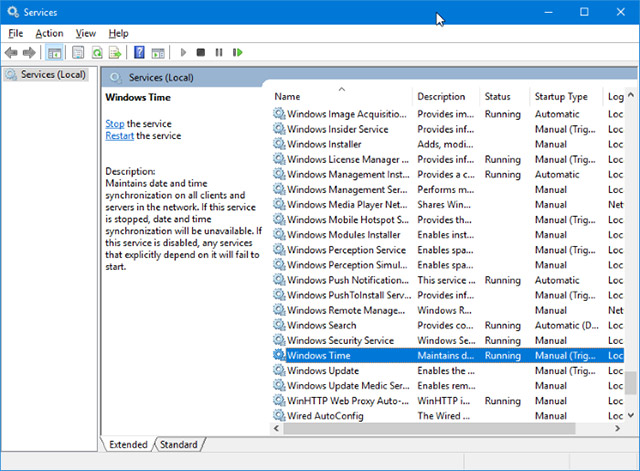
Bước 1: Mở hộp tìm kiếm Run, gõ từ khóa services.msc và sau đó nhấn phím Enter để mở cửa sổ Services.
Bước 2: Trong cửa sổ Services, bạn tìm dịch vụ Windows Time và sau đó nhấp đúp vào nó để mở hộp thoại Properties của Windows Time.
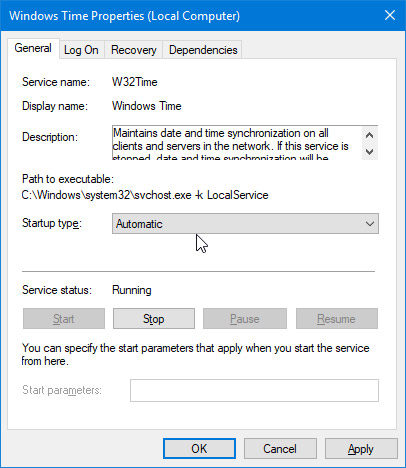
Bước 3: Đảm bảo rằng startup type của service là automatic và service status là running. Nếu service status hiển thị là stopped, bạn bấm vào nút Start để tái khởi động lại service.
Thiết lập ngày giờ theo cách thủ công
Bước 1: Truy cập vào mục Settings > Time & language > Date & time.
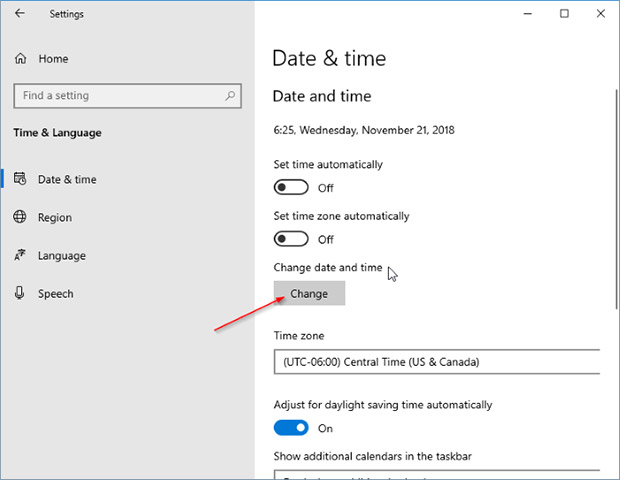
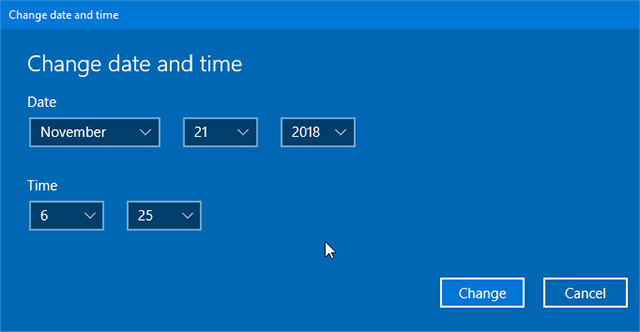
Bước 2: Tắt tùy chọn đặt thời gian tự động (Set time automatically). Trong phần Change date and time, bạn nhấp vào nút Change ở ngay phía dưới.
Bước 3: Chọn đúng ngày giờ hiện tại. Sau đó nhấp vào nút Change để tiến hành đặt ngày và giờ mới.
Kiểm tra pin CMOS
Pin CMOS ( CMOS battery ) là thành phần chịu nghĩa vụ và trách nhiệm duy trì đúng ngày và giờ trên máy tính của bạn ngay cả khi máy tính bị tắt. Nếu pin CMOS đã hết, máy tính của bạn không hề duy trì ngày và giờ đúng chuẩn .Trong trường hợp này, vui mừng liên hệ với đơn vị sản xuất PC của bạn để biết cách sửa chữa thay thế pin CMOS. Tuy nhiên, việc thay thế sửa chữa pin CMOS trên một máy tính để bàn cũng rất thuận tiện và bạn hoàn toàn có thể tự mình thực thi được .
Tham khảo thêm: Thời gian trên máy tính không chính xác có thể do phần mềm độc hại
Đây là trường hợp không mấy thoải mái và dễ chịu, vì ứng dụng ô nhiễm thường khó hoàn toàn có thể vô hiệu .Nếu không có cách nào ở trên khắc phục được sự cố thời hạn không đúng mực trên PC, có lẽ rằng ứng dụng ô nhiễm đã xâm nhập máy tính của bạn và làm rối loạn thời hạn trên đó. Để khắc phục sự cố, bạn cần tập hợp một vài công cụ vô hiệu ứng dụng ô nhiễm. Trước tiên, hãy bảo vệ rằng chương trình diệt virus của bạn được update với các định nghĩa virus mới nhất. Sau đó, hãy trang bị thêm một công cụ quét ứng dụng ô nhiễm thứ hai, ví dụ điển hình như Malwarebytes .Sau khi tải xuống, update và cài đặt tổng thể các công cụ này, hãy khởi động ở Safe Mode và chạy chúng. Điều quan trọng là phải mở màn ở Safe Mode, vì ứng dụng ô nhiễm sẽ không hoạt động giải trí trong chính sách này. Điều này có nghĩa là ứng dụng ô nhiễm ít có năng lực thoát khỏi sự phát hiện và bị vô hiệu bởi công cụ diệt virus .
Safe Mode giúp xác định nguyên nhân thời gian không chính xác có phải do phần mềm độc hại không
Nếu bạn đang chạy Windows 10, bạn nên reset hoặc refresh hệ thống của mình để chắc chắn loại bỏ phần mềm độc hại.
Để tránh khỏi việc lây nhiễm trong tương lai, hãy update cả mạng lưới hệ thống và ứng dụng đã cài đặt, đồng thời làm theo những lời khuyên cơ bản để tránh bị nhiễm virus .Chúc các bạn thành công xuất sắc !
Xem thêm :
Source: https://suanha.org
Category : Điện Máy

Vì sao nên chọn sửa bếp từ tại nhà Hà Nội tại App Ong Thợ? https://dvn.com.vn/dia-chi-nao-sua-bep-tu-lay-ngay-o-ha-noi/ Sửa bếp từ lấy...
Đọc tiếp
Quy trình Khắc Phục Tủ Lạnh Hitachi Bị Ngập Nước Chuẩn An Toàn Tủ lạnh Hitachi bị ngập nước cần...
Đọc tiếp
Trung Tâm Bảo Hành Bếp Từ Bosch Tại Hà Đông - Hà Nội Bạn đang bị hỏng bếp từ Bosch...
Đọc tiếp
Dịch vụ Bảo hành Hitachi tại Tuyên Quang 0948 559 995 https://suachuatulanh.org/ho-tro-bao-hanh-san-pham-hitachi/ Bảo hành Hitachi là gì? Danh sách trung...
Đọc tiếp
Hướng Dẫn Kiểm Tra Bảo Hành Sản Phẩm Sharp Tại Nhà Các sản phẩm Sharp bảo hành bao lâu? Hướng...
Đọc tiếp
Cách Kiểm Tra Đăng Ký Bảo Hành Sản Phẩm Bosch Tại Việt Nam Sản phẩm Bosch được hỗ trợ bảo...
Đọc tiếp