Để có thể in được tài liệu, trước hết, máy tính của bạn phải được cài đặt driver máy in. Cài đặt driver rất cần thiết giúp máy in hoạt động một cách hiệu quả để đạt năng suất tốt nhất. Thông thường, khi lắp đặt máy in, bạn sẽ được nhân viên kỹ thuật cài driver cho bạn. Nhưng nếu bạn muốn tự cài đặt, có thể tham khảo cách cài driver máy in cho máy tính Windows 7 và Windows 10 đơn giản do Tino Group hướng dẫn dưới đây.
Driver máy tính là một phần mềm hỗ trợ giúp phần cứng của máy tính có thể tương tác được với hệ điều hành. Hiểu đơn giản hơn, nếu bạn muốn sử dụng được phần cứng trong máy tính, đầu tiên, bạn phải tạo môi trường để chúng làm việc. Môi trường chính là driver.
Tóm lại, driver máy tính đóng vai trò là một “ phiên dịch viên ” cho hệ điều hành quản lý và phần cứng. Nếu bạn không cài driver hoặc cài driver không đúng với thiết bị bạn đang sử dụng sẽ khiến hệ quản lý và điều hành của bạn không liên lạc được cũng như không nhận ra được các thiết bị từ phần cứng. Lúc này, phần cứng đó không sử dụng được .
Driver máy in là gì?
Driver máy in là một chương trình được cho phép máy tính của bạn tương tác với máy in. Tính năng này được triển khai bằng cách dịch các hướng dẫn được gửi từ hệ quản lý hoặc các ứng dụng của máy tính sang ngôn từ mà máy in hoàn toàn có thể hiểu được và được cho phép máy in phản hồi đúng các hướng dẫn đó .
Ví dụ như khi bạn tạo tài liệu và nhấn nút “in”, driver máy in sẽ chuyển đổi tài liệu của bạn sang một mã mà máy in có thể đọc.
Một trách nhiệm khác của driver này là tiếp xúc các cài đặt in mà máy in sẽ sử dụng khi in tài liệu của bạn. Cài đặt in sẽ gồm có size trang hay bất kể tùy chọn tỷ suất nào được vận dụng cho tài liệu .
Hướng dẫn cách cài driver máy in cho máy tính Windows 10 và Windows 7
Đối với máy tính Windows 10
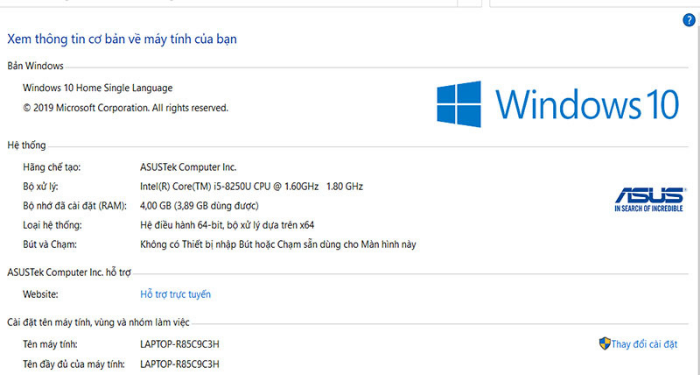
Bước 1: Xác định hệ điều hành đang sử dụng bằng cách vào This PC và chọn Properties để xem hệ điều hành của mình là loại 32bit hay 64bit.
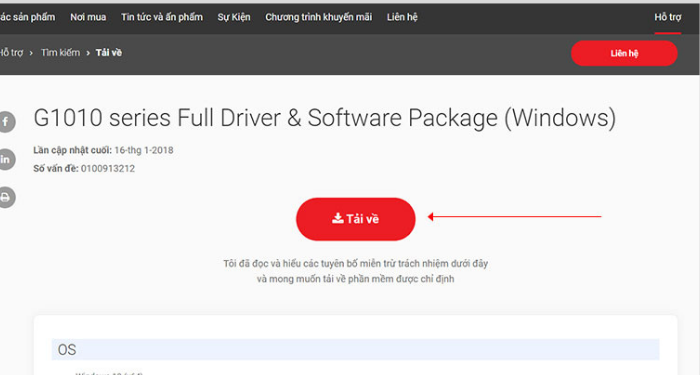
Bước 2: Bạn phải biết được model máy của mình, ví dụ: Canon 2900, Canon 3000, hp 1020,…Bạn có thể xem phía trước hoặc phía sau máy in sẽ thấy tên đầy đủ của máy. Để tải driver, bạn có thể vào trang chủ của hãng máy in hoặc tìm kiếm tên trên Google.
Bước 3: Nhấn vào Tải về để tiến hành tải driver cho máy tính Windows 10
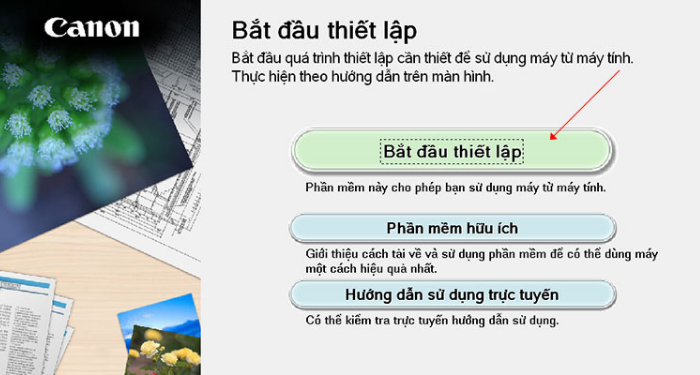
Sau khi hoàn tất quá trình tải driver, bạn nhấn mở file và chọn Bắt đầu thiết lập -> Tiếp.
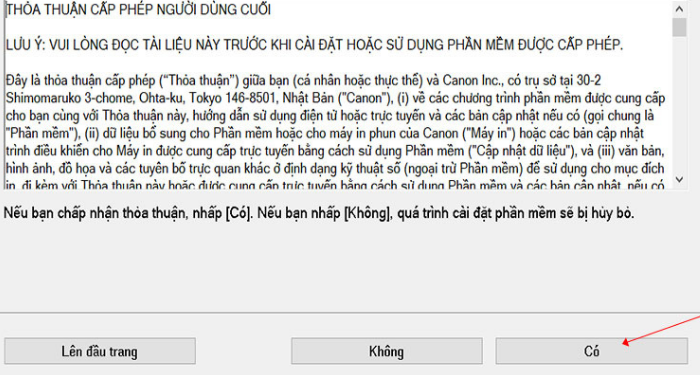
QUẢNG CÁOBước 4: Chọn Có sau đó bấm Đồng ý để cấp quyền cho driver trên máy tính.
Bước 5: Nếu máy tính của bạn đã tắt tường lửa, bạn chọn Tiếp. Còn nếu chưa tắt, bạn hãy tạm ngưng cài đặt để tắt tường lửa. Sau khi tắt xong, bạn có thể tiếp tục thực hiện như trên.
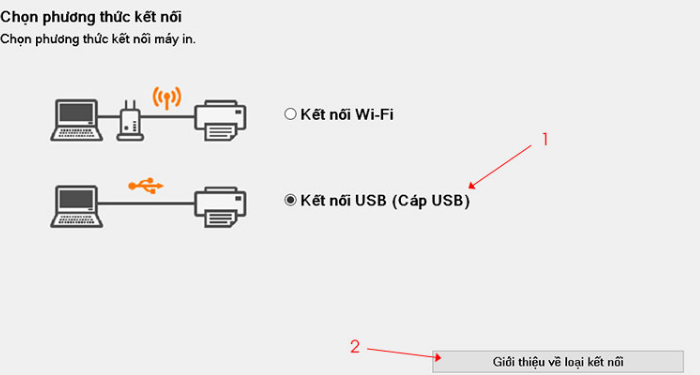
Bước 6: Tiếp theo, bạn cần chọn phương thức kết nối: kết nối bằng WiFi hoặc cáp USB
Bước 7: Một cửa sổ mới xuất hiện và hỏi bạn có cần cài đặt thêm driver hay không, nếu chưa có nhu cầu cài thêm driver sẽ chọn Tiếp tục
Cuối cùng, bạn chọn Exit để thoát
Bước 8: Để kiểm tra xem máy in đã được cài driver đặt thành công hay chưa, bạn hãy vào Control Panel -> Hardware and Sound -> Devices and printers
Bạn có thể xem những máy in đã được cài đặt driver trên máy của bạn sẽ xuất hiện ở mục Printers.
Tiếp theo, bạn hãy mở tài liệu và thực thi in thử 1 số ít bản nhé !
Đối với máy tính Windows 7
Bước 1: Giống như cách thực hiện trên Windows 10. Đầu tiên, bạn cần kiểm tra hệ điều hành là 32bit hay 64bit. Sau đó vào trang chủ của hãng máy in để tải driver phù hợp về.
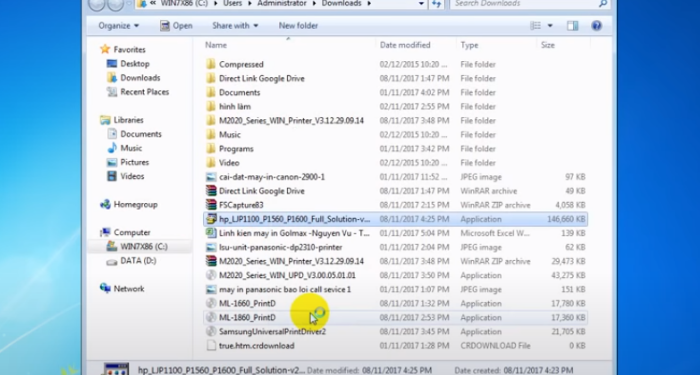
Bước 2: Sau khi đã tải thành công, bạn tiến hành giải nén file.
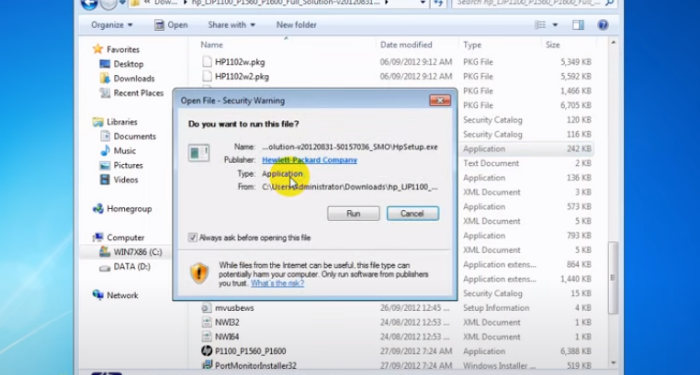
Bước 3: Kế tiếp, bạn mở file .exe trong thư mục vừa giải nén và chọn Run
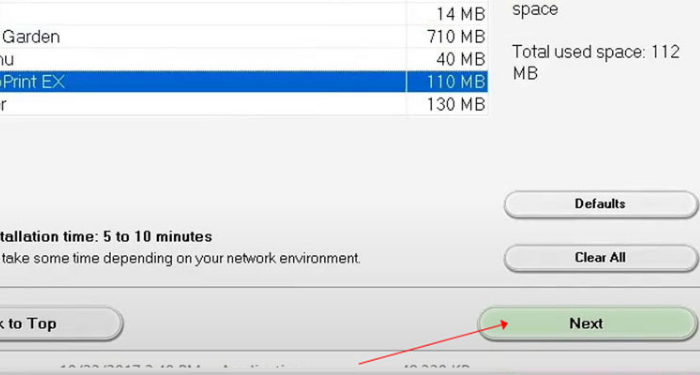
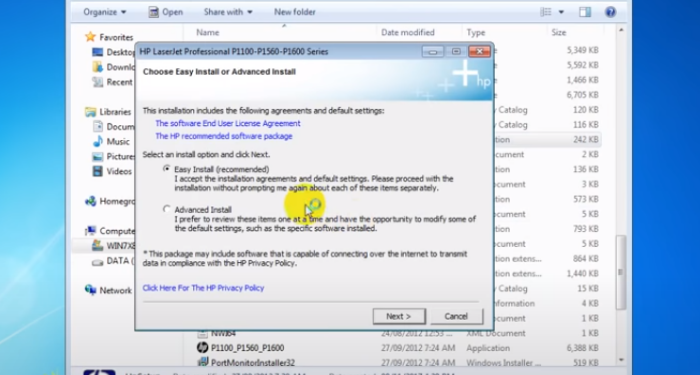
Bước 4: Chọn Next và tick vào Easy Install -> Tiếp tục chọn Next
Bước 5: Chọn đúng dòng máy in của bạn và nhấn Next. Sau đó tiếp tục đợi quá trình cài đặt diễn ra.
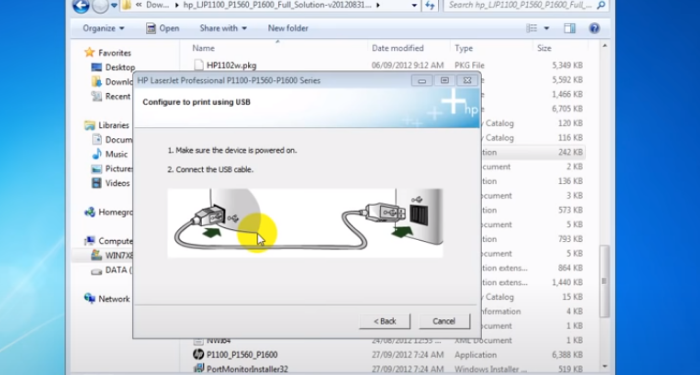
Bước 6: Sau khi cài đặt hoàn tất, bạn tiến hành kết nối máy in với máy tính thông qua dây cáp USB hoặc WiFi tùy vào loại máy.
Bước 7: Kiểm tra xem máy tính đã cài đặt driver máy in chưa bằng cách vào Control Panel -> Hardware and Sound -> Devices and printers
Nếu chưa cài đặt thành công xuất sắc, sẽ không hiện hình tượng máy in .
Sử dụng dụng các phần mềm update driver để cài driver máy in cho máy tính Windows 10 và Windows 7
Phần mềm update driver là những công giúp trợ bạn tự động hóa update các driver cũ lên phiên bản mới nhất hoặc cài đặt các driver còn thiếu. Khi bạn cài đặt các ứng dụng này, chúng sẽ tự động hóa quét mạng lưới hệ thống để thông tin cho bạn biết những driver nào cần cần update hoặc cài đặt .Một số ứng dụng update driver thông dụng như : Driver Booster, Intel ® Driver Update Utility, Drivers Easy, Driver Talent, Driver Identifier, ..
Driver máy in hay bất kể driver nào khác cũng đều rất thiết yếu để máy tính hoạt động giải trí tốt với phần cứng. Trên đây là những dẫn chi tiết cụ thể và dễ hiểu giúp bạn hoàn toàn có thể tự cài driver máy in cho máy tính Windows 7 và Windows 10. Chúc các bạn thành công xuất sắc nhé !
FAQs về cài driver máy in cho máy tính Windows 10 và Windows 7
Driver máy in có thể tải miễn phí không?
Hầu hết các driver cho bất kể tính năng nào đều trọn vẹn không lấy phí. Do đó, bạn hãy lựa chọn một nguồn chính hãng để cài đặt nhằm mục đích tránh trường hợp máy bị nhiễm virus hay các mã ô nhiễm từ các nguồn lạ nhé. Tốt nhất là tải từ trang chủ của hãng máy in bạn đang dùng .
Nên cài driver máy in thủ công hay dùng phần mềm?
Mỗi chiêu thức đều có ưu điểm và điểm yếu kém riêng. Nếu ứng dụng update driver có một kho chứa driver lớn và hoạt động giải trí không thay đổi thì bạn dùng ứng dụng. Còn không, hãy dùng giải pháp cài bằng tay thủ công để bảo vệ hiệu suất cao tốt nhất .
Cài Win mới có bị xóa driver máy in không?
Nếu bạn dùng Win 10, bạn không cần phải cài lại sau khi cài Win vì máy tính sẽ tự nhận driverCòn với các phiên bản Win khác, sau khi bạn cài Win mới, mọi driver trên hệ điều hành quản lý cũ sẽ bị xóa. Vì vậy, nếu muốn dùng các phần cứng của máy tính như : Máy in, WiFi, card màn hình hiển thị, .. bạn sẽ phải cài lại các driver tương thích .
Tại sao không thể dò được máy in?
Nếu không dò được máy in, bạn hãy thử kiểm tra máy tính có đang liên kết cùng mạng với máy in hay không ( so với máy in không dây ). Còn nếu máy in và máy tính liên kết qua cáp USB, hãy kiểm tra lại các cổng liên kết .
Ngoài ra, bạn hãy thử nhấp vào đường dẫn “The printer that I want isn’t listed” và thực hiện theo các hướng dẫn trên màn hình.
CÔNG TY CỔ PHẦN TẬP ĐOÀN TINO
- Trụ sở chính: L17-11, Tầng 17, Tòa nhà Vincom Center, Số 72 Lê Thánh Tôn, Phường Bến Nghé, Quận 1, Thành phố Hồ Chí Minh
Văn phòng đại diện: 42 Trần Phú, Phường 4, Quận 5, Thành phố Hồ Chí Minh- Điện thoại: 0364 333 333
Tổng đài miễn phí: 1800 6734- Email: [email protected]
- Website: www.tino.org
Xem thêm: Ứng dụng DienmayXANH: Ứng dụng mua hàng online của https://suanha.org | Link tải free, cách sử dụng
Source: https://suanha.org
Category : Điện Máy

Vì sao nên chọn sửa bếp từ tại nhà Hà Nội tại App Ong Thợ? https://dvn.com.vn/dia-chi-nao-sua-bep-tu-lay-ngay-o-ha-noi/ Sửa bếp từ lấy...
Đọc tiếp
Quy trình Khắc Phục Tủ Lạnh Hitachi Bị Ngập Nước Chuẩn An Toàn Tủ lạnh Hitachi bị ngập nước cần...
Đọc tiếp
Trung Tâm Bảo Hành Bếp Từ Bosch Tại Hà Đông - Hà Nội Bạn đang bị hỏng bếp từ Bosch...
Đọc tiếp
Dịch vụ Bảo hành Hitachi tại Tuyên Quang 0948 559 995 https://suachuatulanh.org/ho-tro-bao-hanh-san-pham-hitachi/ Bảo hành Hitachi là gì? Danh sách trung...
Đọc tiếp
Hướng Dẫn Kiểm Tra Bảo Hành Sản Phẩm Sharp Tại Nhà Các sản phẩm Sharp bảo hành bao lâu? Hướng...
Đọc tiếp
Cách Kiểm Tra Đăng Ký Bảo Hành Sản Phẩm Bosch Tại Việt Nam Sản phẩm Bosch được hỗ trợ bảo...
Đọc tiếp